
当前位置:首页 > 帮助中心 > 电脑系统重装必须u盘吗?重装系统需不需要u盘?
电脑系统重装必须u盘吗?重装系统需不需要u盘?
电脑系统重装必须u盘吗?不是呀,并不是一定要用u盘的,只不过很多情况下大家更习惯用U盘来装系统而已。如果你的电脑还能正常进入系统,那么完全可以通过系统里的安装程序直接升级或重装。但如果不行,那u盘启动盘就是最佳工具了。所以,你现在知道重装系统需不需要u盘了吧。

一、重装系统所需工具
系统版本: Windows 7
安装工具:大白菜u盘启动盘制作工具(点击红字下载)
二、重装系统注意事项
1、确认U盘状态,防止数据被清空:启动盘制作过程会对U盘进行重置操作,因此在开始前务必确认U盘中不存放重要资料,最好单独准备一只专用U盘,避免误删文件。
2、预留关键驱动,避免装完无法联网:系统安装完成后,并非所有硬件都能自动识别,尤其是网络和显卡设备。提前将所需驱动保存好,可在重装后快速补齐功能,减少使用障碍。
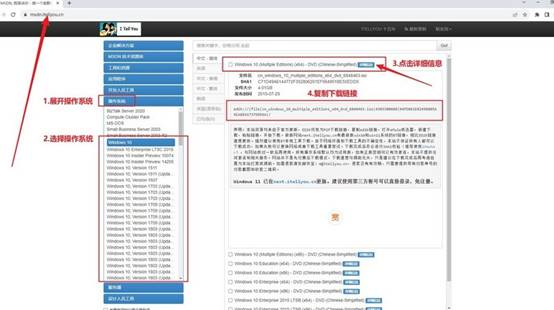
3、系统镜像务必来源正规:操作系统文件直接关系到安装成功率和后期稳定性,建议选择可靠渠道获取原版镜像,例如常用的 MSDN我告诉你,尽量避免来路不明的系统文件。
三、u盘重装系统操作步骤
第一步:准备并制作U盘启动盘
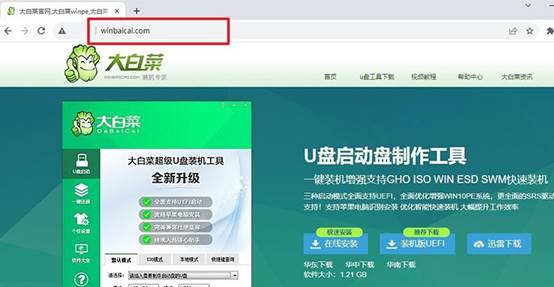
1、在正式操作前,先暂时关闭系统中的安全防护或杀毒类软件,避免在制作过程中拦截关键文件。随后,通过官方渠道获取“大白菜”启动盘制作程序备用。
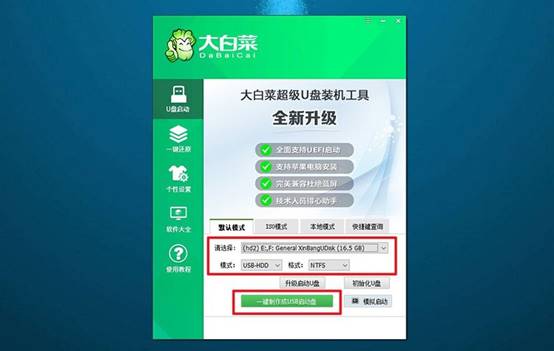
2、准备一只空白U盘并接入电脑,启动制作工具后,软件会自动检测到当前插入的U盘设备,一般不用二次设置,直接按流程执行制作即可。
第二步:让电脑从U盘启动
1、不同品牌、不同型号的电脑u盘启动快捷键不一样,因此在操作前,务必确认对应的启动按键。

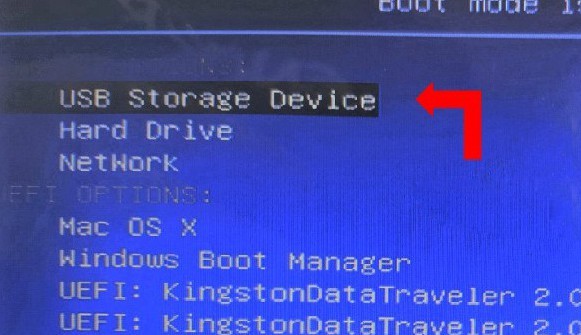
2、确认无误后,将已经制作完成的U盘插入目标电脑,重启并通过快捷键设置进入启动设备选择界面,找到U盘相关选项并确认,电脑将优先读取U盘内容。
3、当系统成功识别并加载U盘后,会进入大白菜提供的启动菜单界面,此时选择【1】继续进入系统操作环境。
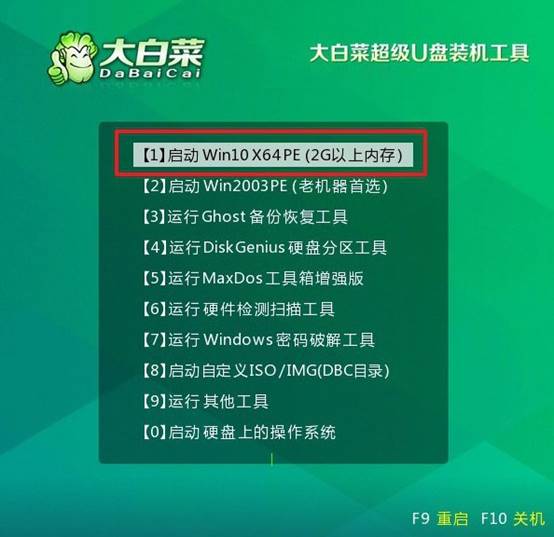
第三步:通过WinPE安装Windows系统
1、进入WinPE桌面后,找到系统安装相关工具并打开Windows系统镜像,同时确认安装目标为系统盘(通常为C盘),确认无误后开始执行安装任务。
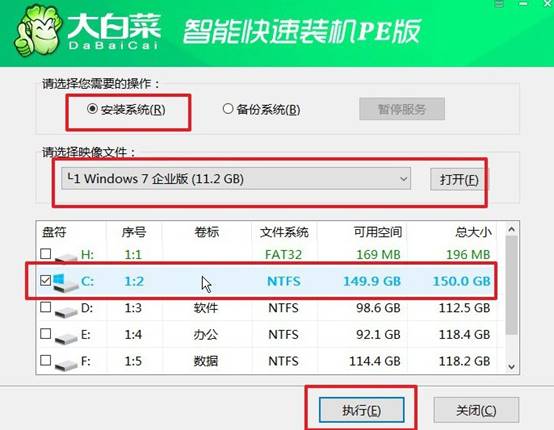
2、安装程序会给出数据清空和系统还原提示,若此前已完成重要文件备份,可直接继续。随后程序将自动完成系统文件写入与部署,无需人工干预。
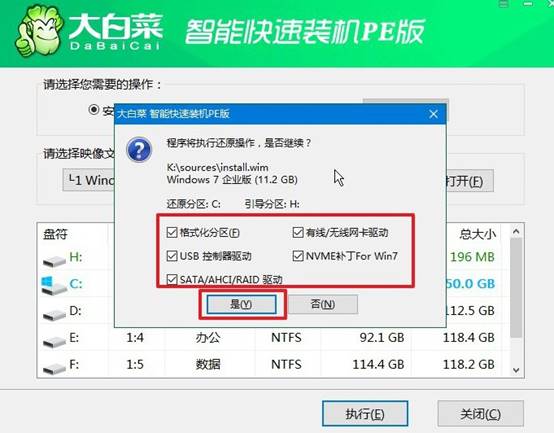
3、当安装流程推进至需要重启电脑时,保持自动重启选项处于选中状态。在首次重启开始前,将U盘从电脑上拔出,避免再次进入PE环境。
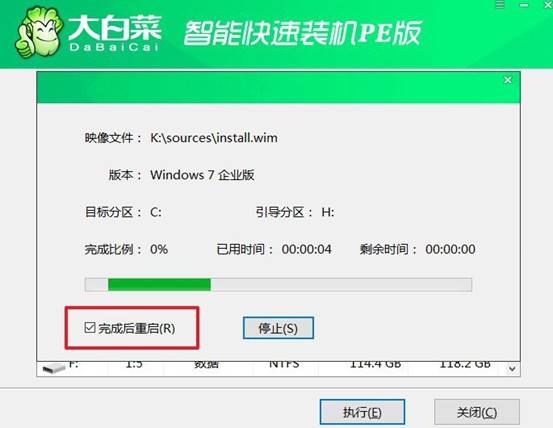
4、之后电脑会自行完成剩余配置,直至进入新的Windows桌面。
关于重装系统需不需要u盘的内容,小编就分享到这里了。很多朋友一提到重装系统,第一反应就是“是不是要先准备一个启动U盘”,好像没有U盘就完全没办法操作了,其实事情没那么绝对。但不可否认的是,u盘启动盘确实很好用,才会这么多人选。
