
当前位置:首页 > 帮助中心 > 怎么用u盘重装系统win10- 如何用U盘重装系统win10
怎么用u盘重装系统win10- 如何用U盘重装系统win10
怎么用u盘重装系统win10?即便win11系统是最新系统,但很多朋友还是用win10系统,主要就是因为软件兼容需求。别看电脑硬件更新很快,很多企业内部软件、老行业程序、打印设备驱动,仍然围绕Win10环境在运行。如果你也有同样的需求,下面就来看看如何用U盘重装系统win10吧。

一、系统重装准备工作
Windows 10专业版系统镜像
大白菜u盘启动盘制作工具(点击红字下载)
二、系统重装前注意事项
1、进入你的主板设置界面,查看是否开启了USB启动功能,并确认系统是以传统引导还是UEFI方式安装。老电脑更可能需要Legacy模式,新机器则多支持UEFI。
2、有些工具默认FAT32格式,兼容性高但不支持大于4GB的单文件;而NTFS更适合较新系统,读写效率高,也不限制镜像大小。一般建议优先选NTFS,但如果你打算用于安装旧版本系统,FAT32也未尝不可。
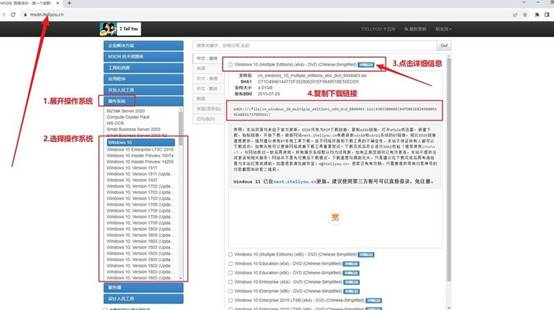
3、市面上很多看似好用的系统镜像,实则暗藏陷阱。想省心,别乱搜资源链接,直接去“MSDN我告诉你”这样被广泛验证过的平台查找系统镜像,保证系统纯净、原版无改动。
三、重装系统的具体步骤
第一步:创建U盘启动盘
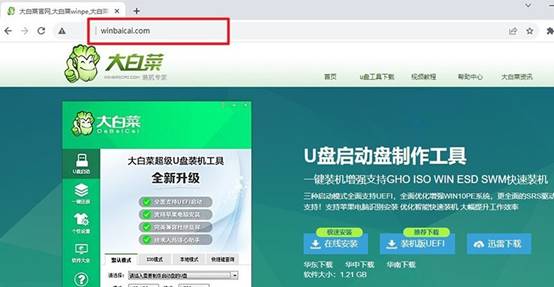
1、首先访问大白菜官方网站,下载最新版的U盘启动盘制作工具。下载后将压缩文件解压,建议将文件放置桌面备用。
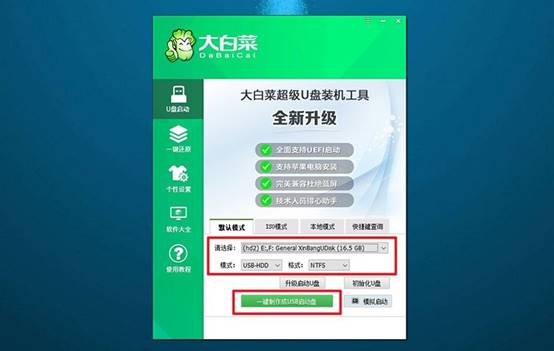
2、插入空U盘,无需更改默认配置,点击快速制作按钮,程序将自动格式化U盘并写入启动系统所需文件,整个过程大约持续几分钟。
第二步:设置U盘启动
1、不同品牌的电脑有各自对应的u盘启动快捷键(如戴尔为F12,惠普为F9,华硕为ESC等),建议提前查询好你设备型号所对应的按键。

2、将制作好的启动U盘插入需要安装系统的电脑,重启机器,并在开机Logo出现时快速按下对应的启动快捷键,调出启动设备选择菜单,设置u盘启动。
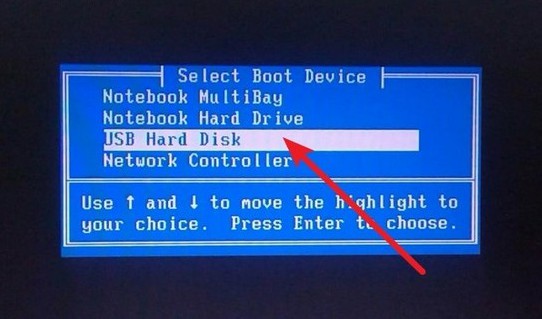
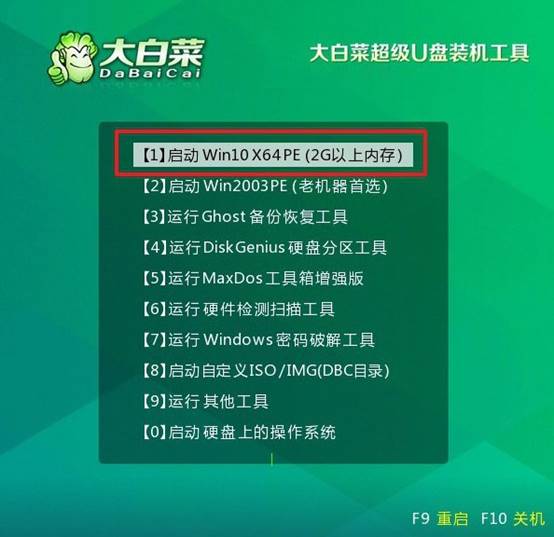
3、进入大白菜的启动界面后,选择第一项(通常是“进入WinPE桌面”),回车即可进入系统维护环境。
第三步:重装系统
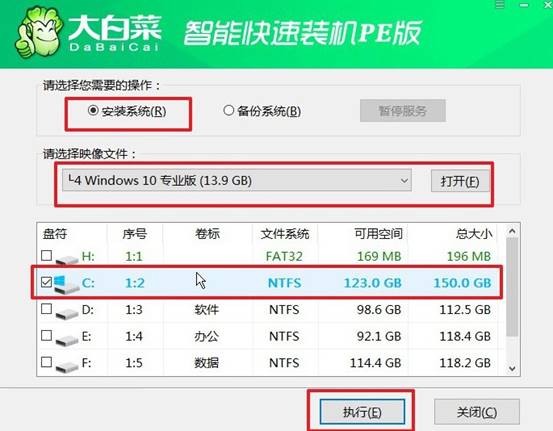
1、进入PE桌面后,打开桌面上默认集成的“系统安装”工具。点击“浏览”按钮选择预先下载好的Windows系统镜像文件,并设置安装在C盘。
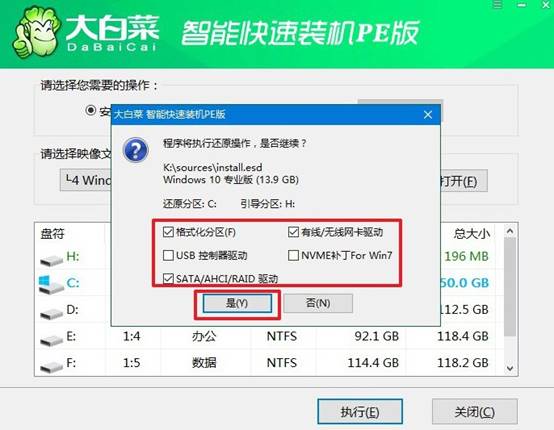
2、程序将弹出参数设置或还原确认窗口,此时无需更改选项,点击“是”开始系统释放与写入操作。
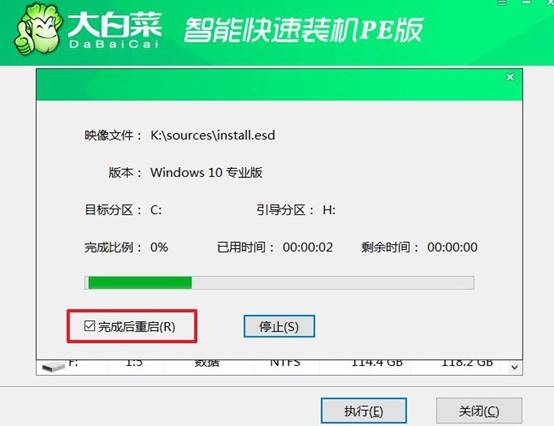
3、为了让系统能顺利完成整个安装过程,建议勾选“完成后自动重启”选项。这样无需手动干预,安装完毕后电脑将自行进入下一阶段。
4、第一次重启发生时,请及时拔出U盘,以防再次进入PE系统。接下来电脑会自动完成剩余的部署与初始化配置,直到成功进入全新Windows系统桌面,即代表重装完成。

本文讲解了如何用U盘重装系统win10的全部操作了,是不是很简单呢?对于普通人来说,电脑是拿来干活的,不是拿来测试兼容性的。所以,如果手头工作依赖特定软件,装Win10反而是更稳妥的选择。不是Win11不好,而是不同人面对的需求不同而已。
