
当前位置:首页 > 帮助中心 > 惠普一体机如何u盘重装系统,win10重装系统教程
惠普一体机如何u盘重装系统,win10重装系统教程
惠普一体机如何u盘重装系统?一体机这个机型很有意思,对比传统台式机来说,它最大的特点就是“所有硬件都塞进了一个壳”。很多人第一次看到一体机,都会觉得它特别简洁,没有笨重机箱,桌面也更干净。但是你知道它是怎么重装系统的吗?下面就和小编一起来看看win10重装系统教程吧。
电脑:惠普
系统: Windows 10专业版
工具:大白菜u盘启动盘制作工具(点击红字下载)
二、电脑安装系统准备
1、制作U盘启动盘时,务必选择质量可靠的U盘。虽然不一定要购买高价产品,但至少要选择知名品牌,以免因U盘质量问题导致系统重装失败,影响使用。
2、如果电脑故障严重,无法正常操作,可以借助另一台电脑制作U盘启动盘。同时,别忘了提前将系统镜像文件存入U盘,以便后续安装更加顺利。
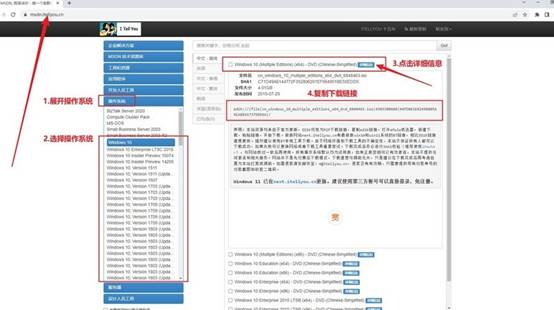
3、选择安全、稳定的系统镜像至关重要。建议使用经过验证的官方或权威网站提供的镜像,例如“MSDN我告诉你”,以避免因镜像问题导致安装失败或系统安全隐患。
三、电脑安装系统步骤
第一步:准备u盘启动盘
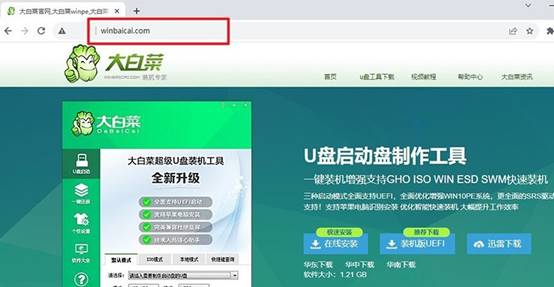
1、选择一个容量不小于8GB的U盘,并下载适用于系统安装的大白菜U盘启动制作工具。
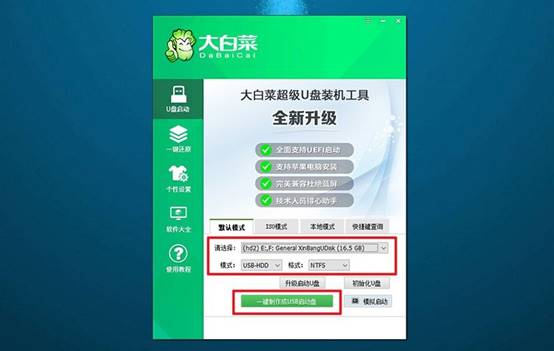
2、将U盘插入电脑,打开启动盘制作工具,按照软件指引完成启动盘的制作过程。
第二步:设置电脑从u盘启动
1、参考下面图示,确认电脑品牌对应的u盘启动快捷键,可点击链接参考官方或看以下截图进行确认。

2、插入制作好的U盘,重启电脑,并在开机时按快捷键进入启动菜单,设置u盘启动电脑。
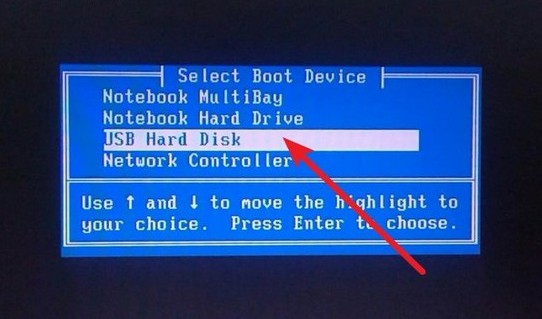
3、选择U盘作为启动设备,在主菜单中,选中【1】并回车键,进入系统大白菜桌面。
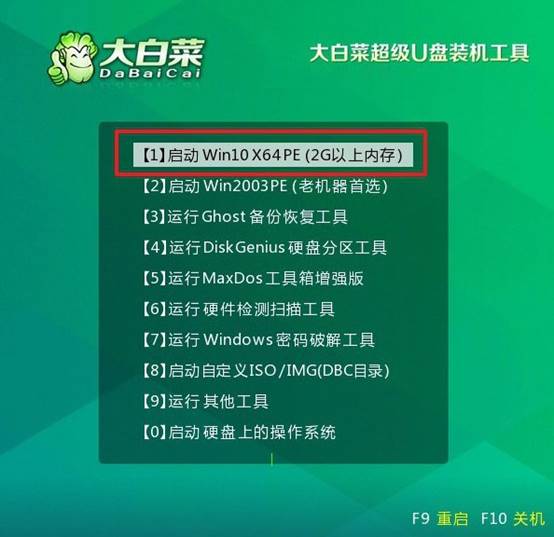
第三步:使用u盘重装系统
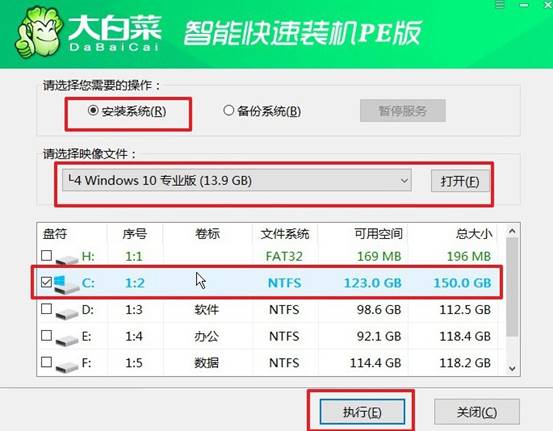
1、进入大白菜启动工具桌面后,打开系统安装程序,将系统安装在C盘,点击“执行”。
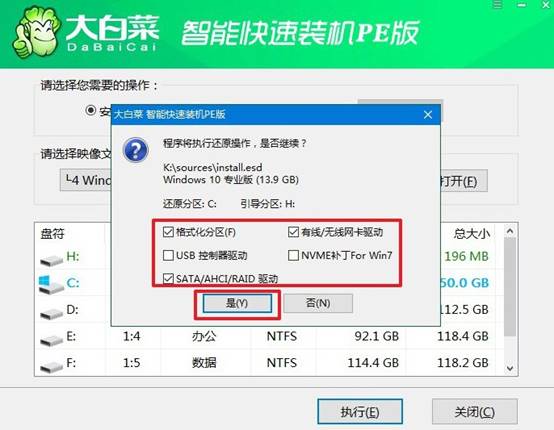
2、弹出还原窗口时,一般可以默认安装设置,点击“是”启动系统安装过程。
3、重装系统的过程中,电脑会重启,注意在首次重启时及时移除u盘,以确保后续重装操作。
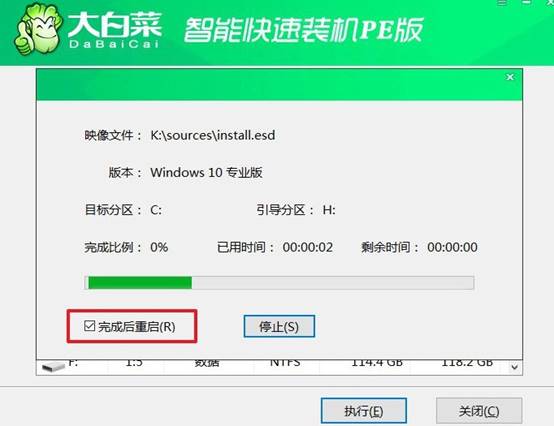
4、最后,等待系统自动部署,完成安装后进入桌面,即可开始使用新系统。

关于win10重装系统教程,小编就分享到这里了,你学会了吗?当然,部分朋友可能会觉得这类结构高度集成的一体机,好像很难重装系统,但其实并不是。一体机虽然外形不一样,但本质上依旧是Windows电脑,它同样支持U盘启动,重装系统参考教程即可。
