
当前位置:首页 > 帮助中心 > 一键重装系统win7旗舰版u盘-一键重装系统win7旗舰版U盘
一键重装系统win7旗舰版u盘-一键重装系统win7旗舰版U盘
一键重装系统win7旗舰版u盘,相信很多人都想学习,尤其是使用旧电脑的朋友。因为对于很多旧电脑来说,Win7系统的运行体验,确实会比Win10更加流畅。尤其是一些用了很多年的笔记本或者老台式机,配置本来就不高,没有比win7更适合的系统了。下面就来看看一键重装系统win7旗舰版U盘。

一、安装系统准备
系统版本: Windows 7
安装工具:大白菜u盘启动盘制作工具(点击红字下载)
二、重装系统要点
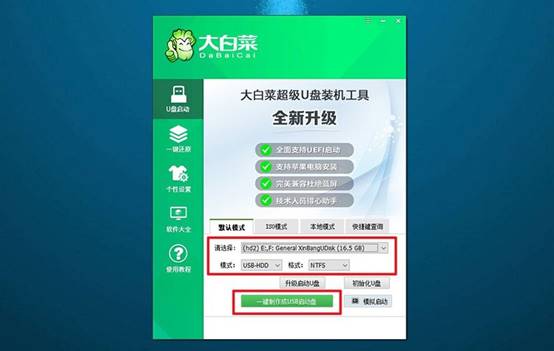
1、在准备制作u盘启动盘时,电脑启动方式的设置是第一步要考虑的问题。不同模式会影响启动是否顺利,其中 USB-HDD 往往兼容性最好,也更适合大多数用户使用。
2、除了启动方式,U 盘的文件系统格式也不能忽视。分区格式会直接决定文件存储的限制和适用范围。比如,如果需要存放体积较大的安装文件,NTFS 通常是更合适的选择。
3、系统镜像的获取必须谨慎,选择来源不明的文件,可能导致系统安装失败甚至埋下安全风险。为了保障稳定性,可以去一些权威的镜像站点获取,比如说msdn我告诉你等网站。
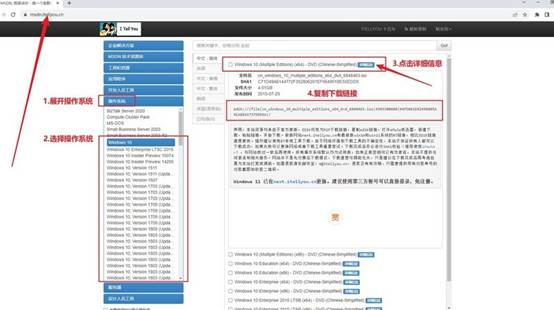
三、重装系统步骤
首先,制作大白菜U盘
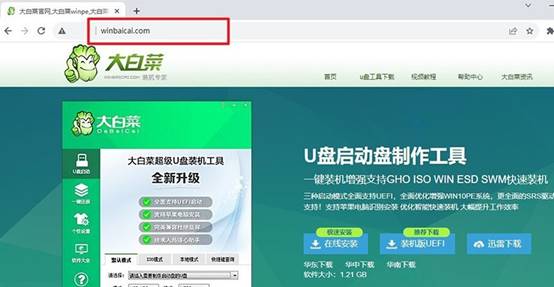
1、打开大白菜的官方网站(请确认网址正确),在页面中找到对应的U盘启动制作软件并下载。下载完成后,将压缩包解压到电脑本地,方便后续使用。
2、准备一个容量不小于8GB的U盘,将其插入电脑。运行大白菜制作工具,按照界面提示选择制作启动盘,直至提示完成,这样U盘就具备了启动系统的功能。
接着,设置u盘启动电脑
1、不同品牌电脑进入启动菜单的方式略有差异。例如华硕、戴尔、联想等常用品牌都有各自的u盘启动快捷键,建议提前确认并记录。

2、将制作好的U盘插入电脑,随后重启设备。在开机画面出现时,迅速按下对应快捷键,进入启动菜单界面。
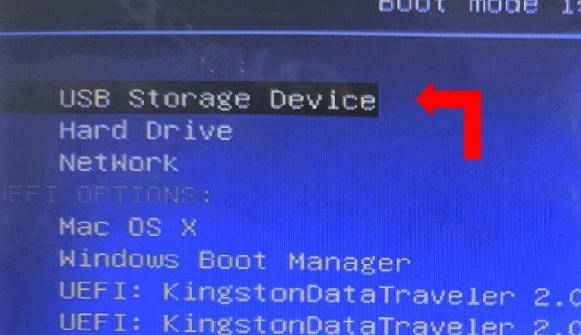
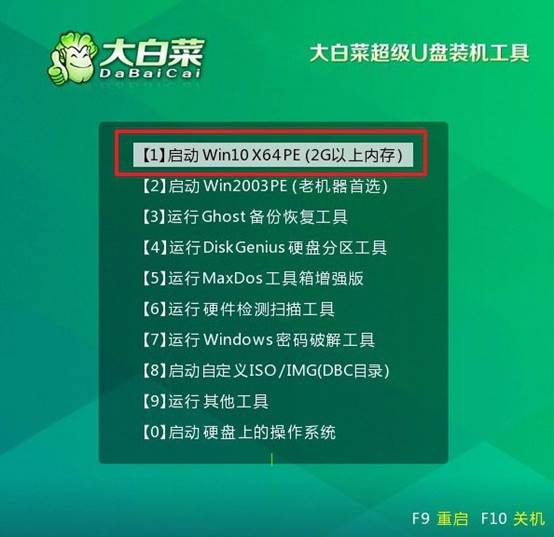
3、在启动项列表中,找到并选中U盘作为启动设备。确认后,电脑会加载大白菜菜单界面。此时使用方向键选择编号为【1】的选项,并按回车进入PE桌面环境。
最后, U盘安装电脑系统
1、进入PE桌面后,找到大白菜提供的“一键装机”软件,打开后,浏览并选择已经准备好的Windows系统镜像文件。
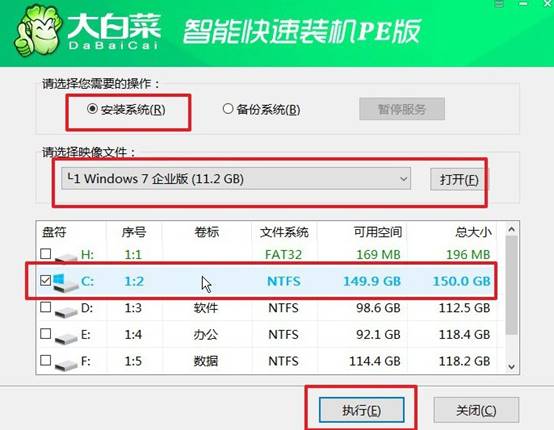
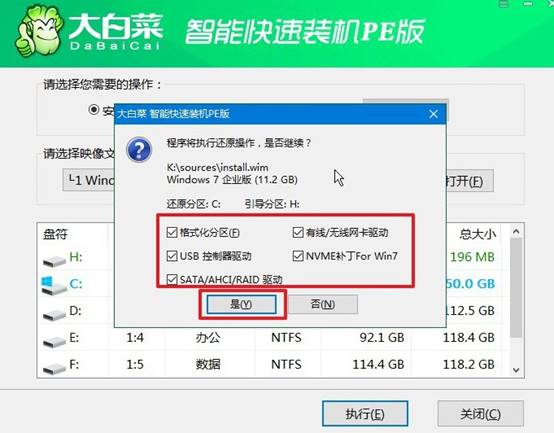
2、接着,将目标磁盘设为C盘,然后点击执行安装。随后会弹出确认窗口,保持默认设置,点击“是”继续即可。
3、系统会自动开始部署和复制文件。过程中会提示是否需要重启,请允许自动重启。
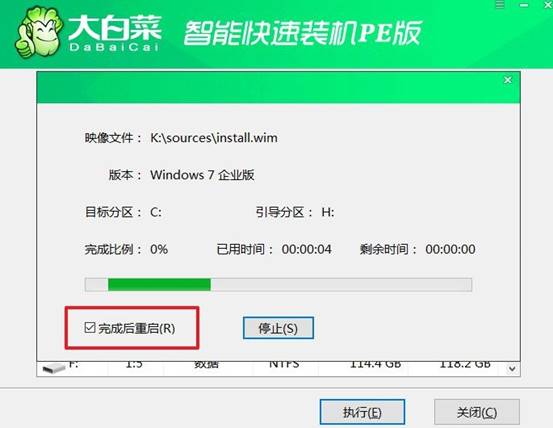
4、当电脑第一次重启时,请将U盘移除,避免再次进入PE环境。之后电脑会多次自行重启,直至完成全部安装步骤。当桌面显示出来时,说明新系统已经安装成功。
现在,你学会一键重装系统win7旗舰版U盘了吧。旧电脑强行升级新系统,往往会出现卡顿、发热、开机慢等问题。所以,很多人最后还是会选择Win7系统。毕竟这个系统当年真的很经典,兼容性不错,界面也简洁,不用担心运行卡顿。
