
当前位置:首页 > 帮助中心 > 戴尔灵越13怎么重装系统-戴尔灵越装系统电脑
戴尔灵越13怎么重装系统-戴尔灵越装系统电脑
戴尔灵越13怎么重装系统?小编发现,很多人重装系统真正失败的原因,不是不会操作,而是没有做好充分的准备。比如有人U盘容量不够,还用来制作u盘启动盘,结果导致后续运行文件没有足够的空间去操作。所以,大家一定要注意前期的准备。下面就来看看戴尔灵越装系统电脑吧。
一、重装系统准备事项
电脑型号:戴尔
系统版本: Windows 10专业版
安装工具:大白菜u盘启动盘制作工具(点击红字下载)
二、重装系统注意事项
1、引导方式需与电脑匹配,所以制作启动盘时,一定要注意这点。当然,多数电脑在默认设置下即可正常识别U盘,无需频繁调整相关选项。
2、完成后先进行启动测试,制作工具内置的测试功能能够让你先试试操作,确认U盘能够正常引导进入启动界面,避免真正重装时才发现问题。
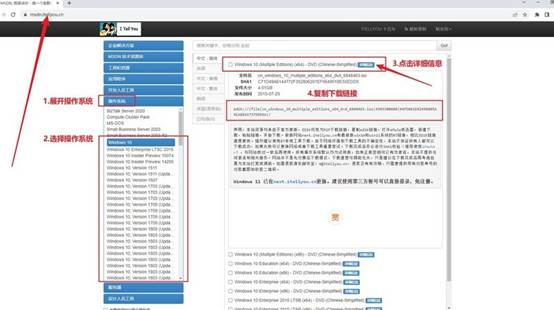
3、系统安装文件要选正规渠道,如果不清楚从哪里获取系统安装包,建议优先选择口碑较好的资源平台,例如“MSDN我告诉你”,可按需下载不同版本的Windows镜像文件即可。
三、重装系统操作步骤
步骤一:将普通U盘制作成启动盘
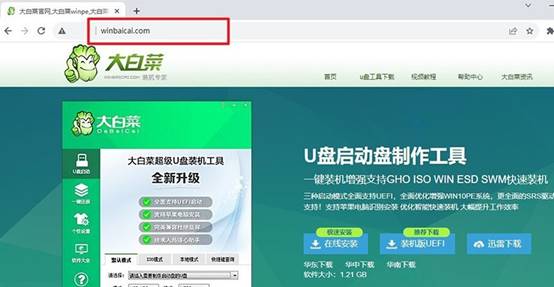
1、进入大白菜的官方网站,下载启动盘制作程序。下载完成后,将压缩包解压到本地,打开备用。
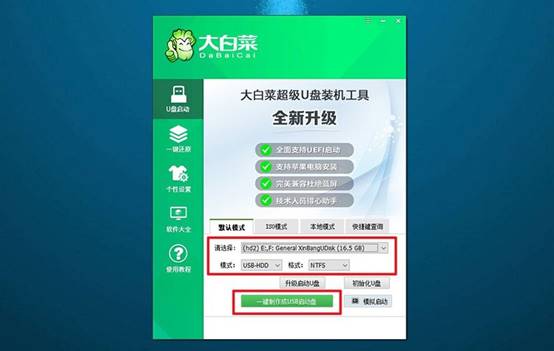
2、准备一只未存放重要文件的U盘,插入电脑USB接口,运行大白菜制作程序后,软件会自动识别U盘。保持默认选项,直接开始制作,等待提示完成即可。
步骤二:设置电脑从U盘运行
1、不同品牌和型号的电脑,进入启动菜单所需的u盘启动快捷键不同。建议提前查清对应按键,以免反复操作。
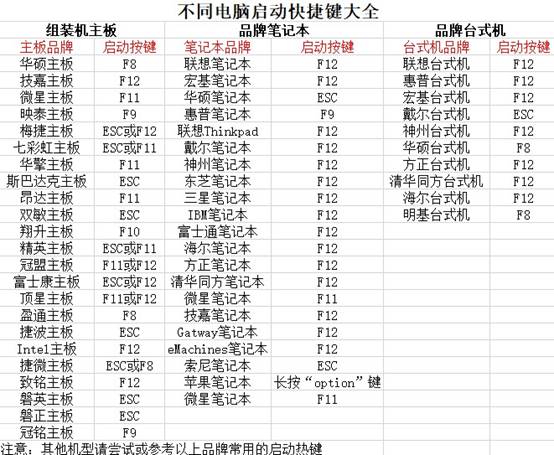
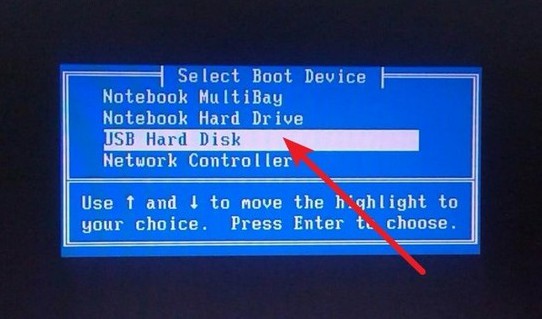
2、将已制作好的启动U盘插入电脑,重新开机,连续按下启动快捷键,进入启动设备选择界面,选中U盘相关选项并确认。
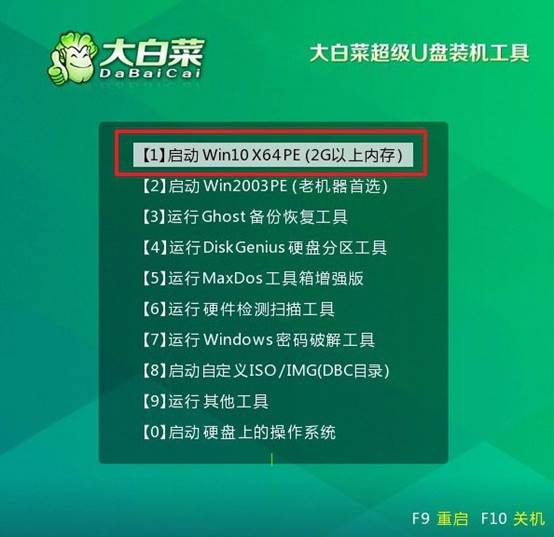
3、成功从U盘启动后,会进入大白菜主菜单,选择【1】启动选项,确认后即可进入PE系统桌面。
步骤三:在PE环境中安装新系统
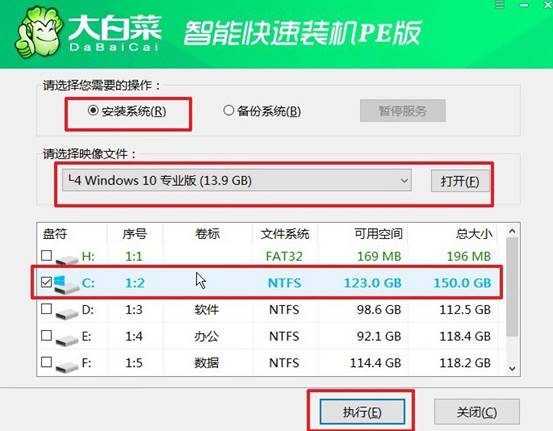
1、进入PE桌面后,找到并打开大白菜自带的装机工具,选中对应的系统镜像文件,并将安装分区指定为C盘,点击执行。
2、软件会提示系统分区将被重写,确认重要数据已备份后,直接点击“是”继续下一步。
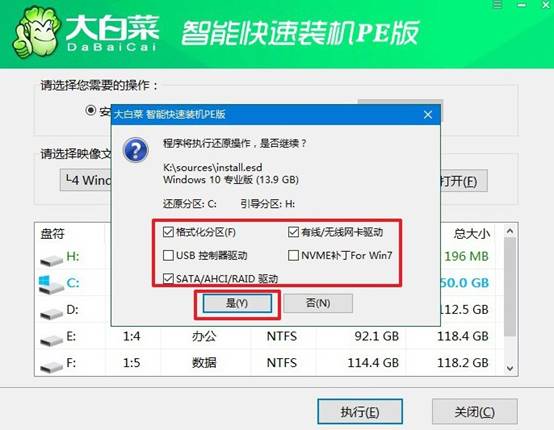
3、当安装进入部署阶段时,记得勾选“完成后自动重启”,这样系统才能顺利完成后续配置。
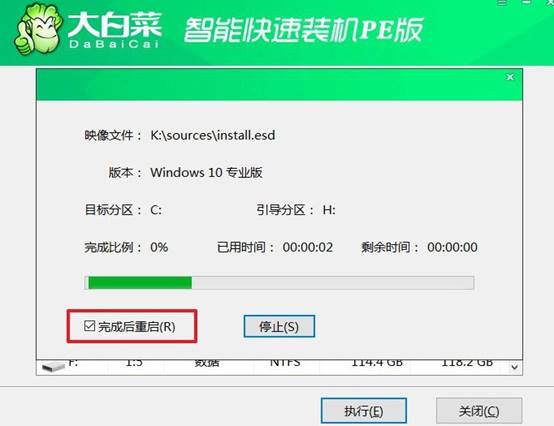
4、电脑首次重启时,及时拔掉U盘,避免再次进入PE环境。之后无需手动操作,系统会自动完成安装,直至进入全新的Windows桌面。

本文讲解了戴尔灵越装系统电脑的全部操作,是不是很简单呢?一直以来,小编在教程正式开始之前,都会先强调准备工作,因为真正影响重装成功率的,往往不是后面的安装步骤,而是这些最容易被忽略的小细节。如果没有提前准备好,重装系统容易失败。
