
当前位置:首页 > 帮助中心 > 怎么在线重装win10系统-如何在线重装win10系统
怎么在线重装win10系统-如何在线重装win10系统
怎么在线重装win10系统?电脑没啥问题的时候,可以用来重装系统的方法很多,而在线重装,就是其中很多人会优先考虑的一种。但如果电脑有问题,那么这个方法基本就用不了,所以很多人就会转向在线制作u盘启动盘来重装系统,可操作性更强。下面就来看看如何在线重装win10系统。

第一步:准备重装所需材料
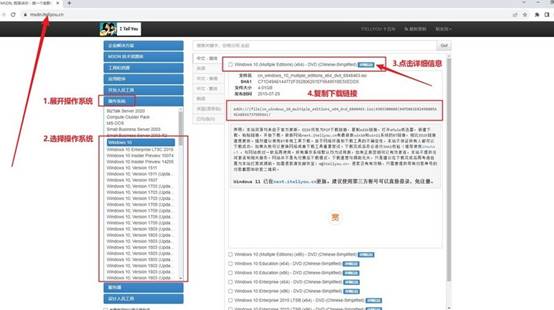
1、操作系统版本:建议使用 Windows 10 专业版,以确保功能完整性。
2、U盘启动工具:推荐使用大白菜u盘启动盘制作工具(点击红字下载)
第二步:系统重装注意事项
1、在开始系统重装前,先确认电脑本身没有硬件隐患尤为重要。若硬盘存在坏道、内存不稳定或主板异常,即使重新安装系统也难以正常使用,必要时可借助检测工具提前排查。
2、制作启动盘或写入系统文件时,部分杀毒软件可能会干扰正常操作,造成文件写入不完整。为避免不必要的失败,可在操作期间暂时停用,完成后再恢复开启。
3、系统安装文件本身同样不可忽视,应尽量避免使用来源模糊的镜像包。建议优先选择官方或权威渠道获取系统文件,例如微软官方平台或可靠的 MSDN 资源站点。
第三步:U盘启动盘制作方法
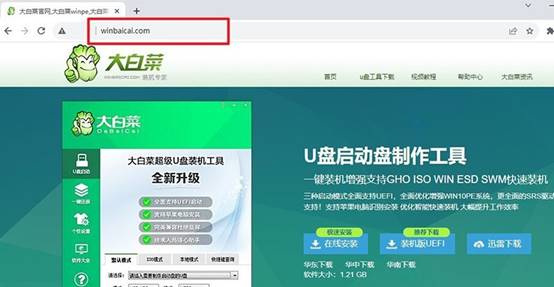
1、先打开浏览器,进入“大白菜”官方网站,下载u盘启动盘制作程序。下载完成后,将程序解压到电脑中,确保可以正常打开。
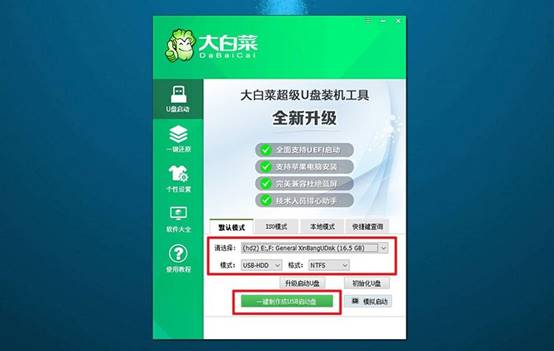
2、准备一个容量不低于 8GB 的U盘,插入电脑后,启动大白菜制作工具。工具识别到U盘后,通常无需手动调整参数,保持默认状态直接执行制作流程即可。
第四步:调整设置电脑 U 盘启动
1、不同品牌电脑在启动设置上的u盘启动快捷键不一致,操作前建议先确认自己电脑对应的启动快捷键。

2、U盘插入需要重装系统的电脑上,重新开机,在开机画面出现时,连续按下对应快捷键,进入启动设备选择界面,找到U盘设备并回车启动。
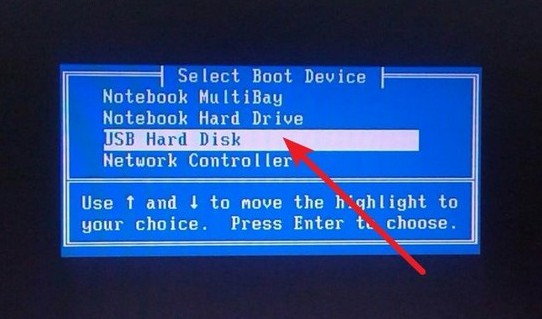
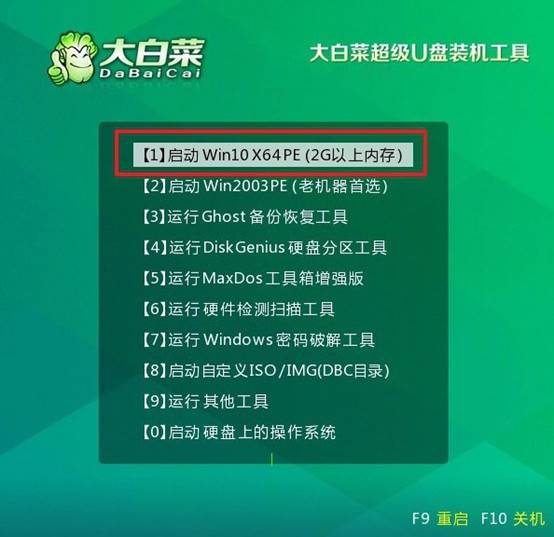
3、设置u盘启动后,电脑会跳过原系统,直接载入大白菜提供的启动环境,选择【1】进入winpe系统桌面。
第五步:使用 U 盘安装 Windows 10
1、在PE桌面中,打开系统安装工具,加载你准备好的 Windows 镜像文件,并确认安装位置为系统盘(一般为 C 盘)。
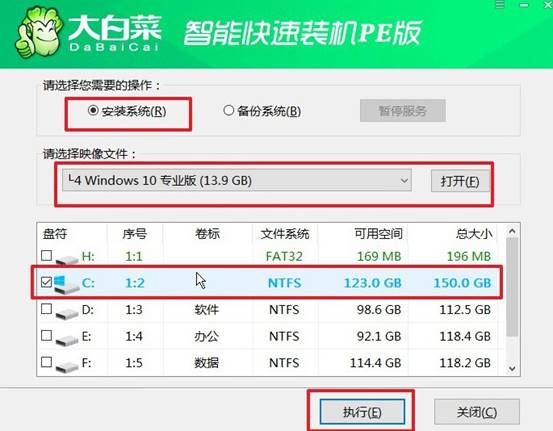
2、确认无误后执行安装指令,工具会自动展开镜像并写入系统文件,全程无需手动干预。
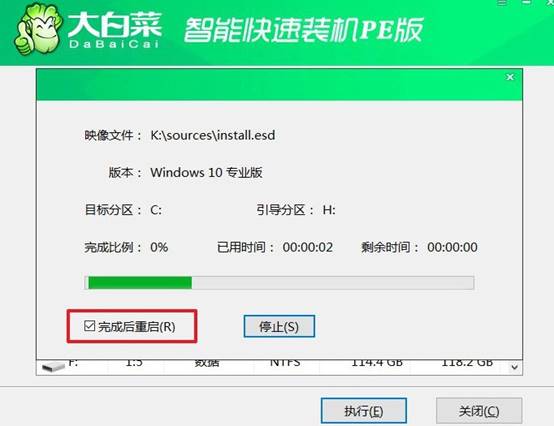
3、当安装流程完成并提示需要重启时,请在第一次重启前将U盘从电脑上取下,避免再次进入PE环境。之后电脑会自行完成剩余配置,并可能进行多次重启,直至安装完毕。

现在,你学会如何在线重装win10系统了吧。很多普通人来说,u盘启动盘这种方式确实比较省事。尤其只是电脑系统有问题的时候,u盘重装往往能快速恢复一个干净的Win10环境。它把原本复杂的步骤都简化了,让不会装系统的人,也能尝试自己解决电脑问题。
