
当前位置:首页 > 帮助中心 > 自己重装系统详细方法教程 -怎么自己重装系统
自己重装系统详细方法教程 -怎么自己重装系统
自己重装系统详细方法教程,重点就在于u盘启动盘,它是大家居家使用电脑的时候,最容易找到的万能工具了,因为只要电脑还有USB接口,它基本就能派上用场。当然,这里要提醒的是,只有电脑系统故障,才可以通过这个方法来解决,硬件故障就不一定了。下面就来看看怎么自己重装系统。

一、电脑安装系统所需
系统: Windows 10专业版
工具:大白菜u盘启动盘制作工具(点击红字下载)
二、电脑安装系统准备
1、u盘启动盘很重要,就算不买贵价的u盘,也不能选择连牌子都不知道的u盘,不然重装系统因为质量而失败,就很麻烦。
2、如果电脑问题严重,无法在本机操作,那通过其他电脑制作u盘启动盘之后,不要忘记下载系统镜像保存在里面。
3、选择可靠的系统镜像非常重要,建议下载经过安全验证的镜像,比如在“msdn我告诉你”网站下载的镜像就是不错的选择。
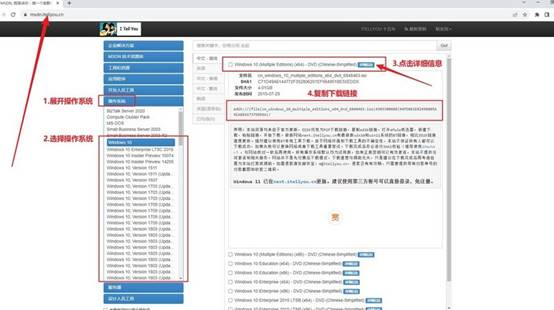
三、电脑安装系统步骤
一、制作U盘启动盘
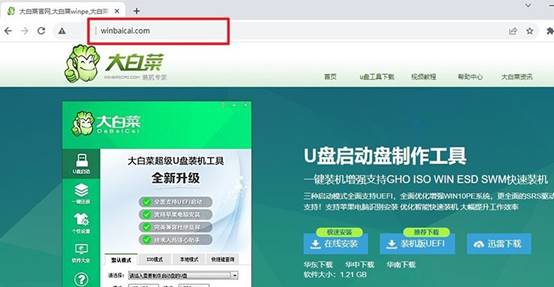
1、准备一个8GB容量的U盘,并下载并解压大白菜U盘启动盘制作工具。
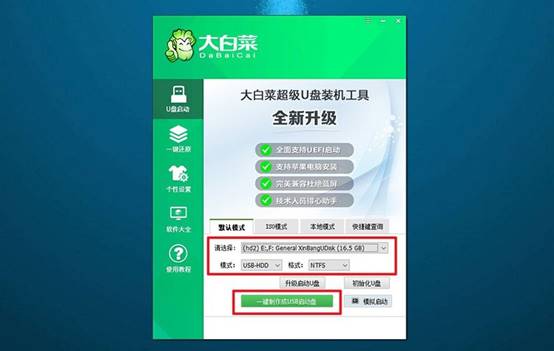
2、将U盘连接至电脑,待工具自动识别后,按默认设置制作U盘启动盘。
二、设置U盘启动电脑
1、找到电脑品牌型号的u盘启动快捷键,参考下面图示,确认正确的快捷键。

2、将大白菜U盘插入电脑,使用确定的快捷键启动电脑,选择U盘选项启动。
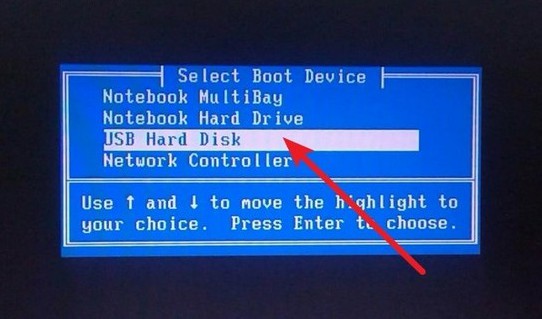
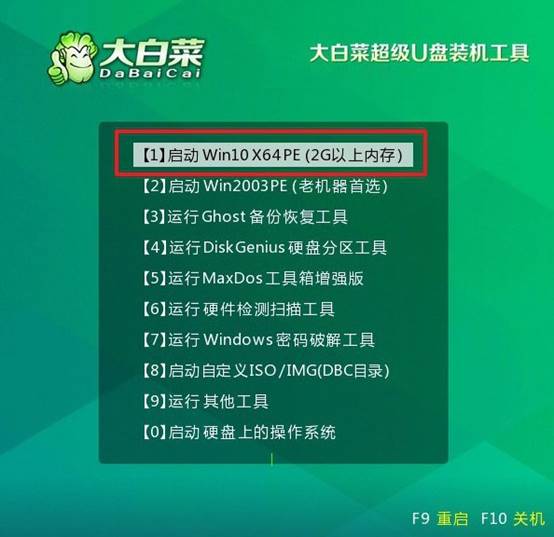
3、在大白菜WinPE主菜单中选择编号为【1】的选项,按回车键进入大白菜桌面界面。
三、U盘启动盘重装系统
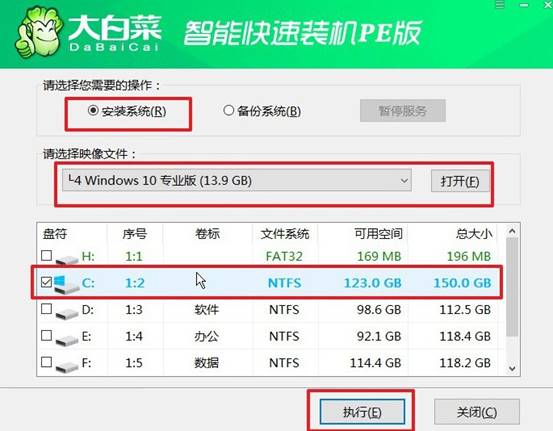
1、进入大白菜桌面界面后,按图示操作将系统镜像安装在C盘上,点击“执行”。
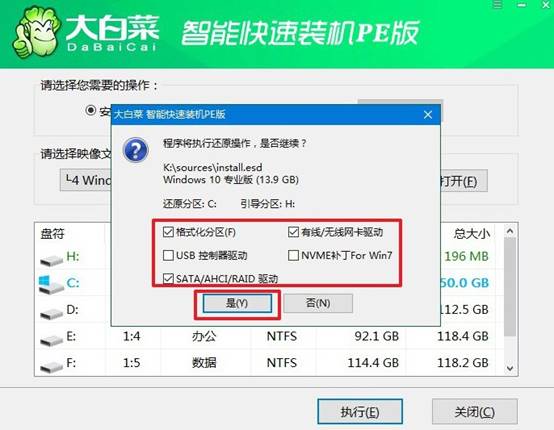
2、在大白菜还原界面中,按默认设置点击“是”。
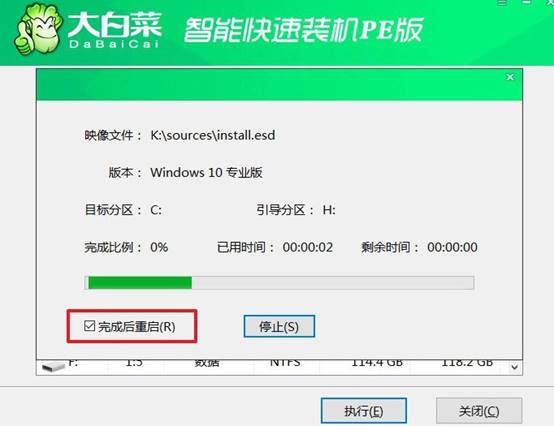
3、等待Windows系统部署完成,勾选“完成后重启”选项,并在电脑首次重启时拔掉U盘启动盘。
4、耐心等待大白菜装机软件完成Windows安装完成,出现桌面即可。

就这样,我们完成了怎么自己重装系统的全部操作了。很多人以前觉得,重装系统超难,但现在不同,U盘启动盘的出现,已经把很多复杂操作简化了。以前系统坏了,很多人第一反应就是抱着电脑出去修,可现在,很多问题自己在家就能解决,你学会了吗?
