
当前位置:首页 > 帮助中心 > 电脑怎么装系统win7-电脑怎么装系统win7教程
电脑怎么装系统win7-电脑怎么装系统win7教程

一、电脑系统u盘
系统版本: Windows 7企业版
安装工具:大白菜u盘启动盘制作工具(点击红字下载)
二、电脑u盘重装准备
1、在重新安装系统前,请务必检查电脑硬件的状态,因为可能存在硬件损坏导致的问题,而单纯的系统重装并不能解决此类困扰。
2、为了确保U盘启动盘制作成功,务必关闭安全工具等软件,否则制作失败可能会导致系统重装失败的情况发生。
3、在确认电脑和U盘均无问题后,你还需要获取一个安全可靠的系统镜像,可以前往“msdn我告诉你”网站下载所需的系统镜像。
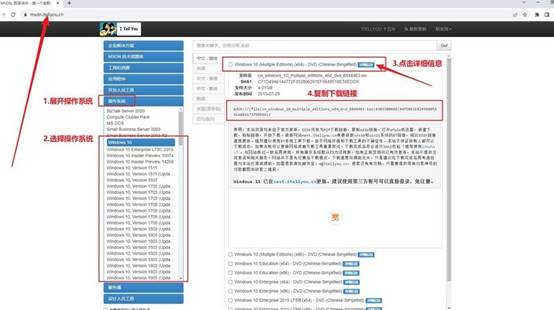
三、电脑u盘重装步骤
准备制作大白菜U盘:
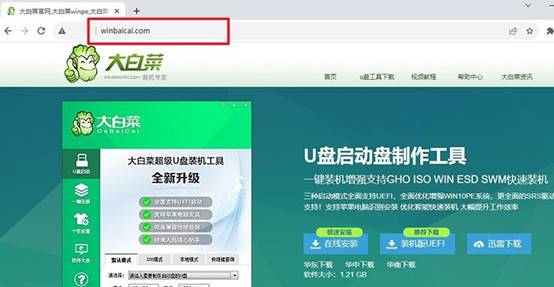
1、下载大白菜U盘的启动盘制作工具,并解压文件,接着将U盘连接至电脑,请确保安全杀毒软件已关闭。
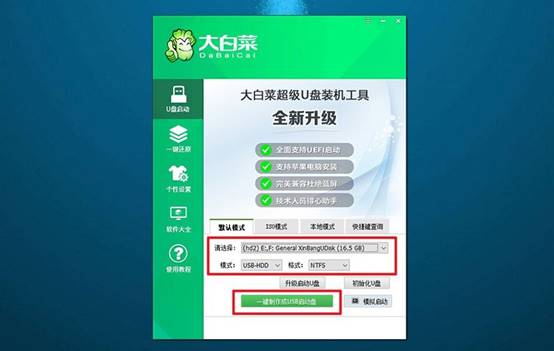
2、随后,u盘启动盘制作工具会自动检测U盘,按照默认设置,进行制作即可。
启动大白菜U盘:
1、根据电脑型号查找相应的u盘启动快捷键,这里也有对应快捷键表格。

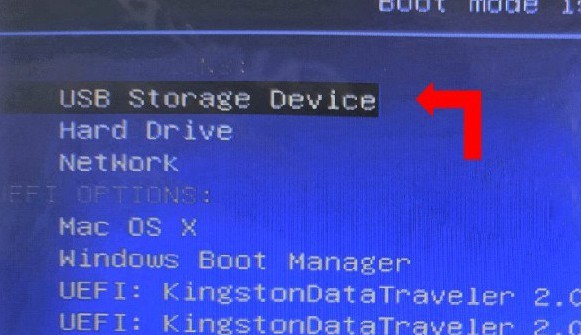
2、电脑连接U盘启动盘后,重启电脑并按下相应的快捷键,进入启动项设置界面,选择U盘作为启动选项,然后按下回车确认。
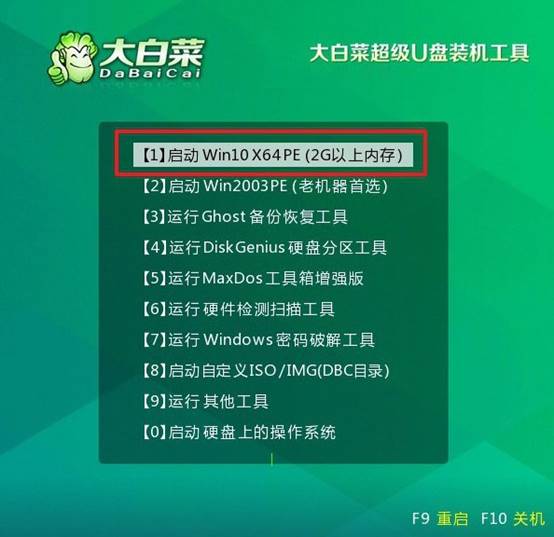
3、在大白菜主菜单中选择启动Win10X64PE,然后按下回车键进入大白菜WinPE。
安装大白菜系统:
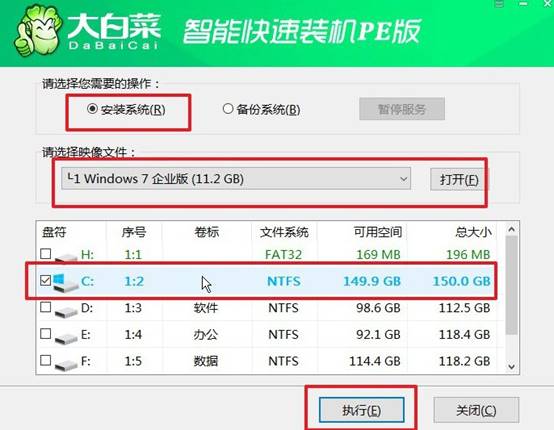
1、进入大白菜WinPE桌面后,打开装机软件,将系统安装路径设定为C盘,然后点击“执行”按钮。
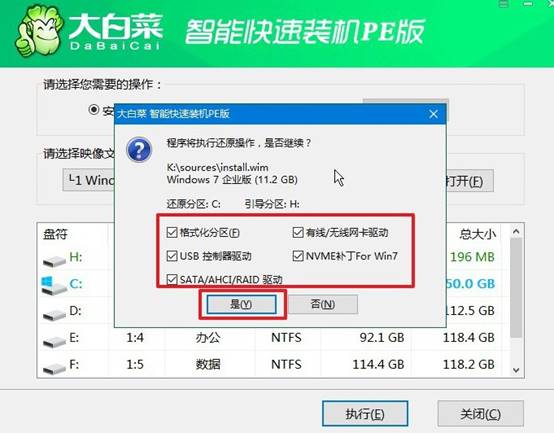
2、出现系统还原界面后,直接点击“是”继续操作,无需额外设置。
3、在系统安装部署阶段,勾选“安装完成后自动重启”选项,等待电脑完成余下操作。
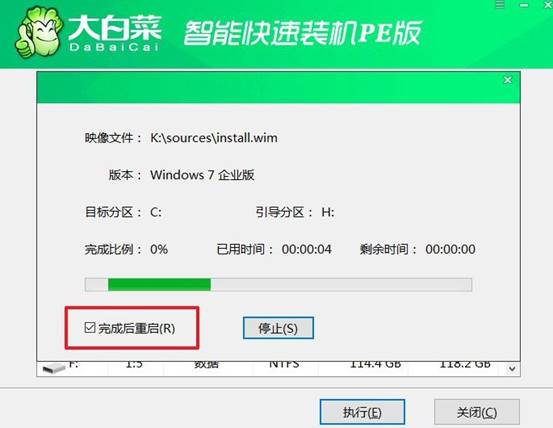
4、系统安装过程中,电脑第一次重启时,拔出U盘,以避免再次进入WinPE桌面。
关于电脑怎么装系统win7教程,小编就分享到这里了。电脑严重故障时,在线重装的方法基本就派不上用场了。而PE启动盘不一样,它是独立运行的,你的电脑系统有问题,那是电脑的事情。只要硬件没坏,你就能读取u盘的系统进行启动并操作。
