
当前位置:首页 > 大白菜资讯 > win10休眠文件占多少空间?win10调整休眠文件大小的方法
win10休眠文件占多少空间?win10调整休眠文件大小的方法
休眠文件的大小没有开关可拖,它是按内存容量算出来的。默认情况下系统取内存的四成左右,目的是把内存镜像压缩后装进去。内存越大,这个文件越可观——32GB 内存的机器,文件可能超过 12GB。想让它小一点,只能在命令行里改参数,而且要接受随之而来的功能限制。
一、先看本机支持哪些参数
以管理员身份打开命令提示符,执行:
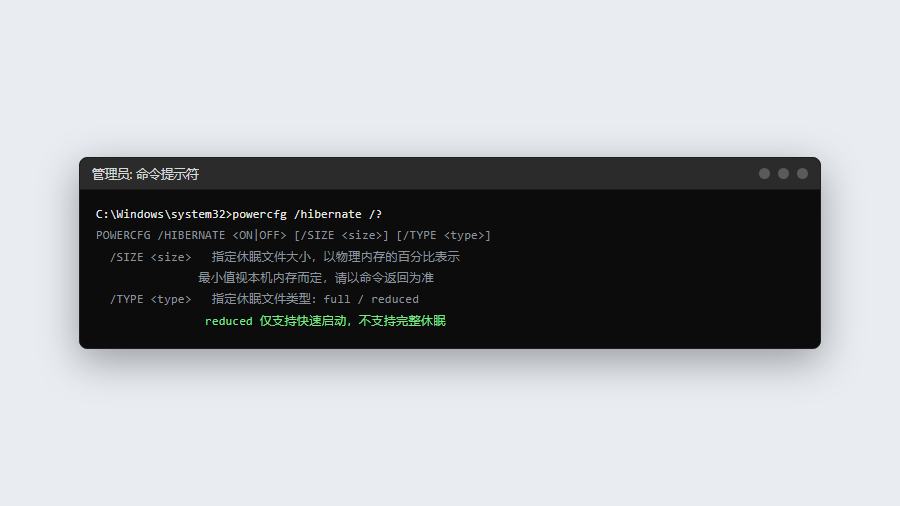
powercfg /hibernate /?
帮助信息里会列出 /SIZE 与 /TYPE 两个关键参数,以及本机允许的最小百分比。不同版本、不同内存容量下,这个下限并不一致,所以不要照抄网上的数值,先看本机返回的结果。
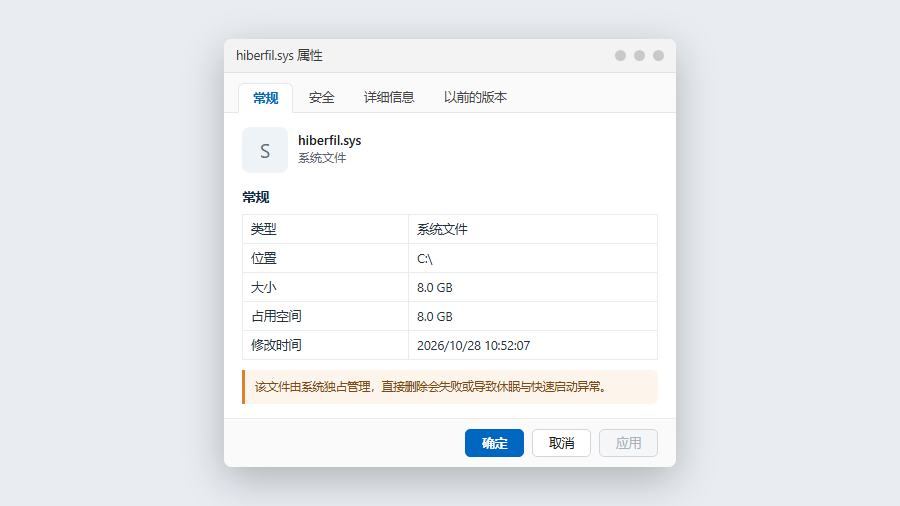
同时看一眼当前文件实际大小:进 C 盘根目录查看 hiberfil.sys 属性,或直接对比磁盘可用空间变化。记录基线值,调完才知道省了多少。
二、只留快速启动:改用精简类型
如果你的需求只是让开机快一点,从不真正使用休眠,那没必要保留完整镜像。做法是先清零、再切换类型:
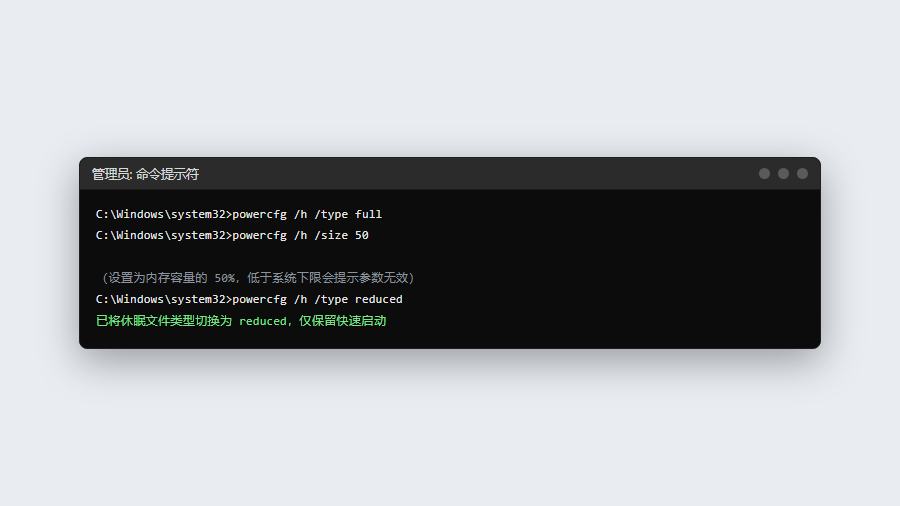
- powercfg /h /size 0
- powercfg /h /type reduced
顺序不能反。先清零会把文件压到最小,再切 reduced 让系统按精简模式重建。切完之后,电源菜单里的休眠选项将不可用,混合睡眠也随之失效,但快速启动仍然有效。
想回到完整模式,执行 powercfg /h /type full,再按需要设置百分比。系统会按新模式重新生成文件,容量随之变化。
三、保留完整休眠:按百分比设置
需要真正休眠时,先确认类型为 full,再用 /size 指定百分比:
powercfg /h /size 50
这里的 50 表示内存容量的 50%。数值不是越小越好:压缩后的内存镜像需要足够空间存放,比例过低会导致休眠过程中写入失败,表现是点了休眠却直接关机、开机后现场全丢。系统给出的下限就是为这个场景设的,不建议绕过。
常见取值的取舍:想省空间取接近下限的值;经常开大量程序再休眠,取值高一些更稳;内存 16GB 以上的机器,40% 到 60% 的差别在十几 GB 的 C 盘上很值得算一下。
还有一个细节:加装内存后休眠文件不会自动扩到新基线,需要重新执行一次 size 命令让它按新容量重建;反之减少内存后文件会显得偏大,同样重设一次更省空间。调整属于可逆操作,改坏了重新切回完整模式即可回到默认。
四、调整后核对结果
- 再进 C 盘根目录看 hiberfil.sys 属性,容量应已变化;
- 执行一次真实休眠,确认能正常恢复现场;
- 查看磁盘可用空间,确认回收量符合预期。
如果容量没变,先重启一次让配置落盘;如果休眠失败,把 size 调回更高值重试,或改回 full 完整类型。调参失败最坏的结果只是回到默认,不会损坏系统。
五、常见问题
能直接把文件挪到别的盘吗?
不能。它固定在系统盘根目录,只能调大小或关闭。
为什么设置的值和文件实际大小不一致?
文件按压缩后的镜像需要动态增长,设定值只是上限参照,实际略小属正常。
关闭休眠和调小文件,哪个更省空间?
关闭最省,等于全部回收;调小只是压缩占用,功能还在。
SSD 用户值得调吗?
SSD 容量紧张时可以调小或关掉,写入量减少对寿命也有好处。
结论:休眠文件的大小由 powercfg 控制,两个参数分工明确——/type 决定要不要保留完整休眠,/size 决定给它多少空间。先想清楚功能需求,再动数字。
