
当前位置:首页 > 大白菜资讯 > win10休眠功能怎么关闭?win10彻底关掉休眠文件的方法
win10休眠功能怎么关闭?win10彻底关掉休眠文件的方法
所谓“关闭休眠文件”,准确说法是关闭休眠功能。文件不是独立存在的对象,它是功能的产物,功能停了文件自然被回收。所以不需要找删除按钮,也不需要第三方工具,一条系统命令就够。下面把执行前要知道的影响、命令的两种等价写法、以及关闭后的核对方法讲清楚。
一、执行前先保存工作
关闭休眠会立即释放磁盘空间,过程中系统会重写电源配置。虽然不会丢数据,但如果此刻机器正处于休眠状态,恢复流程可能异常。稳妥做法是先正常唤醒、保存所有文档,再执行命令。
另外确认一下有没有开快速启动。快速启动依赖休眠机制,关掉休眠后它也会失效,开机时间会略微变长——这是正常代价,不是故障。
二、用管理员身份打开命令行
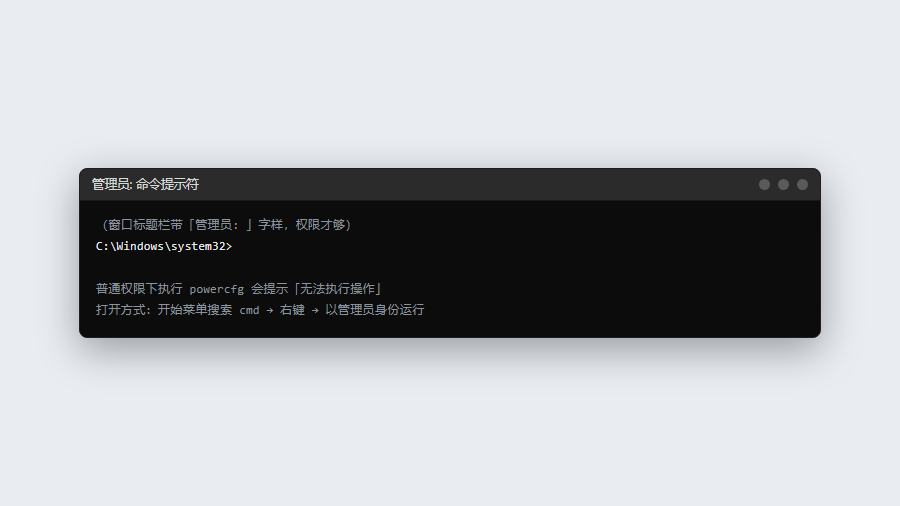
点开始,输入 cmd,在搜索结果里对命令提示符点右键,选择以管理员身份运行;出现用户账户控制提示时点“是”。
这一步不能省。普通权限下执行 powercfg 会提示“无法执行操作”或直接静默失败,很多人以为命令写错了,其实是权限不够。窗口标题栏带“管理员”字样才算正确。
三、执行关闭命令
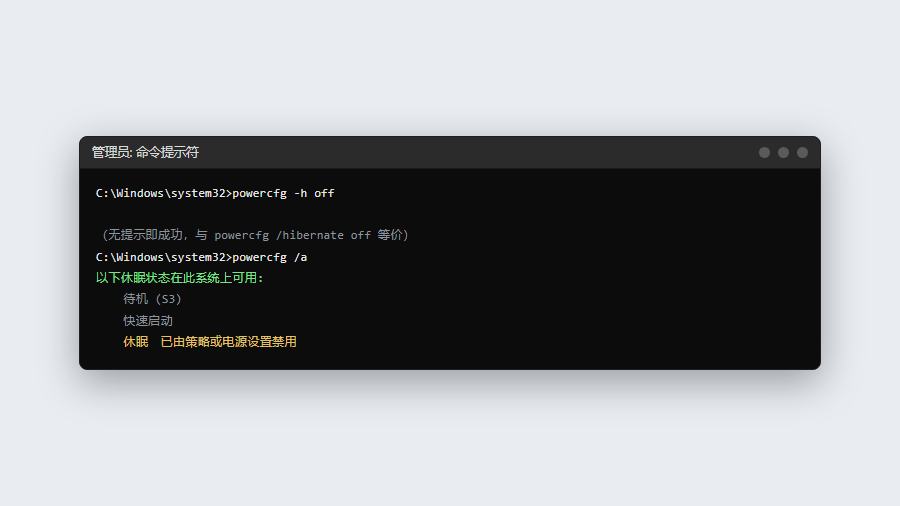
在窗口里输入下面任意一条,效果完全相同:
- powercfg -h off
- powercfg /hibernate off
短横线和斜杠、缩写和全称,系统都接受。命令成功时通常不打印任何内容,直接回到提示符,这正是“执行成功”的表现;如果出现参数错误提示,多半是空格或字母写错,重新输入即可。
执行完不需要重启,C 盘根目录的 hiberfil.sys 会在几秒内消失,磁盘可用空间随即增加。
四、关闭后核对三处
- 文件是否消失:回到 C 盘根目录刷新,hiberfil.sys 应当不见了;
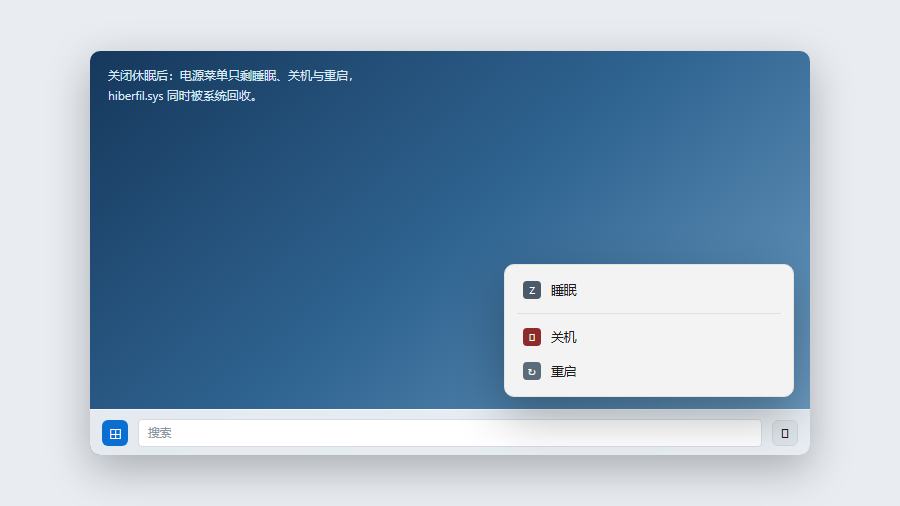
- 电源菜单是否变化:点开始,电源,休眠选项应当已经不再显示;
- 快速启动是否失效:控制面板的电源按钮功能页里,相关选项会变灰或消失。
三处都符合,说明关闭彻底。若文件仍在,先确认命令确实在管理员窗口执行,再重启一次;仍不消失则检查是否有第三方电源管理软件把它重新启用了。
需要恢复时执行 powercfg -h on,文件会按内存容量重建,休眠与快速启动同时回来。恢复后建议进电源按钮功能页,把休眠重新勾选到菜单里。
如果目的只是腾空间,建议先按收益排个序再动手:清理更新缓存、转移下载与视频目录、压缩陈年项目文件,这三项往往能腾出几十 GB,且不牺牲任何系统能力。休眠文件排在它们之后更合理——它是一项功能,不是垃圾文件。
还有一个连带影响值得提前知道:混合睡眠依赖休眠镜像,关闭后它也不可用了。台式机如果所在环境常停电,保留休眠、把文件调小,通常比直接关掉更划算。
五、常见问题
提示“拒绝访问”怎么办?
九成是没用管理员权限。关掉窗口,重新以管理员身份打开再执行。
关闭后开机变慢了?
快速启动失效带来的正常现象。SSD 机器差异很小,机械硬盘会比较明显。
会影响系统更新或还原吗?
都不会。休眠是独立的电源特性,与更新、系统还原没有依赖关系。
笔记本建议关吗?
不建议。休眠能在合盖后彻底断电又不丢现场,是笔记本续航体验的一部分,除非极度缺空间。
结论:关休眠就是一条命令的事,关键是管理员权限,加上 powercfg -h off 这一条命令。想恢复同样一条命令,不必重装系统。
