
当前位置:首页 > 大白菜资讯 > win10休眠文件可以直接删除吗?win10安全清理休眠文件的方法
win10休眠文件可以直接删除吗?win10安全清理休眠文件的方法
在 C 盘根目录看到一个和内存差不多大的文件,第一反应往往是删掉它腾空间。但 hiberfil.sys 不是普通缓存文件,它由系统独占管理,直接删除会遇到“文件正在使用”,就算用强制手段删掉了,也会连带影响休眠和快速启动。想省空间可以,但要走系统提供的那条路。
一、先确认它到底占了多少
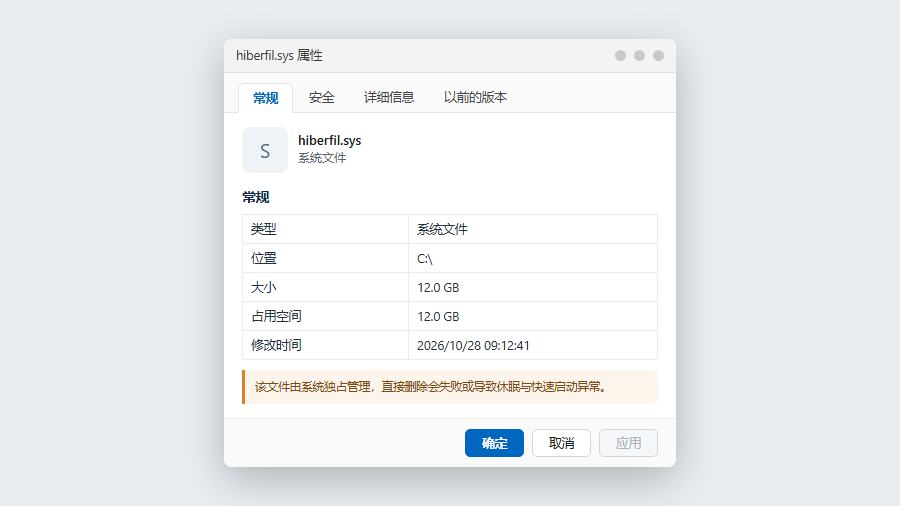
资源管理器默认不显示受保护的系统文件。打开查看选项卡,勾选隐藏的项目,再进选项里取消“隐藏受保护的操作系统文件”,C 盘根目录才会出现 hiberfil.sys。
右键查看属性,记录当前大小。这个值通常与物理内存和休眠文件类型相关:完整类型约占内存的四成左右,精简类型更小。看到十几 GB 不必紧张,那是按内存容量算出来的正常值。
同时看一眼 C 盘剩余空间。如果剩余空间还在 10% 以上,清理休眠文件的收益其实有限,不如先清临时文件、旧更新包和下载目录,这些更安全。
二、删之前先弄清会失去什么
这个文件不是只为休眠服务,它至少牵着三项功能:
- 休眠:电源菜单里的休眠选项直接消失;
- 快速启动:关机再开机变成完整冷启动,开机时间会变长;
- 混合睡眠:部分笔记本的高级电源方案依赖它,选项会变灰。
也就是说,删文件等于关功能。如果你的机器是笔记本、经常合盖带走,休眠带来的续航收益往往比那几 GB 空间更值钱;如果是常年插电的台式机,且从不使用休眠,清理掉是合理的。
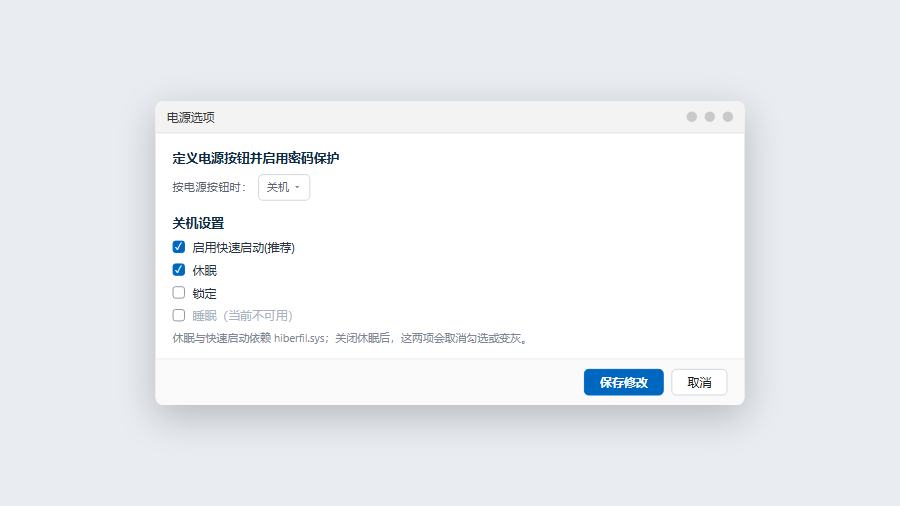
判断方法很直接:打开控制面板,硬件和声音,电源选项,选择电源按钮的功能,看“休眠”那一项是否勾选。从未勾选过,说明你本来就没在用。
三、用命令让系统自己回收
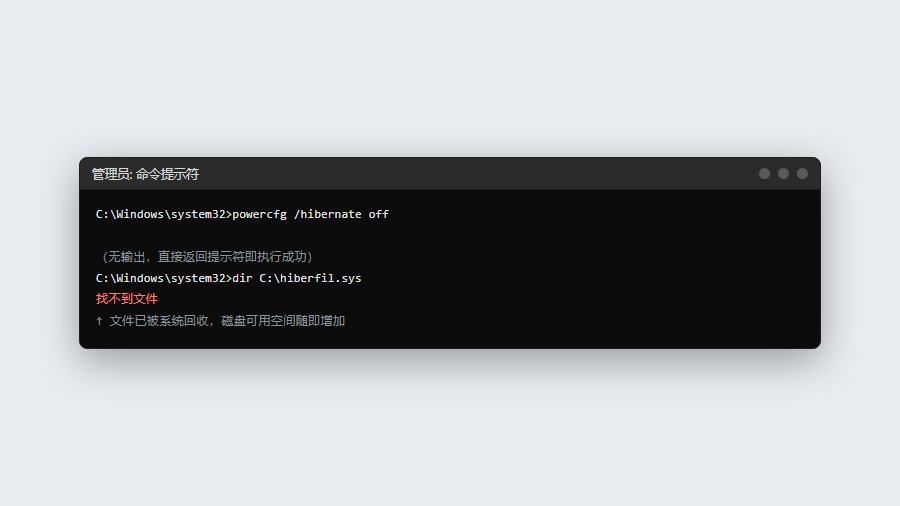
确认不需要休眠后,以管理员身份打开命令提示符,执行:
powercfg /hibernate off
命令返回提示符、没有报错,就表示休眠已关闭,系统会自动移除 hiberfil.sys 并释放空间,通常几秒内完成,不需要重启。
反过来,任何时候想恢复:powercfg /hibernate on。系统会按内存容量重新生成文件,空间会重新被占用。
为什么不建议手动删:该文件被内核独占持有,普通删除必然失败;改权限后强删会留下电源配置与实际文件不一致的状态,表现为休眠选项还在、点了却报错。系统自带的开关会同时改配置和文件,是最省事的路径。
四、只想缩小体积而不是关掉
如果既想保留休眠、又觉得文件太大,可以调整文件大小或改用精简类型,让文件只服务快速启动。两条命令配合使用,能把占用压到很小,代价是完整休眠不可用。
另外,关掉休眠后如果还想保留快速启动,需要在电源按钮功能页单独确认该项仍处于勾选状态——部分机型关休眠会连带关闭快速启动。
五、常见问题
关闭休眠后空间没变多?
先确认命令执行成功,再重启一次;有些安全软件会拦截 powercfg 的写操作,临时退出后重试。
删了会影响系统更新吗?
不会。更新流程不依赖休眠文件,只影响快速启动带来的开机速度。
SSD 上有必要留着吗?
SSD 开机本来就快,快速启动的收益不明显,如果不用休眠,清理掉更划算。
能不能移到别的盘?
不能。该文件固定位于系统盘根目录,无法重定向。
结论:休眠文件可以清理,但要通过关闭休眠功能来清理。一条 powercfg 命令既能安全回收空间,也能随时恢复,比在资源管理器里强删可靠得多。
