
当前位置:首页 > 大白菜资讯 > win10睡眠和休眠要选哪个?win10区分睡眠与休眠的方法
win10睡眠和休眠要选哪个?win10区分睡眠与休眠的方法
这两个选项都会让你下次开机回到原来的工作现场,但实现方式完全不同,代价也不同。睡眠是把运行状态留在内存里,机器并没有真正断电;休眠是把状态写进磁盘上的一个文件,然后彻底断电。理解这一层差别,什么时候该用哪个就不用再纠结。
一、从电源菜单看清两者的位置
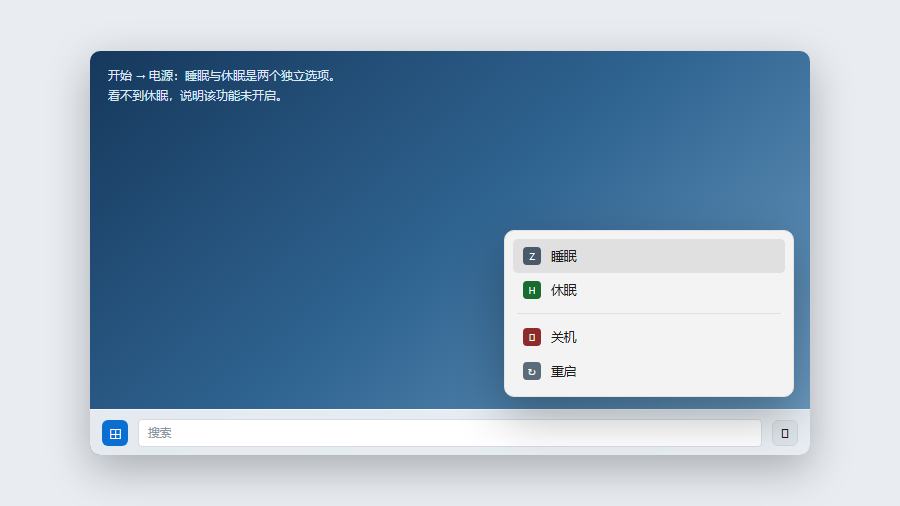
点开始,点电源按钮,展开的菜单里睡眠与休眠是两个并列选项。如果只看到睡眠、看不到休眠,说明休眠功能被关掉了——这是很多台式机和新装系统的默认状态,需要单独开启才会出现。
菜单里可能还有一个“关机”,它和休眠的区别常被混淆:关机不保存运行状态,下次开机能耗更低但要从头启动;休眠保存全部状态,下次恢复更快,代价是磁盘上多一个与内存等大的文件。
二、耗电、速度与安全性的差别
把三项关键指标摊开对比,选择就变得很直观:
- 睡眠:状态在内存,整机维持低功耗供电,唤醒通常一两秒;断电或电池耗尽会丢失未保存内容;
- 休眠:状态写入磁盘,整机断电几乎不耗电,恢复需要十几秒读取文件;断电不影响已保存状态;
- 混合睡眠:两者叠加,同时写内存和磁盘,供电正常时走内存快速唤醒,断电时还能从磁盘恢复,代价是两者都占。
换算成实际场景:笔记本合盖带走、插座不确定有没有电,选休眠;中午吃饭离开一小时,选睡眠;台式机常年插电、追求秒开,睡眠就够。
三、自动进入的时间怎么配
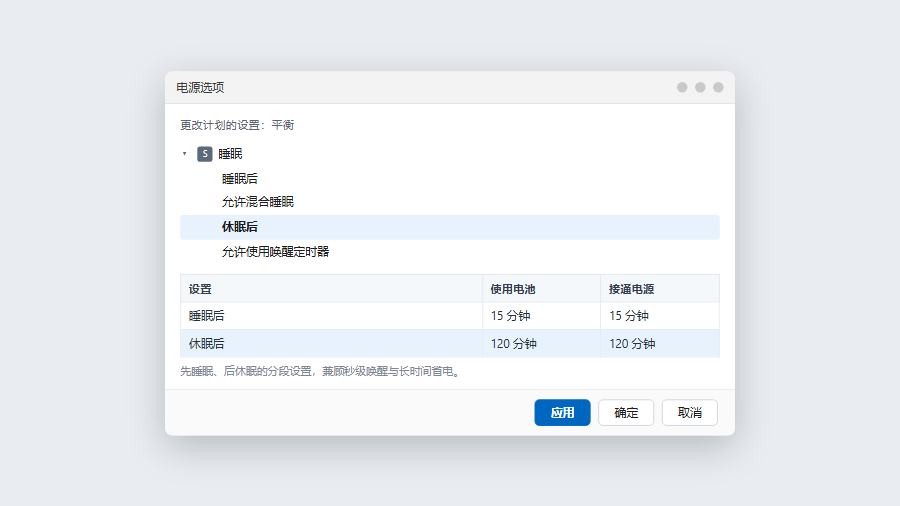
打开控制面板,硬件和声音,电源选项,更改计划设置,更改高级电源设置,展开睡眠分支,能看到“睡眠后”和“休眠后”两个时间项。
合理的组合是分段递进:先睡眠,隔一段更长时间再休眠。例如 15 分钟进睡眠、120 分钟转休眠。这样短时间离开能秒回,长时间无人时才彻底断电,兼顾体验与省电。
设置时注意两点:电池与接通电源是两组独立参数,笔记本要分别设;某些机型在厂商电源管理软件里还有一套覆盖设置,改完系统设置不生效时去那里核对。
还有一处容易被忽略:网卡、鼠标、USB 设备默认可能被允许唤醒计算机,导致机器在睡眠中反复被叫醒,表现为“明明睡了,机身却一直温热、风扇偶尔转”。在设备管理器里逐个打开设备属性,取消“允许此设备唤醒计算机”,只保留键盘与电源键,耗电会明显下降。
四、按设备类型给建议
- 笔记本:日常睡眠,长期不用休眠。电池老化后睡眠掉电快,出门前建议直接休眠;
- 台式机:插电稳定,睡眠即可。所在环境常停电或电网不稳,休眠更稳妥;
- 一体机与迷你主机:多数默认关闭休眠,需要时手动开启,注意预留磁盘空间;
- 双系统机器:休眠与另一个系统共用磁盘时有风险,建议关闭休眠,避免文件系统被锁。
还有一个容易被误用的场景:把休眠当成“保存进度再换硬件”。休眠文件记录的是内存镜像,更换主板、CPU 或大幅改动驱动后不应恢复旧休眠,容易蓝屏。换硬件前请正常关机。
五、常见问题
休眠选项不见了怎么办?
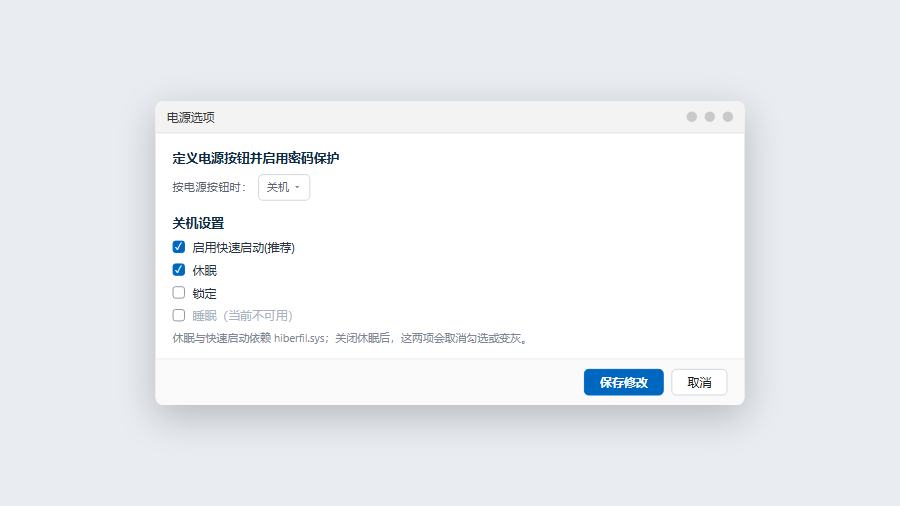
先确认休眠功能是否开启,再检查控制面板里电源按钮功能页的“休眠”是否被取消勾选,两处都可能把它藏起来。
睡眠后唤不醒、只能长按关机?
常见于显卡驱动或外设兼容问题,先更新芯片组与显卡驱动,再在设备管理器里取消“允许此设备唤醒计算机”。
休眠文件可以删吗?
可以通过关闭休眠让系统自动回收,但不建议在资源管理器里强删,会影响快速启动。
睡眠会耗多少电?
台式机通常在几瓦量级,笔记本每小时掉电约百分之一到三,具体看内存容量与外设。
结论:短时间离开用睡眠,长时间不用或怕断电用休眠。真正要配的不是二选一,而是“先睡眠、后休眠”的分段时间。
