
当前位置:首页 > 大白菜资讯 > win10系统保护在哪里打开?win10找到系统保护功能入口的方法
win10系统保护在哪里打开?win10找到系统保护功能入口的方法
系统保护不是一个独立程序,而是系统属性窗口里的一个选项卡。它的作用是监控指定磁盘的改动,在安装软件、更新驱动、修改注册表之前留下一个可回退的快照。很多人找不到它,是因为在设置应用里反复搜索——这个功能从未搬到新版设置里。搞清它属于哪个窗口,入口问题就解决了一半。
一、三个入口与同一个落点
三种方式打开的是同一个窗口,按习惯选一种即可:
- 开始菜单搜索“创建还原点”,点开控制面板那条结果;
- 按 Win + R,运行 SystemPropertiesProtection.exe,直接落到系统保护选项卡;
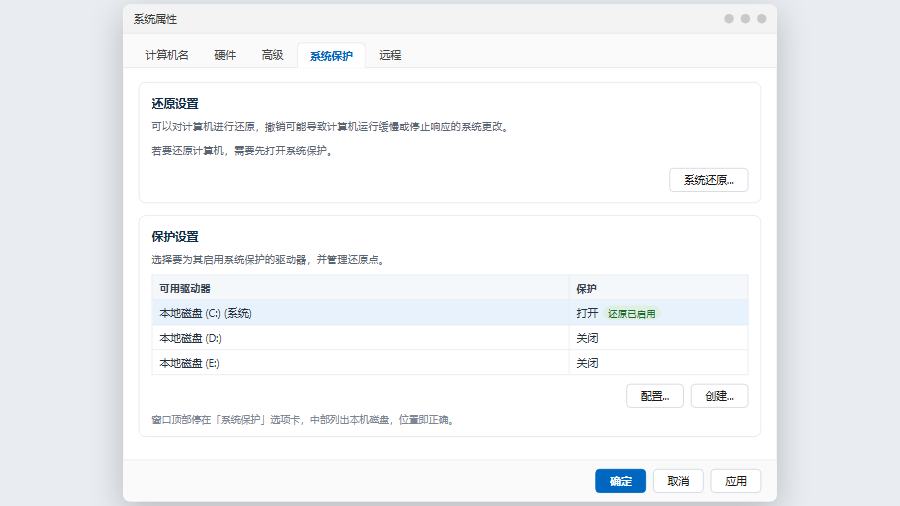
- 右键此电脑,属性,高级系统设置,再切到系统保护选项卡。
第三种方式多了一步,但好处是能看到高级选项卡里的启动和故障恢复设置,排查蓝屏问题时会一起用到。
进入后确认两件事:选项卡高亮在系统保护,中部驱动器列表里有本地磁盘。满足这两条,说明位置正确。
二、按盘启用,空间要留够
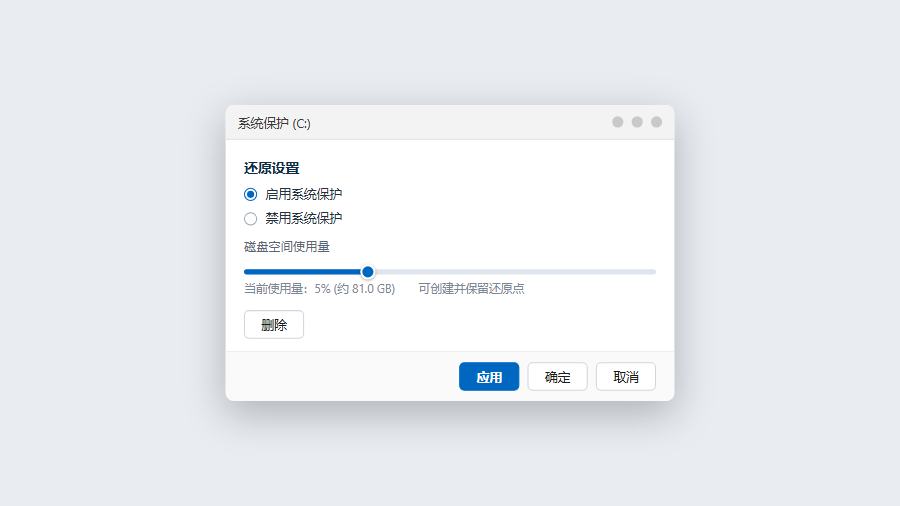
选中标注为系统的 C 盘,点配置,进入该盘的独立设置。这里分三块:
- 启用或禁用:启用系统保护才会创建还原点,禁用则停止创建;
- 磁盘空间使用量:滑块决定还原点池子上限,常用 3% 到 5%,系统盘较大时可以给到 5% 到 10%;
- 删除:清空该盘全部还原点,用于回收空间,操作不可撤销。
设置比例有个反直觉的地方:比例太小并不会更省心,新还原点很快把旧的挤掉,最后只剩最近一两条,回退空间反而更窄。系统盘 500GB 时给 5%,大约是 25GB 的池子,足够保存十几次关键变更。
这里设置的只是上限,实际占用按需增长,不会一次性吃掉整块空间。
三、建一个能认出来的还原点
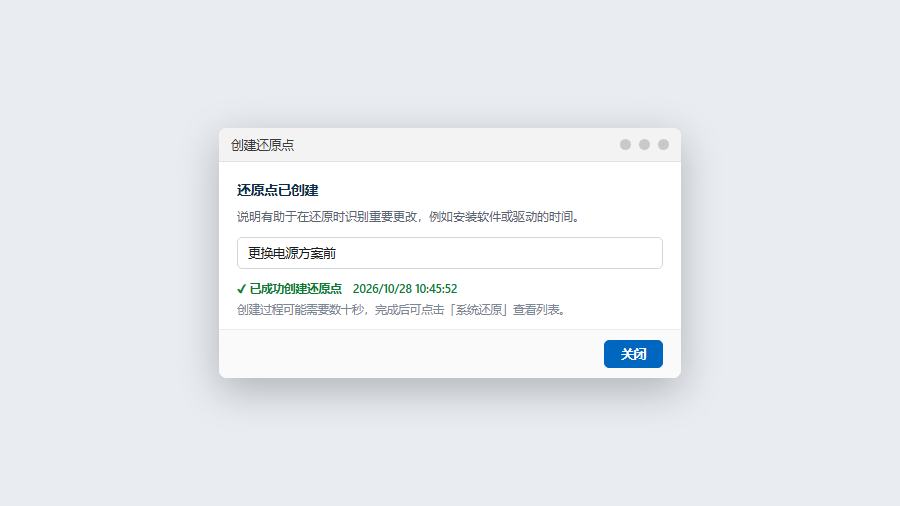
回到系统保护页,点创建,输入说明。命名建议统一成“动作加场景”,例如“更换电源方案前”“安装设计软件前”,比“手动创建”有用得多——半年后回退时,你只会记得自己改过什么,不会记得某年某月某日。
创建完成后点系统还原,下一步,能看到刚建的条目及时间,确认存在就点取消退出,不要继续下一步,那是真正执行回退的流程。
系统在安装重大更新或驱动前也可能自动创建还原点,这些条目名称通常是系统生成的描述。想区分自动与手动,手动建的尽量用自己固定的命名习惯。
四、入口打不开或按钮是灰的
- 运行命令没反应:确认没有拼错,命令是 SystemPropertiesProtection.exe,不是 systemprotection.exe;
- 配置按钮是灰的:选中的可能是移动硬盘、U 盘或网络位置,这类设备不支持系统保护;
- 创建按钮是灰的:该盘保护未启用,先进配置启用并分配空间;
- 整个选项卡缺失:系统被精简过,或组策略做了限制,需要恢复相关组件。
五、常见问题
D 盘要一起开吗?
只保护系统盘通常够用。数据盘的价值在文件本身,用文件备份比用系统还原更对口。
占用空间会一直涨吗?
涨到设定上限就停,之后由新还原点替换旧还原点,不会无限增长。
关掉保护后原有还原点还在吗?
不在。禁用会删除该盘已有的全部还原点,且无法恢复。
系统还原和重置此电脑有什么区别?
还原只回退系统文件与设置,个人文件保留;重置会重装系统,可选择是否保留文件。
结论:系统保护的入口就是系统属性里的那个选项卡,三条路径殊途同归。进得去之后,真正决定它能不能用的是“按盘启用加空间分配”这一步。
