
当前位置:首页 > 大白菜资讯 > win10还原点设置找不到了?win10打开还原点设置入口的方法
win10还原点设置找不到了?win10打开还原点设置入口的方法
搜“还原点”只搜到帮助文档、点进设置也找不到相关开关,这是 Win10 上很常见的困惑。原因不复杂:还原点从来不属于新版设置应用,它一直待在传统的系统属性窗口里。入口没变,只是被新版界面挡住了路。下面给出三条直达路径,以及进去之后真正该看的两处状态。
一、三条直达入口,落点相同
- 运行命令:按 Win + R,输入 SystemPropertiesProtection.exe 回车,一步打开系统属性并定位到系统保护选项卡,最快也最稳;
- 开始菜单搜索:输入“创建还原点”,点开控制面板那条结果。注意别点成帮助或第三方优化软件的条目;
- 控制面板逐级进入:控制面板,系统和安全,系统,左侧系统保护。层级深,但适合记不住命令的时候。
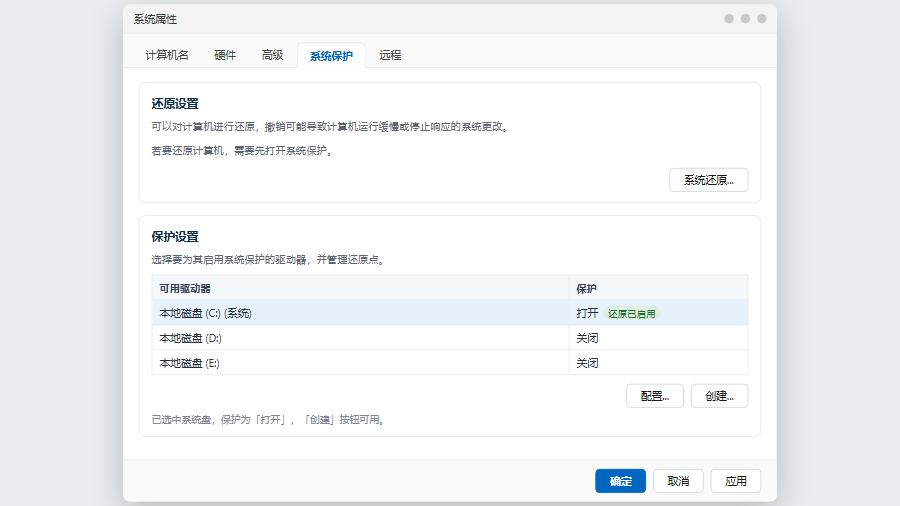
判断有没有找对地方,看两处:窗口顶部的选项卡是否停在系统保护,窗口中部是否列出本机的本地磁盘。看到这两样,说明入口对了,剩下的是状态问题。
二、先看系统盘的保护是开还是关
在驱动器列表里选中装系统的 C 盘(名称后面会标注系统)。保护列的取值决定下一步:
- 显示“打开”,下方的创建按钮可点,可以直接建还原点;
- 显示“关闭”,创建按钮是灰的,必须先点配置,勾选启用系统保护并分配空间。
还有一个容易被忽略的细节:如果“系统还原”按钮也是灰的,通常不是权限问题,而是当前没有任何可用还原点。这时候点它也不会有反应,正确做法是先按下一节创建一个。
三、没有还原点时先手动建一个
回到系统保护页,确认 C 盘保护已启用,点创建,输入一句能看懂未来自己的说明,例如“装显卡驱动前”。系统会自动补充日期时间,不必手写。
创建过程通常十几秒到一分钟,进度条走完、出现已成功创建的提示才算完成。中途关窗口可能导致记录不完整,看起来建了、实际用不了。
如果创建按钮点不动,按顺序查三件事:该盘保护是否启用、该盘可用空间是否过小、选中的是不是移动硬盘或网络位置——后两类设备本身不支持系统保护。

四、在向导里核对已有还原点
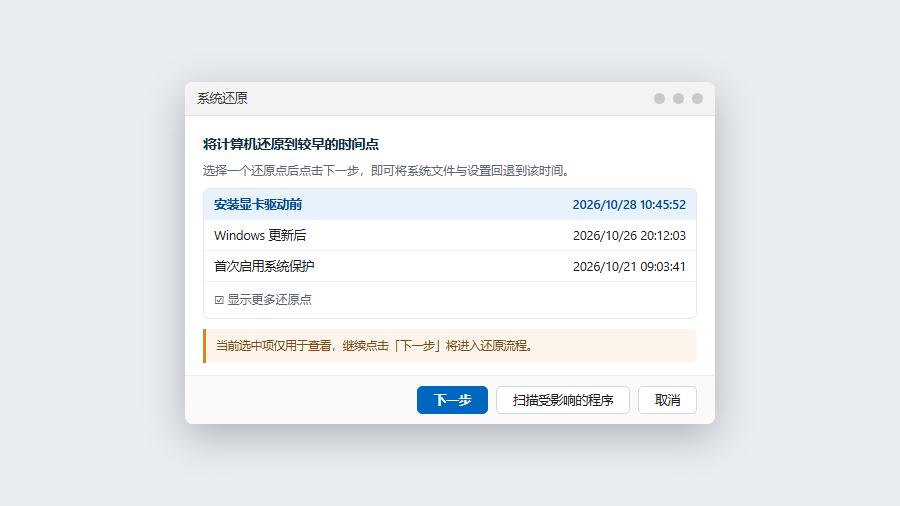
点系统还原,再点下一步,就能看到还原点列表。列表按时间倒序排列,勾选“显示更多还原点”可以看到更早的记录。
这里有个必须提醒的操作边界:这个向导是用来执行还原的,翻看列表确认记录存在后,直接点取消退出,不要顺着下一步走到底。一旦确认执行,系统会回退到该时间点的状态,之后安装的软件和驱动都会消失,个人文件虽然保留,但工作量损失不小。
想确认某次回退会影响哪些程序,可以在向导里用“扫描受影响的程序”,它只做分析、不改动系统,结果可以作为是否回退的判断依据。
五、常见问题
为什么设置应用里搜不到还原点?
因为它属于传统控制面板组件,Win10 的设置搜索只覆盖新版设置项,不索引这类旧窗口。
家庭版有这个功能吗?
有。系统保护不是专业版专属,家庭版入口和操作完全一致。
还原点会自动创建吗?
会。安装更新、驱动或应用前,系统可能自动建一条,前提是保护已开启且空间够用。
还原会删除我的文件吗?
不会删除文档、照片等个人文件,但会回退系统文件、驱动与已安装程序,近期装的软件可能需要重装。
结论:Win10 找还原点设置,不要进设置应用。记住 SystemPropertiesProtection.exe 这一条命令,比在任何菜单里翻找都快。
