
当前位置:首页 > 大白菜资讯 > win11预装游戏能卸载吗?win11清理无用预装游戏的方法
win11预装游戏能卸载吗?win11清理无用预装游戏的方法
Win11 自带的那批小游戏,很多人一次都没点开过,却实实在在占着磁盘、开机时加载进程、还时不时推个通知。想删掉它们,会发现控制面板的卸载列表里根本没有——因为这类应用属于 UWP 包,走的是另一套管理机制。清理思路因此分三层:先卸当前账户,再清其他用户,最后切断系统更新重新装回的路径。
一、先看清到底装了哪些
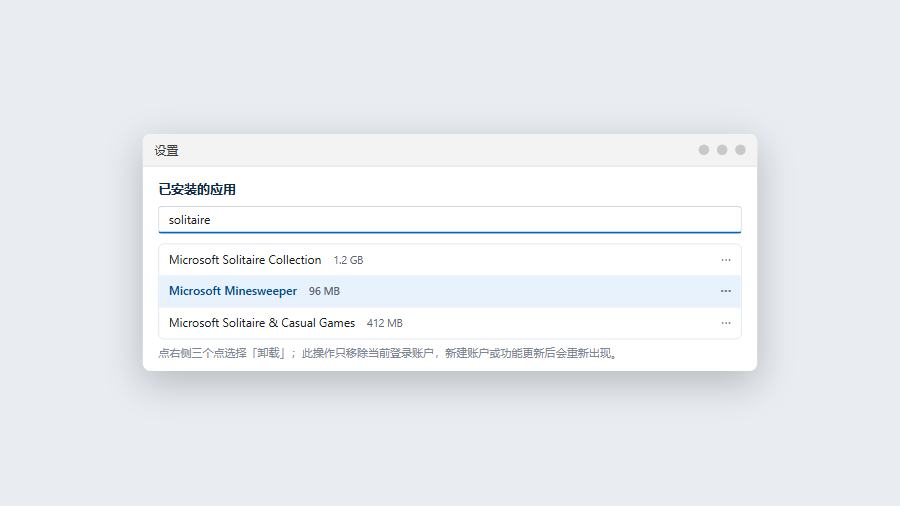
按 Win + I 打开设置,左侧选应用,右侧点已安装的应用,在搜索框里输入关键词,例如 solitaire、minesweeper、candy、xbox,就能筛出游戏类条目。这一步的目的不是马上删,而是先确认清单:哪些是自己偶尔会玩的,哪些纯属占位。
同一个游戏有时会出现两条记录,一条是游戏本体,一条是附加组件或语言包。删本体即可,附加组件会随本体一起移除。
二、用设置卸载当前账户的游戏
在筛选结果里找到目标,点右侧的三个点,选择卸载,再在确认弹窗里点一次卸载。这个方式最安全:只影响当前登录账户,不动系统镜像,也不会触发权限提示。
缺点是覆盖面有限。它移除的是当前用户的注册信息,如果之后新建一个账户,或者系统做了功能更新,这些游戏会重新出现。所以只打算清一清自己账户的话,做到这一步就够了;要彻底清理,继续看下一节。
三、用管理员 PowerShell 清除所有用户
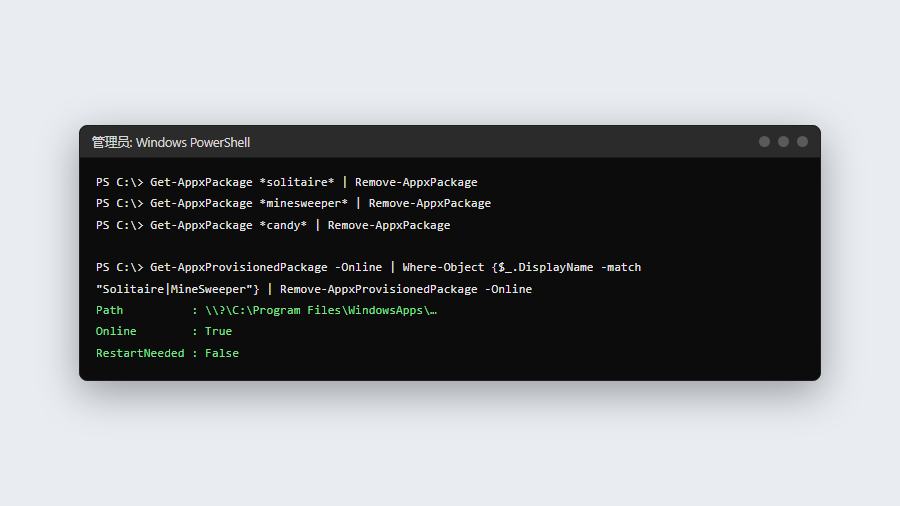
右键开始按钮,选择终端(管理员),在提示里点“是”。然后按包名逐个移除,一条命令对应一个游戏,用分号连接可以一次执行:
- Get-AppxPackage *solitaire* | Remove-AppxPackage
- Get-AppxPackage *minesweeper* | Remove-AppxPackage
- Get-AppxPackage *candy* | Remove-AppxPackage
- Get-AppxPackage *xbox* | Remove-AppxPackage
执行时如果提示包正在使用,先关掉对应窗口再重试;如果提示找不到包,说明当前账户本来就没有,跳过即可。
关键的一步在后面:仅移除已安装的包,系统下次更新或新建用户时仍会补装回来。要断根,需要再清理系统镜像中的预配项,把匹配到的模板一并移除。这一步命令较长,建议先在管理员终端里执行查询,确认匹配到的列表无误,再执行移除,避免误删生产力组件。
四、不想敲命令就用图形化工具
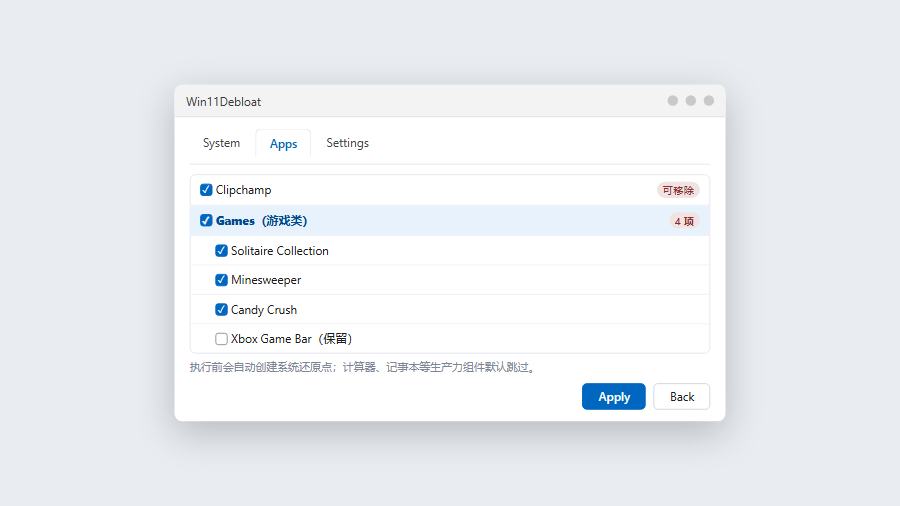
如果嫌逐个查包名麻烦,可以借助社区维护的去预装脚本。这类工具通常提供勾选界面,内置游戏类过滤,还能顺带关掉关联的遥测与启动项,执行前会自动创建系统还原点,误操作可以回滚。
使用要点有三个:一是必须以管理员身份运行,否则改不动系统级包;二是只勾游戏与娱乐类,不要全选,全选容易把计算器、照片、终端这类常用组件一起带走;三是执行完重启一次,让变更落盘。
无论用哪种方式,都建议先在系统保护里确认还原点可用。清理系统组件属于不可逆操作,多一道回退手段比事后重装划算。
五、常见问题
删掉之后还能装回来吗?
能。打开微软商店搜索对应名称重新安装即可,但清理过镜像预配项后,系统不会自动帮你装。
Xbox 相关组件能全删吗?
如果不用 Game Pass 和游戏录制,可以删;但部分游戏运行库依赖 Xbox 身份组件,删完再装大型游戏可能提示缺少依赖。
为什么卸载按钮是灰的?
这类应用属于系统预配,普通权限无法移除,需要用管理员 PowerShell,或者改用图形化工具。
清理后磁盘能省多少?
单个小游戏通常几十到几百 MB,全部清理一般能释放 1 到 3 GB,收益主要在减少后台进程和通知,而不是空间。
结论:预装游戏要删得干净,顺序是“设置卸载当前账户、PowerShell 清所有用户、再清镜像预配项”。只做第一步,等于给系统留了一次自动重装的机会。
