
当前位置:首页 > 大白菜资讯 > win10触摸键盘太大挡住半个屏怎么办?切换窄布局调整大小的方法。
win10触摸键盘太大挡住半个屏怎么办?切换窄布局调整大小的方法。
触屏设备上软键盘一升起来,半屏内容就被盖住了,想看上面那段文字还得先把键盘收起来。很多人第一反应是找「缩放」滑块,结果在设置里翻了半天也没找到。Windows 10 的触摸键盘确实不能像窗口那样自由拉伸,但它提供了几种布局,切换一下占屏面积能差出一倍。
一、先找到布局菜单
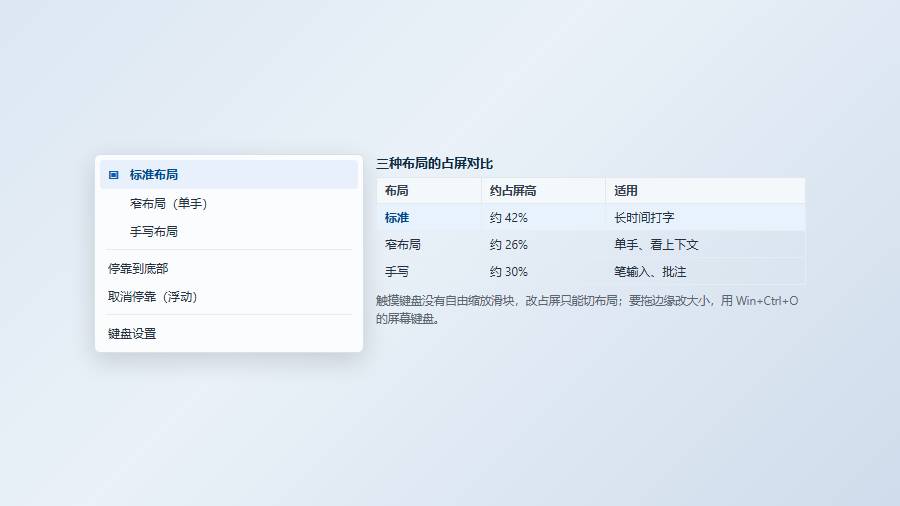
从任务栏的小键盘图标打开触摸键盘,点左上角那个带键盘和齿轮图案的图标,弹出布局菜单。菜单上排是键盘布局选项,下排是停靠与设置相关项。
图标位置在键盘最左上角,和右侧的「×」相对。有些版本把设置图标做成一个键盘形状的方块,点开才是菜单,不要误点成布局切换。
二、占屏太大就切窄布局
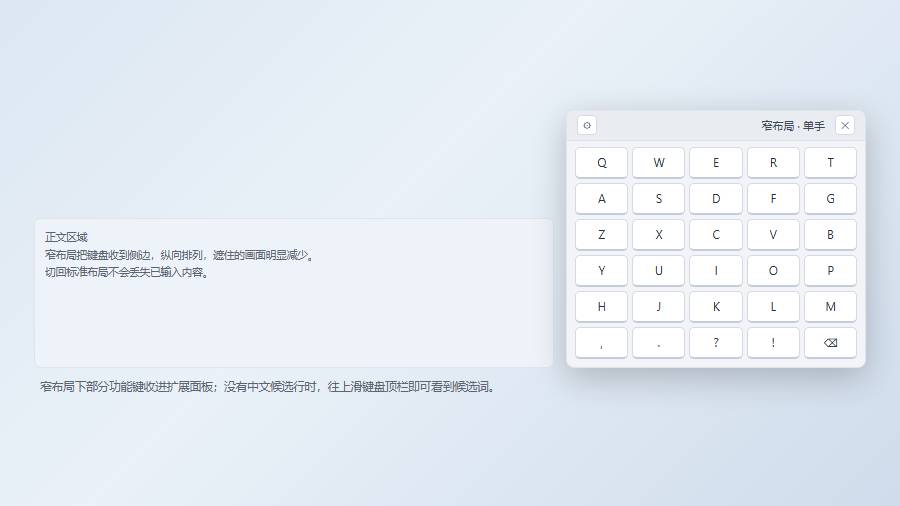
菜单里选「窄布局」,键盘会收成一块较窄的面板,通常贴在屏幕一侧,纵向排列。它的按键更紧凑,适合单手拇指输入,遮住的画面明显减少。
窄布局下部分功能键会被收进扩展面板,比如数字行、符号页,需要多点一层。日常输入中文用拼音的话影响不大,要频繁敲数字和符号就切回标准布局更顺手。
布局是否可用跟系统版本、当前输入语言有关。某些语言下没有窄布局选项是正常的,不要照网上流传的注册表宽高值硬改,改坏了键盘界面会显示异常,恢复只能导回备份。
切到窄布局后如果发现没有中文候选词行,那不是布局问题,而是输入法在紧凑模式下把候选行并进了键盘顶栏。往上滑一下顶栏就能看到候选词,习惯之后其实比独立的候选条更省地方。
三、按键太小就切回标准布局
标准布局键位齐全,按键间距大,误触率低。屏幕尺寸在 12 英寸以上的设备,标准布局的按键大小其实比较合适,占屏多但输入效率高。
在标准布局和窄布局之间切换不会丢失已输入的内容,可以先切窄看一眼上下文,再切回来继续打。这个动作比收起键盘再展开快得多。
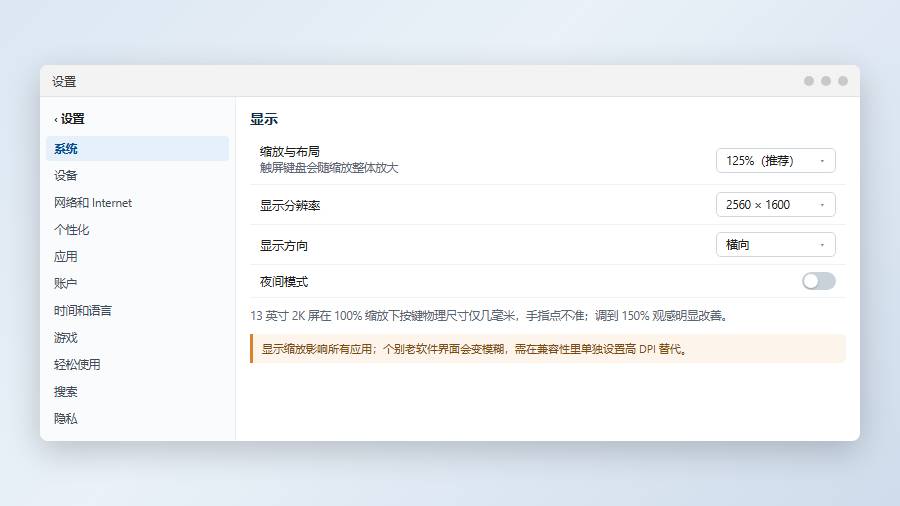
如果连标准布局也觉得按键偏小,那多半是屏幕分辨率高而缩放比没跟上。13 英寸 2K 屏在 100% 缩放下,按键物理尺寸只有几毫米,手指根本点不准。把缩放调到 150%,键盘会跟着按比例放大,观感立刻不同。
反过来,大屏设备上觉得键盘太大、两侧留白太多,可以试试手写布局或者直接外接键盘。触屏键盘的尺寸逻辑是「随缩放走」,没有独立的尺寸滑块,这一点和 Windows 11 的触摸键盘设置不同,别照着新系统的教程找。
四、停靠与浮动
布局菜单下排有停靠选项,可以让键盘贴在屏幕底部,也可以取消停靠变成可拖动的浮动面板。浮动状态下能用手指按住顶部区域拖动位置,把它挪到不遮挡内容的一侧。
是否能自由拖动取决于版本和布局。窄布局通常是固定贴在左侧或右侧,标准布局可以停靠在底部。找不到拖动入口时,别用第三方工具强行改窗口属性,很容易导致键盘显示不全。
浮动之后如果发现键盘跑到屏幕外,把显示缩放切到 100% 再切回来,位置记忆会被重置到默认的底部居中。
五、别和屏幕键盘搞混
Win+Ctrl+O 打开的是辅助功能里的「屏幕键盘」,它是一个普通桌面窗口,可以拖动边缘改变大小、可以最大化最小化,尺寸设置的方法和触摸键盘完全不同。
如果打开的是带蓝色标题栏的窗口,那就走窗口那条路:鼠标移到边缘出现双向箭头后拖动,或者在标题栏右键选「大小」。触摸键盘没有标题栏,也没有边缘拖拽,这是区分两者最快的办法。
六、整屏文字都太小怎么办
如果觉得不只是键盘小,整个桌面的字都偏小,那是显示缩放的问题:右键桌面 →「显示设置」→「缩放与布局」,把缩放从 100% 调到 125% 或 150%。
注意这个改动影响所有应用,不只是键盘。高分辨率小屏设备上 125% 通常是舒适值,但某些老软件的界面会因此变得模糊,需要单独在它的兼容性设置里关闭「高 DPI 缩放替代」。
七、常见问题
Q:能记住上次用的布局吗?
会。切换后在下次打开时保持,直到再次手动切换。重装系统或重置输入设置后会回到默认的标准布局。
Q:窄布局下的手写面板去哪了?
窄布局为了省空间会隐藏部分面板,切回标准布局再点手写图标。手写识别还需要 TabletInputService 服务处于运行状态。
Q:外接显示器上键盘位置不对?
多屏时触摸键盘默认在主屏底部。把主显示器设为实际带触摸的那块:显示设置里选中屏幕,勾选「设为主显示器」。
结论很简单:Windows 10 的触摸键盘靠布局切换来控制占屏,不靠拖拽缩放。窄布局省地方,标准布局好打字,两者随时可切。真要自由调整大小,用 Win+Ctrl+O 的屏幕键盘,那个才能像窗口一样拖边缘、改大小,别再对着触摸键盘找缩放了。占屏大小由布局决定,这一步想清楚就不会在设置里白翻半天。需要更彻底的调整时再考虑显示缩放,那是另一个层面的手段。
