
当前位置:首页 > 大白菜资讯 > win10输入法顺序怎么调整?首选语言排序与默认输入法的设置。
win10输入法顺序怎么调整?首选语言排序与默认输入法的设置。
装了搜狗、微软拼音、五笔好几个输入法之后,Win+空格 切换的顺序总是乱的,常用的排在最末,每次都要多按几下。Windows 10 里「调整顺序」这件事其实分两个层面:首选语言的排序,和默认输入法的指定。搞清这两个概念,就不会在设置里找不到想要的按钮。
一、首选语言排序用上下箭头
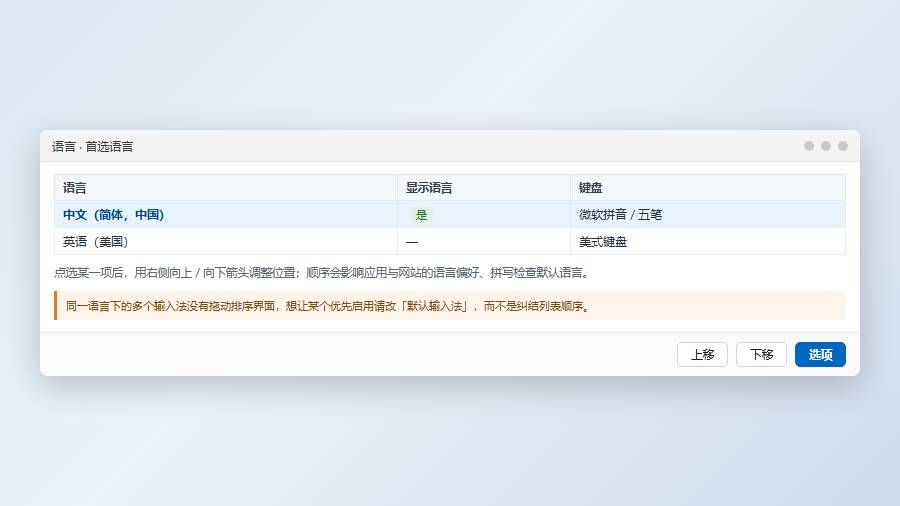
按 Win+I 打开设置,进「时间和语言」→「语言」,页面顶部是「首选语言」列表。点选某一项,右侧或下方会出现向上、向下的箭头按钮,点一下就能调整位置。
这个顺序决定的不只是输入法,还影响应用和网站的语言偏好、拼写检查的默认语言。把「中文(简体,中国)」放第一位,开机后默认就是中文环境,省掉每次手动切换。
二、同语言下的多个输入法没有拖动排序
很多人想调整的是「微软拼音、搜狗拼音、五笔」之间的先后,这个在 Windows 10 设置里确实没有直接的拖动排序界面。语言列表里点「中文(简体,中国)」→「选项」,能看到已安装的键盘列表,但只有「删除」和「上移/下移」(部分版本没有),不能自由拖动。
想让某个输入法优先被启用,正确做法是设成默认输入法,而不是纠结列表顺序。Win+空格 的切换顺序由系统按安装顺序维护,改不了,但默认启动哪个是可以指定的。
实在想改变循环顺序,只能走「先删后加」这条路:把不常用的键盘从语言选项里删掉,再按希望的顺序逐个添加回来,系统会按添加的先后维护循环次序。代价是每个键盘都要重新配置一遍,非必要不建议折腾。
三、打开高级键盘设置指定默认项
在「语言」页面往下找「相关设置」,点「拼写、键入和键盘设置」,再点「高级键盘设置」;或者直接进「设置 → 设备 → 输入」,向下滚到「更多键盘设置」,点「高级键盘设置」。两条路都通向同一个页面。
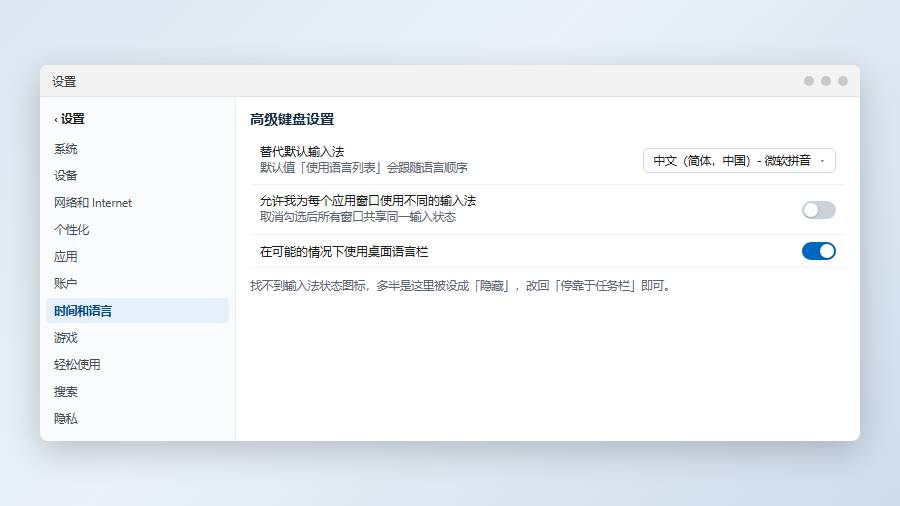
页面里有「替代默认输入法」下拉框。默认值是「使用语言列表(推荐)」,改成你常用的那一个,比如「中文(简体,中国)- 微软拼音」。改完立刻生效,新开的窗口会用这个输入法。
同一页面还能设置「语言栏选项」,比如是否在任务栏显示语言栏、是否让语言栏悬浮在桌面上。找不到输入法状态图标,多半是这里被设成了「隐藏」,改回「停靠于任务栏」就能看到。
四、每个窗口独立输入法的开关
同一个页面下方有「允许我为每个应用窗口使用不同的输入法」。勾上时,浏览器用英文、记事本用中文是常态;取消勾选后所有窗口共享一个输入状态,切一次全切。
经常遇到「在浏览器里是英文,切到文档还得再切一次」的,把这个勾去掉,体验会连贯很多。反过来,写代码时希望编辑器固定英文、聊天窗口固定中文,就保留勾选。
五、切换快捷键和排序不是一回事
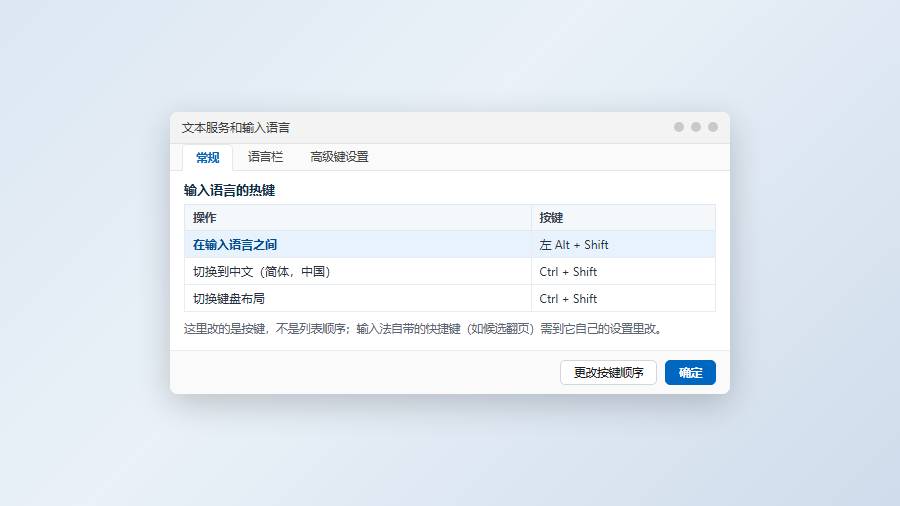
「输入语言热键」按钮点开是「文本服务和输入语言」对话框,里面能改 左Alt+Shift、Ctrl+Shift、重音符这几组切换键。它改的是按键,不是列表顺序,别在这里找排序功能。
常用的两套:Win+空格 在所有输入法之间循环,Ctrl+Shift 在输入法之间切换。如果 Ctrl+Shift 被输入法自己占了(搜狗、QQ 拼音常抢这个键),到输入法自己的设置里改掉,避免冲突。
想彻底避开冲突,可以把切换键改成 左Alt+Shift,这个组合被第三方输入法占用的概率低得多,实测在很多机器上一改就顺。
六、第三方输入法的排序要它自己管
微软拼音之外,搜狗、百度、QQ 拼音这些都有自己的管理面板,默认输入法、候选词数量、快捷键都在各自的设置里。系统设置只能决定「启动哪一个」,启动之后的行为归输入法自己。
第三方输入法常驻后会接管一部分热键,导致系统设置的默认项看起来没生效。判断方法:把第三方输入法退出(托盘右键退出,不是切走),再用 Win+空格 看默认是不是你想要的那个。
七、常见问题
Q:调整完顺序重启又变回去了?
检查是否装了输入法管家类工具,它们在开机时重置配置。也可能是域账户的漫游配置覆盖了本地设置。
Q:语言列表里有一堆用不到的语言,能删吗?
可以。点选后点「删除」,注意别删掉「中文(简体,中国)」的显示语言,否则界面语言可能跟着变。删之前确认没有程序依赖该语言的拼写检查。
Q:Win+空格 切不出来某个输入法?
说明它没被加入当前语言的键盘列表。到「语言 → 中文 → 选项 → 添加键盘」里补上,或重装该输入法。
一句话总结:语言顺序用箭头调,输入法优先级靠指定默认项,每个窗口是否独立由那个复选框决定。把这三处分清,切换输入法就不会再多按那几下,也不用每次开机重新挑一遍。设置完注销一次再登录,确认默认输入法确实是刚才指定的那一个。
