
当前位置:首页 > 大白菜资讯 > win10触摸键盘点了没反应怎么办?触摸输入无响应的分层检查。
win10触摸键盘点了没反应怎么办?触摸输入无响应的分层检查。
触摸键盘升起来了,键帽也看得见,手指点上去有按下效果,但输入框里一个字都不出现。这种「看着正常、实际不动」的情况最费时间,因为它同时可能是焦点问题、触屏问题或键盘组件问题。用一个简单的对照实验就能把范围缩到最小。
一、先做鼠标与手指的对照测试
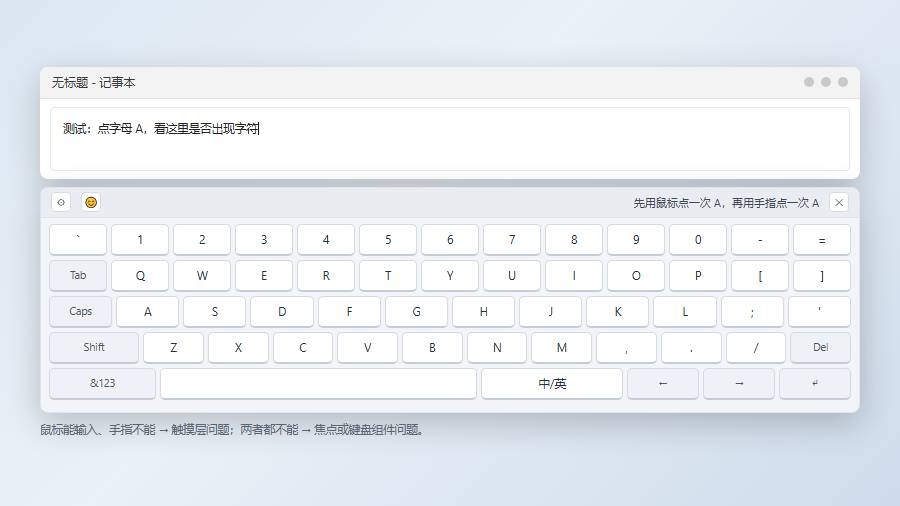
打开记事本,点进编辑区,确认光标在闪。先用鼠标点触摸键盘上的字母 A,看输入框有没有出现 a;再用手指点同一个键。
鼠标能输入、手指不能:问题在触摸层,键盘本身是好的,往触摸屏驱动和校准方向查。两者都不能输入:问题在焦点或键盘组件。两种都不动但键盘有明显按下动效,说明事件发出去了但没落到文本框。
测试时要固定用同一个字母键,比如 A,别一会儿点 A 一会儿点回车,容易把现象看串。每次测试前把记事本里的内容清空,出现字符就是通了,没出现就是没通,判断干脆。
二、焦点是不是被别的窗口抢走了
触摸键盘是置顶浮层,点它的时候,系统会把焦点交给键盘窗口本身,而不是你原本想输入的那个文本框。正常情况下触摸键盘做了特殊处理,会把输入转发回去,但这个转发依赖目标程序支持 Text Services Framework。
验证办法:先在记事本里打几个字确认光标位置,再点键盘。如果文字出现在别的地方(比如浏览器的地址栏),说明焦点漂了。把目标窗口重新点一下激活,再点键盘重试。
以管理员权限运行的程序,在普通权限下无法接收来自低权限进程的输入注入。触摸键盘是普通权限进程,遇到提权程序就送不进去。这种情况只能用实体键盘,或把程序改成普通权限运行。
三、重启触摸键盘服务
保存手头内容,按 Win+R 输入 services.msc,找到「Touch Keyboard and Handwriting Panel Service」,服务名 TabletInputService。右键「重新启动」,如果没有重启选项就先「停止」再「启动」。
也可以直接结束进程让它自启:任务管理器 →「详细信息」→ 找到 TabTip.exe → 结束任务。这个进程被结束后,下次点任务栏图标会重新拉起一份干净的实例,卡死状态随之清除。
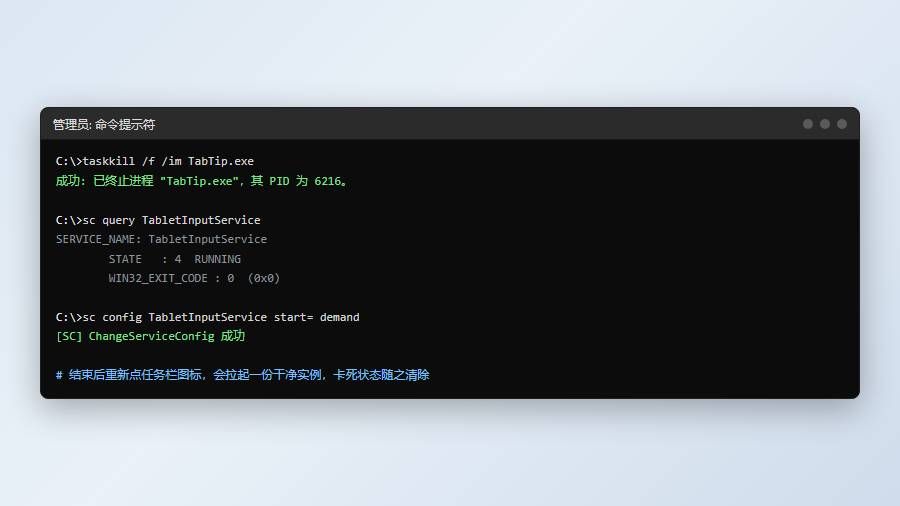
命令行更快:taskkill /f /im TabTip.exe 结束后重开键盘;sc query TabletInputService 确认服务状态。反复出现卡死时,把服务的启动类型从「手动」改成「自动(延迟启动)」,能减少首次调用的等待。
四、用屏幕键盘作为替代与对照
按 Win+Ctrl+O 打开辅助功能的「屏幕键盘」,用鼠标点它的键。能正常输入,说明输入通道是通的,问题只在触摸键盘这个组件;屏幕键盘也不能输入,说明系统级的文本输入出了问题,要往输入法或 TSF 方向查。
屏幕键盘本身也是一个可用的临时方案。它支持鼠标点按、支持触摸,界面朴素但功能完整,应急时完全够用。
五、手指点桌面图标也没反应,查触摸驱动
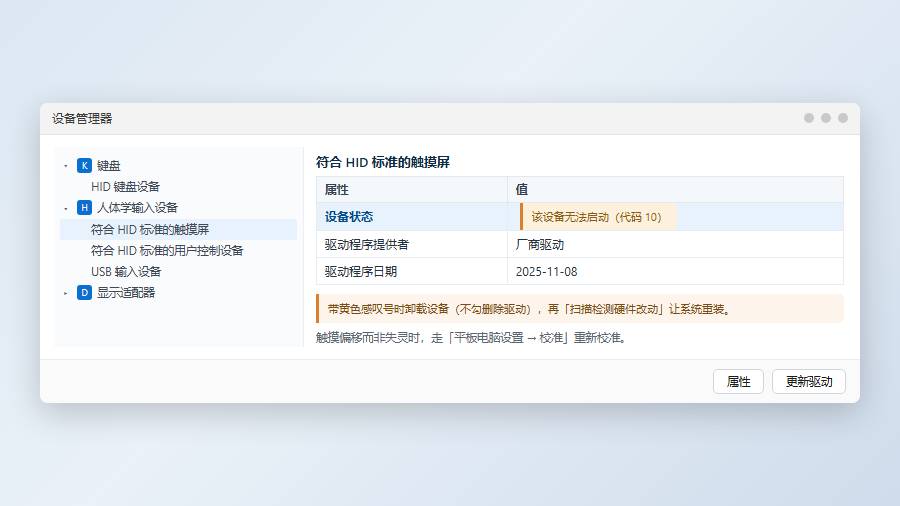
如果连桌面图标、开始菜单都要点两三次才有反应,那就不是键盘的问题,而是触摸屏本身。右键开始菜单 →「设备管理器」,展开「人体学输入设备」,看有没有带黄色感叹号的「符合 HID 标准的触摸屏」。
有感叹号就右键卸载设备(不要勾「删除驱动程序软件」),然后「操作 → 扫描检测硬件改动」,让系统重装。卸载前记下设备型号,装完不恢复的话去厂商官网下对应驱动。
驱动装好后重启一次,再用触摸键盘的 A 键做一次同样的对照测试,确认问题真的解决了。只重启不验证,很容易在下次使用时才发现还是老样子。
校准偏差也会表现为「点偏了」:控制面板 →「平板电脑设置」→「校准」,按十字准星逐点点击。偏得厉害时,点 A 键实际落在 B 键上,看起来就像点了没反应。
六、常见问题
Q:键盘只在浏览器里不响应?
浏览器开了硬件加速时,某些显卡驱动会导致触摸事件丢失。到浏览器设置里关掉「使用硬件加速」,重启浏览器测试。
Q:重启电脑后第一次能用,之后就失灵?
典型的进程卡死。做一次干净启动排查第三方软件:msconfig → 隐藏 Microsoft 服务 → 全部禁用 → 重启,逐组恢复找到冲突项。
Q:能修复而不重装系统吗?
先试 sfc /scannow 和 DISM /Online /Cleanup-Image /RestoreHealth,能修掉一部分系统组件损坏。仍不行再用「设置 → 应用 → 可选功能」重装触摸键盘相关组件。
排查的关键是那个对照实验:鼠标和手指分别点一次,立刻就能把问题分成「触摸层」还是「输入层」。分对了一半的功夫就省了,剩下的按对应方向查服务、驱动或组件即可。做完一步就测一次,避免多个改动叠加后分不清是哪一步起了作用。
