
当前位置:首页 > 大白菜资讯 > win10输入法候选框不见了怎么办?微软拼音选字窗口的恢复方法。
win10输入法候选框不见了怎么办?微软拼音选字窗口的恢复方法。
敲了一串拼音,屏幕上却只有字母,选字的候选框消失得无影无踪。这时候先别急着重装输入法,多数情况只是当前不在中文模式,或者某个软件的兼容性让候选框画到了看不见的地方。按下面顺序排查,通常几分钟就能恢复。
一、先确认是不是中文模式
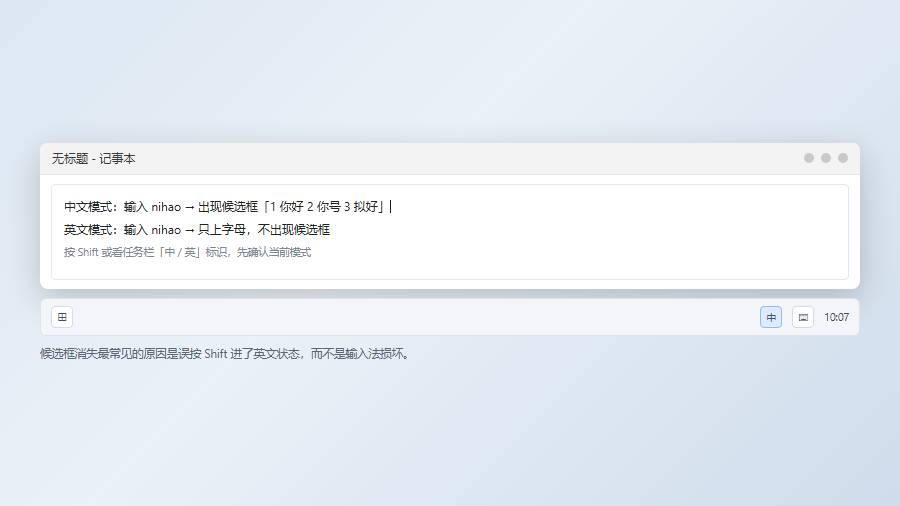
打开记事本,按 Win+空格 切到「微软拼音」,看任务栏输入法图标上显示的是「中」还是「英」。显示「英」时输入的是英文,本来就不会有候选框,这是最常见也最容易被忽略的原因。
按 Shift 可以临时在中英文之间切换。有些输入法把 Shift 设成了中英切换键,误按一下就进了英文状态,看着像候选框没了,其实只是模式变了。
再输入一段普通拼音,比如 nihao,看有没有候选。有候选但窗口位置很奇怪(跑到屏幕角落或者另一个显示器上),那是位置记忆出了问题,往下看第三节。
二、只有某个软件不显示
记事本正常、浏览器或某个软件不正常,问题在该软件的输入兼容性。全屏游戏、以管理员权限运行的程序、自绘界面的软件都可能无法正确显示输入法的浮动窗口。
先试着把该软件窗口化,看候选框是否出现。窗口化后正常,说明是全屏独占模式和输入法浮层的冲突。也可以试试用管理员权限运行输入法宿主,或反过来用普通权限运行那个软件,让两者的权限层级一致。
这类问题没有系统级解法,实在要用就换一个输入法测试。如果换输入法后该软件正常,说明是原输入法的兼容问题,去它自己的设置里找「兼容模式」。
还有一种情况是屏幕分辨率或缩放改过之后候选框变小到几乎看不见。把缩放改回 100% 验证一次,能确认是不是这个原因。
三、从微软拼音设置里恢复
按 Win+空格 切到微软拼音,右键任务栏的输入法状态图标(那个「中」字),在菜单里点「设置」。打开「微软拼音输入法」设置窗口。
左侧选「常规」,向下找到「兼容性」分组,里面有「使用以前版本的微软拼音输入法」开关。新版输入法在某些老软件里会出现候选框不显示、候选框闪烁的问题,打开这个开关切到旧版内核,兼容性会好很多。
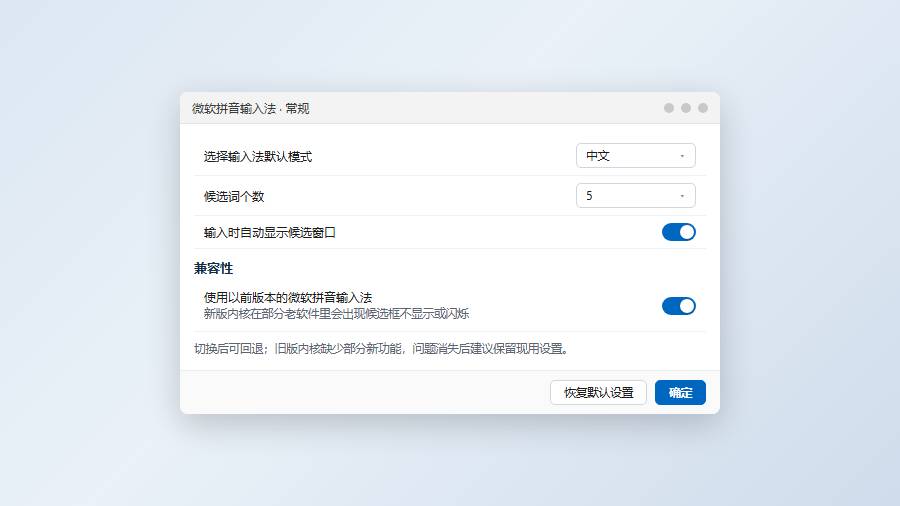
切换后按提示确认,再回到记事本和原软件分别测试。如果没改善,把它关回去,旧版内核在部分新功能上会缺失。这一步是可逆的,不用担心改坏。
四、候选框跑到屏幕外了
多显示器拔掉一个之后,输入法可能还记得上次在副屏的位置,于是把候选框画到了不存在的坐标上,看起来就是「不见了」。
解决方法是重置位置记忆:把显示器配置恢复成当前实际状态(显示设置 → 识别 → 只保留在用的屏幕),注销一次再登录。也可以在输入法设置里点「恢复默认设置」,会清掉包括候选框位置在内的一批个性化配置。
注意恢复默认会清空自定义短语和词库,操作前先到「词库和自学习」里导出一份备份。
五、输入组件层面的修复
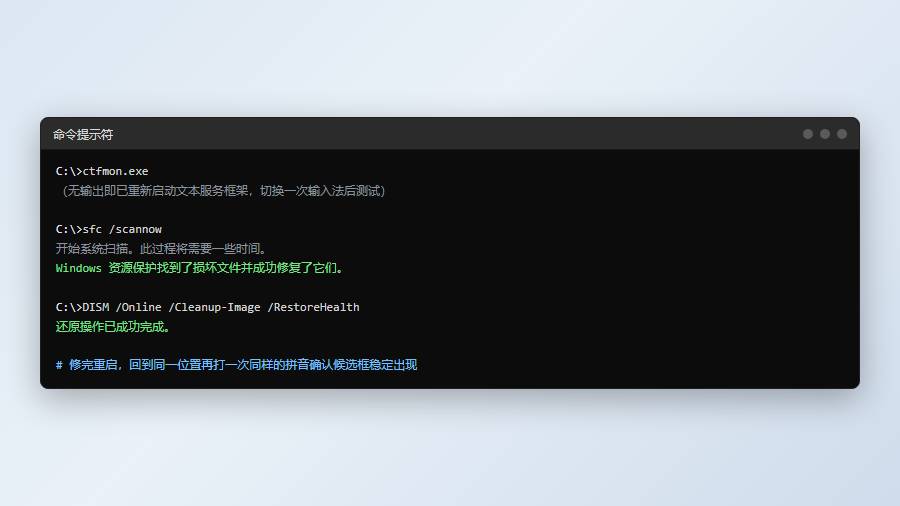
保存手头工作,按 Win+R 输入 ctfmon.exe 回车,这会重新启动文本服务框架。之后切换一次输入法,再输入测试。
还不行就在管理员命令提示符里跑 sfc /scannow,修完重启。系统组件损坏导致的候选框异常,这一步能修掉大部分。仍异常再执行 DISM /Online /Cleanup-Image /RestoreHealth,它从系统映像里取健康文件替换损坏项。
六、重新添加中文语言包
以上都无效时,考虑修复语言包:设置 →「时间和语言」→「语言」→ 选中「中文(简体,中国)」→「选项」,确认「微软拼音」在键盘列表里。没有就点「添加键盘」补上;有异常就先删掉这个键盘,注销后再加回来。
删除键盘不会删除语言包本身,重新添加是几秒钟的事,比整包重装中文语言安全得多。整包删除会导致界面语言回退到英文,恢复起来更麻烦。
七、常见问题
Q:候选框出现了但只有一行,看不到后面的词?
在输入法设置「外观」里调整候选词数量,一般设 5 到 7 个比较合适。数量设太大时窗口会超出屏幕边缘被裁掉。
Q:候选框是黑底白字,看不清?
「外观」里有主题选项,换成浅色或跟随系统。部分版本的深色主题在老软件里对比度不足,看起来像半透明的一块。
Q:第三方输入法也这样,是不是系统坏了?
多个输入法同时异常才考虑系统层面,先跑 ctfmon.exe 和 sfc /scannow。只有一个输入法异常,问题在它自己。
顺序记住就行:先看中英文状态,再看是不是单个软件的问题,然后动兼容性开关,最后才修系统组件。绝大多数「候选框不见」都停在前两步,用不着重装输入法。修完记得在同一个位置再打一次同样的拼音,确认候选框稳定出现,而不是偶然闪一下。若候选框时有时无,多半是某个软件在抢占输入焦点,换窗口再测一次即可分辨。
