
当前位置:首页 > 大白菜资讯 > win10指针速度要调吗?鼠标移动速度的调整方法
win10指针速度要调吗?鼠标移动速度的调整方法
想点关闭按钮,结果点到最大化;想选中一段文字,指针却跑出窗口。别在驱动里乱试,系统的速度滑块改一格就能解决大半。
一、先判断是太快、太慢,还是「不均匀」
「太快」的表现是一动就冲过目标,需要反复微调;「太慢」是从屏幕左边移到右边要抬两次鼠标;「不均匀」是慢慢移动很准、一快就飞出去。前两种调速度,第三种调加速。
判断方法:把鼠标从屏幕左侧慢慢移到右侧,能一次到位就不算慢;快速甩一下,如果落点总是偏出很远,就是加速曲线太陡,该关「提高指针精确度」而不是降速度。
还有一个容易忽略的因素是鼠标垫。布垫脏了、桌面太光滑、用玻璃桌面,传感器会丢帧,表现也是「时快时慢」。先换一块干净的布垫再判断。
同时看一眼系统的显示缩放。笔记本外接大屏时如果两块屏缩放不同,指针跨屏会出现「一半快一半慢」的错觉,把 设置 → 系统 → 显示 → 缩放与布局 统一成同一比例再看。
二、走设置应用,两秒到位
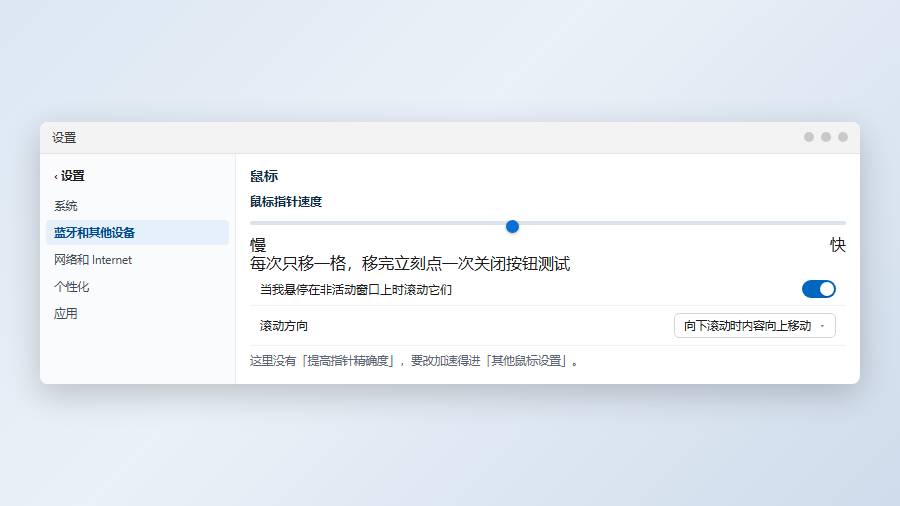
按 Win + I 打开设置,点「蓝牙和其他设备」→「鼠标」(老版本 Win10 是「设备」→「鼠标」)。右侧第二项就是「鼠标指针速度」,一条滑块,下面是「鼠标指针轨迹」之类的附加项,一般不用管。
拖动滑块时不用点保存,松手即生效。建议每次只移一格,移完立刻做一次「点关闭按钮」的动作测试,能一次点中就是合适的位置。
同一页往下还有「相关设置 → 其他鼠标设置」,点进去就是传统对话框,功能更全。设置应用里没有「提高指针精确度」,必须进这个老窗口才能改。
三、走控制面板,顺手把加速关掉
按 Win + R 输入 control 打开控制面板,把右上角查看方式改成「大图标」,点「鼠标」。也可以直接 main.cpl 一步到位。
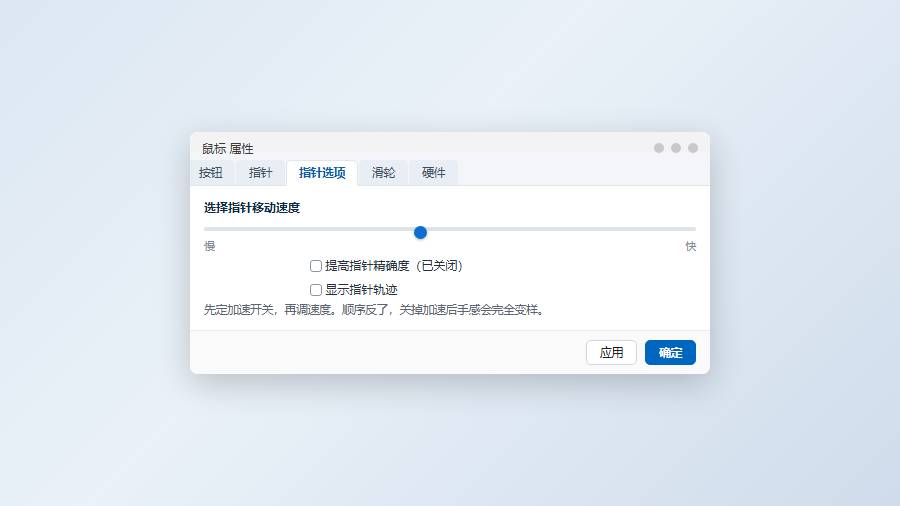
切到「指针选项」标签,上半部分是 11 格速度滑块,下面的「提高指针精确度」是加速开关。先把加速关掉,再调速度,两步顺序不能反——开着加速调出来的位置,关掉加速后手感会完全变样。
调完点「应用」,回到桌面做三个动作验证:点任务栏最右的时间、拖一个窗口、选中一段文字。三个都顺手,才算调好。只测其中一个容易误判。
觉得还是不对,就在「方案」下拉里把指针方案恢复成「Windows 默认」,有些人用的是被改过的超大指针,视觉上也会觉得「不准」,其实是光标热点偏了。
调完记得点一次「应用」再点「确定」。只点确定也能保存,但中途想放弃时没有回退点,容易把之前调好的值一起带偏。
四、按场景取合适档位
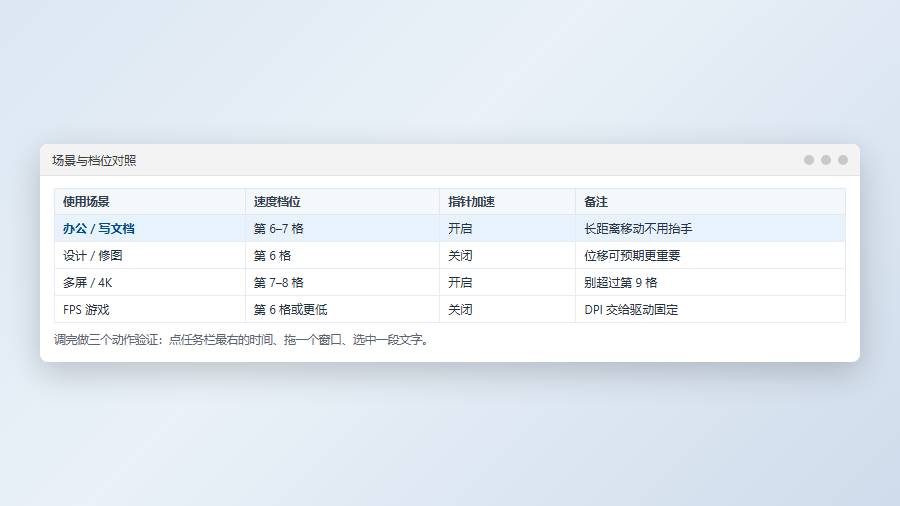
办公写文档、看网页:中间偏下一格,也就是第 6 到 7 格,加速保持开启。这个组合最省力,长距离移动不用抬手。
设计、修图、剪辑:中间偏下,第 6 格,加速关闭。需要的是可预期的位移,快慢一致比省力重要。
多屏或者 4K 大屏:可以往上加一到两格(第 7 到 8 格),屏幕越大,同样的位移覆盖的像素比例越小,不提速会很累。但别超过第 9 格,再往上精确定位就难了。
FPS 游戏:第 6 格或者更低,加速必须关闭,并且用驱动把 DPI 固定下来。游戏内的灵敏度另算,不要用系统滑块去凑。
五、换鼠标或多屏后重新校准
换了鼠标感觉完全不同,先查它的默认 DPI。1000 DPI 的办公鼠标和 1600 DPI 的游戏鼠标,在系统同一格速度下移动距离差不少。去驱动里把 DPI 调成接近的数值,再回系统微调。
接了第二块屏幕后,指针跨屏时速度感觉变化,是两块屏 DPI 或缩放比例不同导致的。把两块屏的「缩放与布局」设成同一比例(都 100% 或都 125%),跨屏手感会一致很多。
笔记本合盖外接显示器时,系统可能切到另一套显示配置,指针速度不会变,但屏幕分辨率变了,主观上会觉得慢。这种情况按新分辨率重新调一格即可,不用改注册表。
高 DPI 屏(4K、2.8K)上还有一个坑:部分老程序不跟随系统缩放,窗口里的指针显得特别小、点选还容易偏。右键那个程序的快捷方式 →「属性」→「兼容性」→「更改高 DPI 设置」,勾上「替代高 DPI 缩放行为」,下拉选「系统(增强)」,重启程序就正常了。
六、常见问题
滑块已经拉到最左还是太快?说明鼠标 DPI 太高。去厂商驱动把 DPI 降到 800,或者按住 DPI 切换键换到低档位。
调完重启又变回去?检查是否有鼠标驱动、游戏加速器在开机写配置。也可以在注册表 HKCU\Control Panel\Mouse 里把 MouseSensitivity 固定成 10 后导出备份。
指针在自己动?光电鼠标在反光桌面或被强光直射时会漂移,换鼠标垫即可。仍然漂移且伴随点击,考虑传感器或按键微动老化。
先把「提高指针精确度」的状态定下来,再动速度滑块,顺序反了会白调半天。每次只移一格,测三个动作就够。
