
当前位置:首页 > 大白菜资讯 > win11文件属性要改吗?文件属性编辑入口的查找方法
win11文件属性要改吗?文件属性编辑入口的查找方法
右键文件看属性,想把「作者」改成自己的名字,翻遍常规页也没找到这一项。属性其实分成两个页面,各管各的,入口不一样。
一、先分清常规属性和元数据
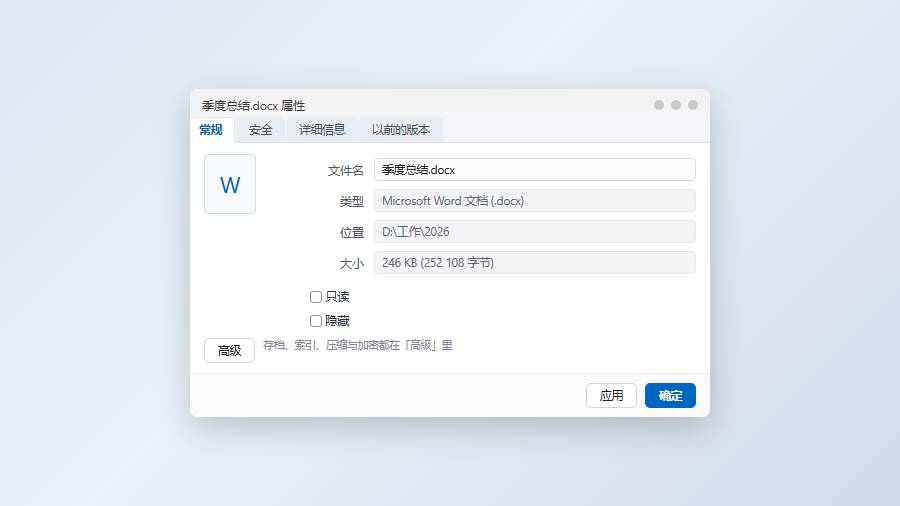
右键文件 →「属性」,默认打开的是「常规」页。这一页只有文件名、类型、位置、大小,以及底部的「只读」「隐藏」两个勾选,再往下的「高级」里还有「存档」「索引」等标记。这一页管的是文件在磁盘上的状态。
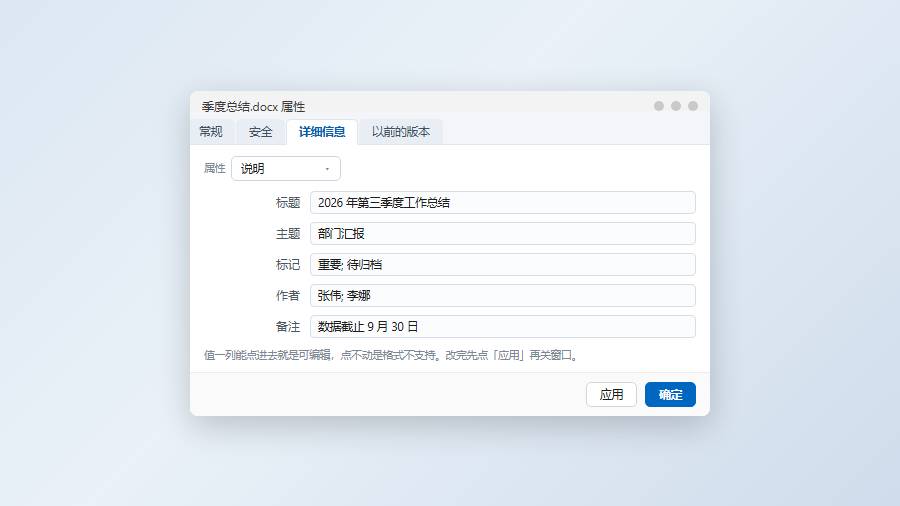
想改作者、标题、拍摄日期、备注这些,要切到「详细信息」页。这一页读的是文件内部写入的元数据,能不能改取决于文件格式:Office 文档、图片、音视频通常支持,txt、exe 基本不支持,那些字段会显示为灰色。
判断方法很简单:打开详细信息页,看值那一列能不能点。能点进去出现输入框就是可编辑,点不动就是只读,跟系统权限没关系,是格式不支持。
二、常规页:只读、隐藏与高级标记
只读勾上之后,打开文件时程序会提示「只读」,编辑后另存为新文件。这个标记防的是误改,不是安全防护——任何人有写权限都能把它取消。
隐藏勾上之后文件从资源管理器消失。想看回来,在资源管理器「查看 → 显示 → 隐藏的项目」里打勾。注意「隐藏」和「隐藏受保护的操作系统文件」是两回事,后者在「查看 → 选项 → 查看」标签里。
点「高级」按钮会打开「高级属性」窗口,里面能勾「可以存档文件」(备份软件用这个标记判断是否需要备份)、「除了文件属性外,还允许索引此文件的内容」。「压缩或加密属性」也在这一页,压缩对文本类有效,加密走的是 EFS,重装系统前必须导出证书,否则文件打不开。
三、详细信息页:逐项填写并保存
切到「详细信息」标签,把鼠标移到要改的字段上,值那一列会变成可输入的样式,点一下直接输入。改完不要关窗口,先点右下角的「应用」,再点「确定」,只点确定有时不会提交。
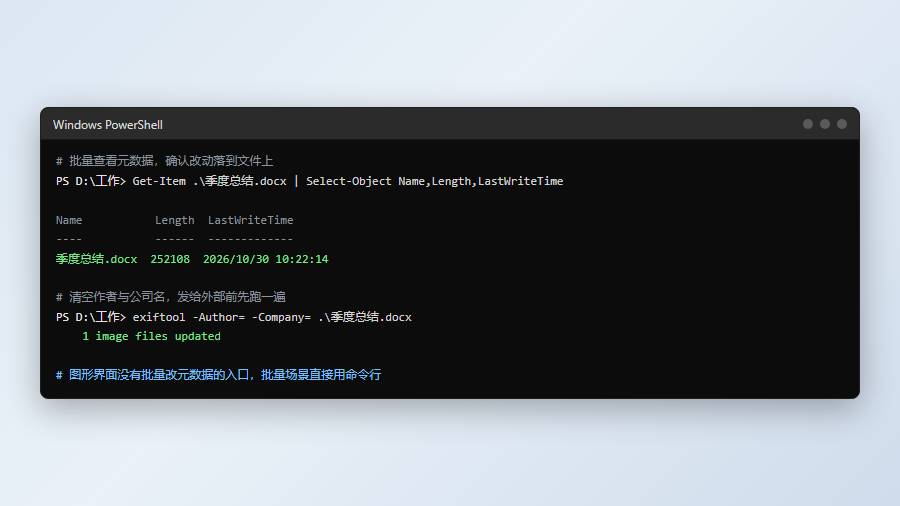
一批字段要一起改时,可以点「删除属性和个人信息」,选择「从此文件中删除以下属性」,勾掉不需要的项,这样能批量清空而不是逐项删。这个功能在发给外人之前很有用,能去掉作者名和公司名。
「来源」区域里的「内容」一栏可以写备注和标记(标签),这几个字段在任何格式上都能写,是给文件打分类标签用的。搜索时用 标记:重要 这样的语法能筛出来。
改标题、主题这类字段时,输入框会限制长度,超了会被截断,不会报错。需要放长段描述就写在「备注」里,那一栏容量大得多。填完先点应用,再关窗口,否则有些字段会悄悄回滚成原值。
Windows 会把「作者」拆成「参与者」列表,用分号分隔多个名字。有同事反馈填了不生效,多半是名单里混了全角分号,改成半角即可。
四、批量改与「为什么不生效」
选中多个文件 → 右键 → 属性,只会出现「常规」页,看不到详细信息。想批量改元数据,要么用 Office 的「文档属性」批量处理,要么用 PowerShell 调 Shell 接口,或者装 ExifTool 这类命令行工具。图形界面没有原生的批量入口。
改了不生效的常见原因有四个:文件是只读状态,先取消只读;文件正被别的程序打开,Excel 打开时属性写不进去;文件在只读介质上(U 盘写保护、光盘);格式不支持该字段,比如给 txt 加「拍摄日期」。
还有一种:改的是快捷方式而不是原文件。快捷方式的属性页是另一套,改完看着成功了,打开原文件还是老样子。确认标题栏显示的是文件名而不是「xxx.lnk 属性」。
图片类文件最常被较真:手机拍的 JPG 想改拍摄日期,改完在资源管理器里显示变了,导入到相册又变回去,那是因为相机厂商的私有字段还在。这种要动 EXIF,得用 ExifTool 或者专门的元数据编辑器。
改完想验证,切回常规页看「大小」有没有变化(元数据会占几十个字节),或者用 PowerShell 的 Get-Item 文件 | Select-Object -ExpandProperty VersionInfo 之类的属性检查。最直接的是重新打开属性页看一眼。
五、常见问题
属性页里「位置」那一栏能改吗?不能,那是只读信息,改位置只能剪切粘贴或者用「移动到此文件夹」。想改盘符请去磁盘管理。
「属性」窗口没有「详细信息」标签?说明文件格式不支持元数据,比如 exe、dll、部分文本格式。这类文件只能改常规页的标记。
取消只读后还是提示只读?检查上级目录是不是被设成了只读,或者文件被 OneDrive 占位(云文件)——右键「始终保留在此设备上」再改。
要改的字段点不动就别硬试,换个格式或者用工具。批量改属性没有原生入口,需要的话直接上 ExifTool 更省时间。
