
当前位置:首页 > 大白菜资讯 > win11索引选项要改吗?搜索索引设置入口的打开方法
win11索引选项要改吗?搜索索引设置入口的打开方法
想改索引范围,在设置里翻了半天只看到「搜索 Windows」。那个能勾目录的老窗口,入口确实藏得比较深。
一、最快的入口:运行命令直接开
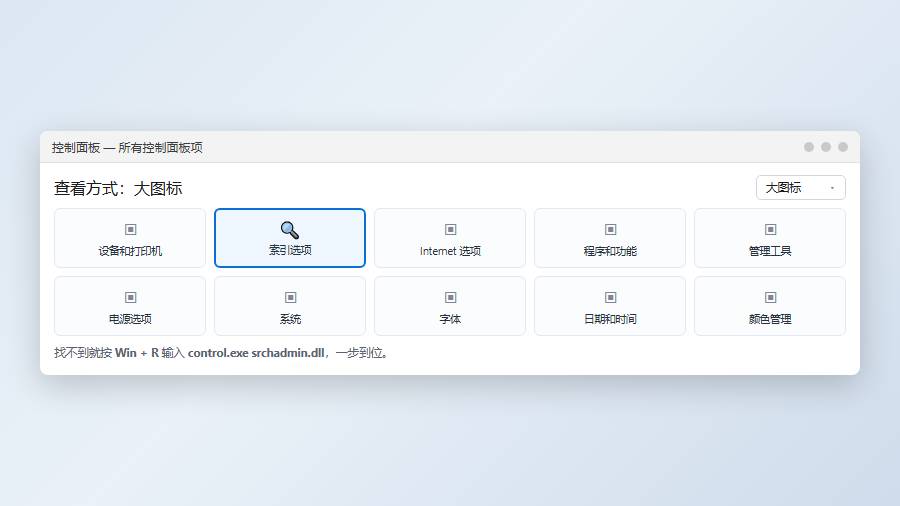
按 Win + R,输入 control.exe srchadmin.dll 回车,「索引选项」窗口立刻弹出。这条命令记住一次就够用一辈子,比翻菜单快得多。
也可以只输入 srchadmin,效果一样。如果提示找不到文件,说明系统组件缺失,用 sfc /scannow 修一下系统文件。
命令行爱好者还可以用 PowerShell:Start-Process control.exe -ArgumentList 'srchadmin.dll'。写成计划任务时这个形式更稳,路径里不会出现空格问题。
二、从控制面板进去,路径最正规
按 Win + S 搜「控制面板」并打开,右上角「查看方式」切换成「大图标」,找到「索引选项」,双击。
Win11 把控制面板藏得比较深,另一个入口是「设置 → 系统 → 关于 → 相关链接 → 高级系统设置」,在弹出的「系统属性」里没有索引项,得从「控制面板 → 系统和安全 → 管理工具 → 计算机管理」走旁边那条,所以还是直接搜「索引选项」最快。
搜索框里只输入「索引」两个字也能命中,图标是一个放大镜配着几条横线,描述写着「更改 Windows 搜索文件的方式」。有些版本会把它排在「索引器诊断」下面,别点错那个,那是疑难解答。
顺手的做法:找到之后右键固定到「开始」屏幕,以后一点就有。也可以在控制面板窗口里把地址栏路径复制出来,做成桌面快捷方式。
三、从设置应用跳转过去
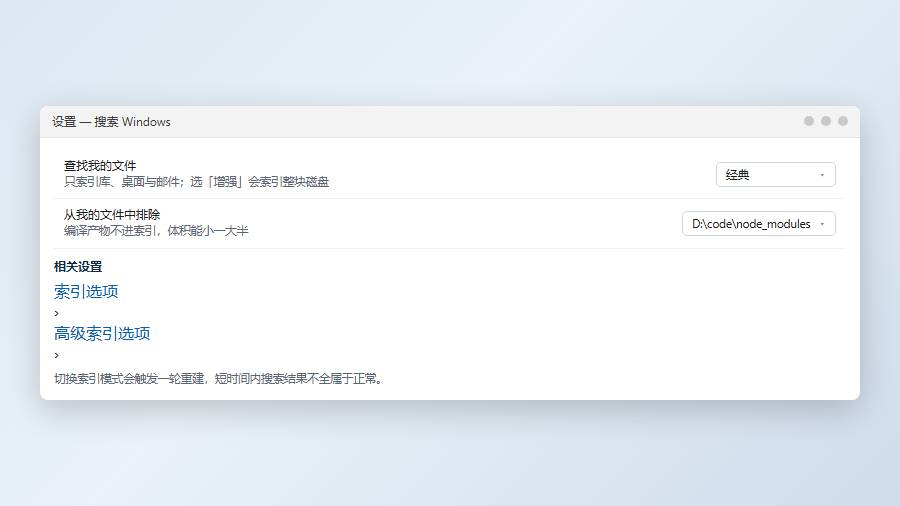
「设置 → 隐私和安全性 → 搜索 Windows」页面拉到最底部,有「相关设置」一栏,其中「索引选项」和「高级索引选项」两个链接,点任意一个都能跳到传统窗口。
同一页上方的「查找我的文件」是索引模式的开关,「经典」只索引库、桌面、邮件,「增强」索引整块磁盘。改这个模式会触发一轮重建,切换后短时间内搜索不全属于正常。
“从我的文件中排除”这一栏里可以添加文件夹排除。下载目录、编译产物目录(比如 node_modules、target)建议排除,能显著减少索引体积和 CPU 占用。
四、窗口里能改什么:位置、文件类型、高级
主界面上方是已索引位置列表,点「修改」会弹出树形勾选框,展开磁盘逐层勾选要索引的目录。勾父目录会连同子目录一起索引,所以别在大目录下重复勾子目录,索引会做重复劳动。
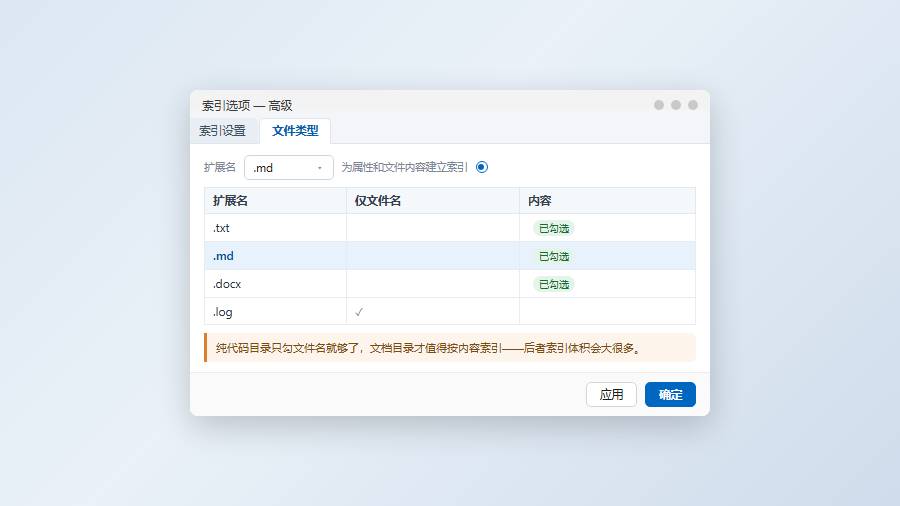
「高级」按钮里分三个标签。「索引设置」页可以重建索引、选择索引文件存放位置(默认在 C 盘,索引很大时可以挪到别的盘)。「文件类型」页控制哪些扩展名参与内容索引,勾了 txt 就能搜到文件内容,只勾文件名则只能按名字搜。
主界面下方还有一个「索引位置」的只读提示,显示当前数据库落在哪个目录。这个路径不建议直接手动删,删掉之后服务启动会报错,要清空请走「重建」按钮,它会自己处理文件占用。
「文件类型」页下面还有「将新扩展名添加到列表」的输入框,遇到特殊格式(比如 .md、.log)需要按内容搜索时,手动加上扩展名并选「为属性和文件内容建立索引」,否则只能按文件名匹配。
勾选内容索引会显著增加索引体积,纯代码目录只勾文件名就够了,文档目录才值得按内容索引。改完这些设置后不必重建,新写入的文件会按新规则进库,老文件要等下一轮增量扫描。
索引位置挪到别的盘后,原位置会留一个空壳,重建时才真正写新路径。挪之前先确认目标盘有足够空间,索引体积大约是已索引文件总量的百分之几。
窗口底部还有一行「已编制索引 X 个项目」,这个数字可以作为判断依据:加了几万字的资料目录,数字没涨,说明目录没真正加进去;数字涨得飞快但搜索结果乱七八糟,多半是排除了不该排除的目录,重新勾一次即可。
五、常见问题
索引选项打不开,点了没反应?先看 WSearch 服务是否在运行。服务停了窗口依然能开,但内容是空的,容易误判成程序坏了。
改了索引位置后搜索变慢?新位置如果是机械硬盘,读写速度跟不上。索引建议留在 SSD 上,别为了省 C 盘空间挪到仓库盘。
勾了目录还是搜不到里面的文件?看「文件类型」里那个扩展名有没有勾选内容索引,同时确认文件不在「排除」列表里。
索引占用太高能关吗?能在服务里停掉 WSearch,但开始菜单就搜不到文件了。折中办法是保留服务、把索引范围收窄到常用目录,占用会降下来一大截。
窗口里的「修改」按钮是灰的?多半是策略限制或权限不足,用管理员账户登录再试。家庭版没有组策略,改注册表键值即可。
把 control.exe srchadmin.dll 记下来,比每次翻设置快得多。编译目录记得排除,索引体积能小一大半。
