
当前位置:首页 > 大白菜资讯 > win10文件夹权限要改吗?文件夹访问权限的设置方法
win10文件夹权限要改吗?文件夹访问权限的设置方法
右键文件夹点属性,安全选项卡里一串账户和勾选框,全勾怕出事,全不勾又打不开。其实权限就三条线,把继承和账户理清楚,比乱勾靠谱得多。
一、只读勾选、安全权限、共享权限不是一回事
右键看到的「只读」只是文件属性里的一个标记位,对文件夹基本不起拦截作用,不少程序根本不看它。真正决定谁能读、谁能删的是「安全」选项卡里的 NTFS 权限,按用户和用户组逐条列出来。第三层是「共享」选项卡里的网络共享权限,只在别人从网络上访问时才算数,而且最终权限取两者中更严的那个。
所以「本地能改、局域网改不了」多半是共享权限的问题,「换个人登录就打不开」才是 NTFS 权限的问题。先定位在哪一层,再动手,能省掉一半无用操作。
还有一个容易混的概念是所有者。目录的所有者天然拥有改权限的权力,别人就算被授予了完全控制,也可能在改权限时被 UAC 拦一下。所以排查权限问题,先看「安全 → 高级」右上角那行「所有者」,比一条条翻权限快。
动手前确认磁盘格式。FAT32、exFAT 没有逐用户权限,插上 U 盘或移动硬盘看不到「安全」选项卡属于正常,不是系统坏了。想在这类盘上用权限,只能先备份数据再格式化成 NTFS。
二、打开属性里的安全选项卡,先看继承
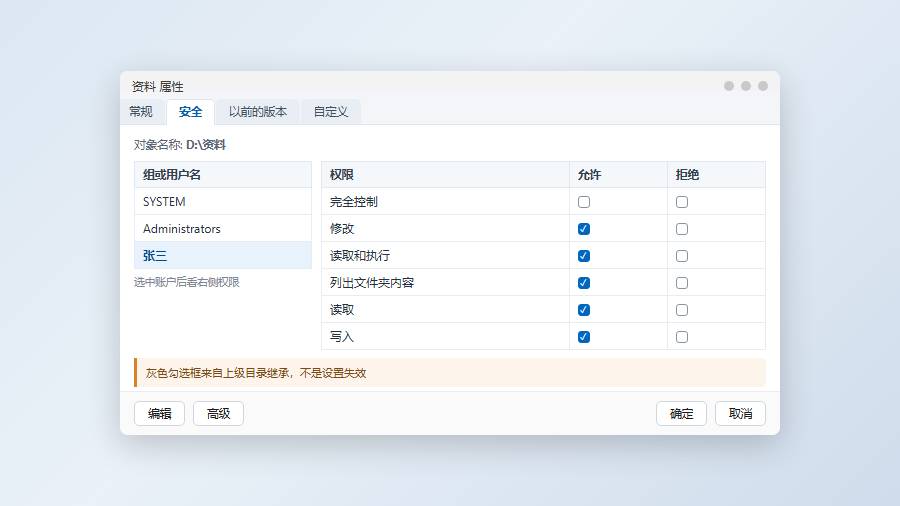
右键目标文件夹选「属性」,切到「安全」。上半部分是「组或用户名」,选中某一项,下半部分就是它对应的允许、拒绝勾选。列表里一般能看到 SYSTEM、Administrators 和当前登录账户,前两个是系统自己用的,删了会让备份、更新、杀毒一起出问题。
点「高级」能看到完整信息:每一行的「继承于」写明这条权限从哪个上级目录传下来,「应用于」写明它作用到本文件夹、子文件夹还是文件。灰色不可改的勾选框基本都是继承来的,不是设置失效。
「高级」页下方有个「禁用继承」按钮,点了会问你是「转换继承的权限」还是「删除所有继承的权限」。前者把继承项变成显式项,原有权限不变;后者直接清空,很多人在这里点错,结果整个目录变成谁都进不去,只能靠管理员接管修回来。
三、添加账户,只给够用的那一档
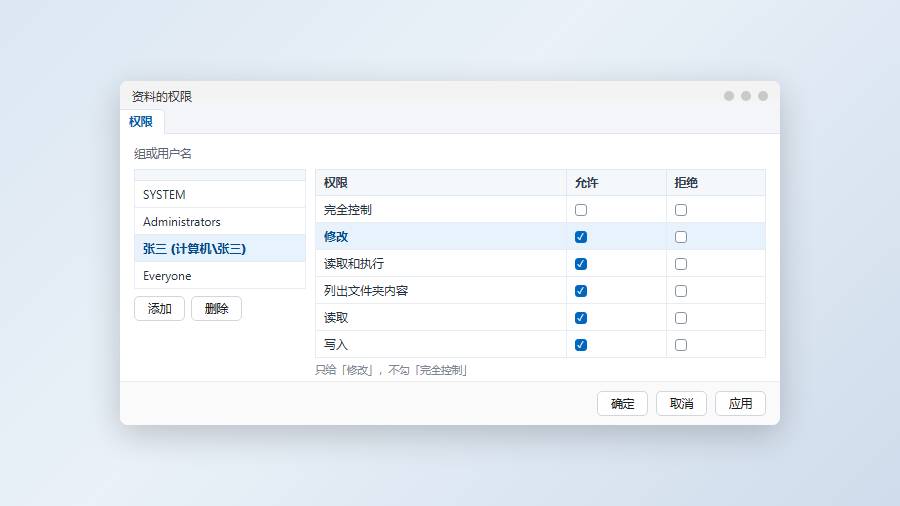
回到「安全」页点「编辑」,在弹窗里点「添加」,输入本机真实存在的用户名,点「检查名称」让它解析成完整账户名,再确定。域环境要留意「位置」是不是本机,选错会加成另一个域里的同名用户,看起来加上了实际不生效。
输入名字时只写「张三」可能解析失败,写成 计算机名\张三 更稳。微软账户登录的机器,用户名是邮箱前五位加下划线那种格式,最省事的办法是在「高级 → 立即查找」里从列表里挑。
选中新账户,在「允许」列勾选:只读资料给「读取和执行」「列出文件夹内容」「读取」;要往里放文件、改文件,勾「修改」就够;「完全控制」包含改权限和删子项,只有确实要让对方管理这个目录时才给。
不要为了省事给 Everyone,也不要顺手勾「拒绝」。拒绝优先级最高,一个组里勾了拒绝,别的组给再多允许也进不去,这种坑排查起来很费时间。
四、用 icacls 批量授权和留底
图形界面一次只能改一个目录。要整棵子树一起改,用管理员身份打开命令提示符:
icacls "D:\资料" /grant 张三:(OI)(CI)M /T
其中 (OI) 是对象继承、(CI) 是容器继承,M 表示修改,/T 递归到所有子项。只想给读权限就把 M 换成 RX。改之前先导出当前权限留个底:
icacls "D:\资料" /save D:\acl_backup.txt /T /C
要还原时先进到 D:\ 再执行 icacls D:\ /restore acl_backup.txt。restore 的基准是保存时的当前目录,路径写错会报找不到文件,这一步最容易被忽略。
只想撤掉某一个账户,用 icacls "D:\资料" /remove:g 张三 /T;想把整棵子树重置成继承父目录,用 icacls "D:\资料" /reset /T。/T 后面加 /C 可以让它遇到错误继续跑,不然碰上一个锁定的文件就整批停下。
五、改完还是打不开,按这四处查
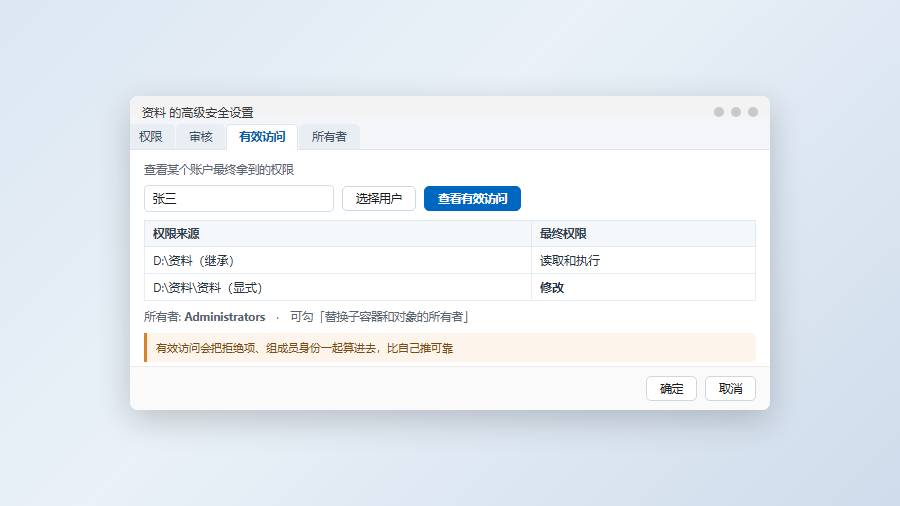
第一种,权限被上级目录的拒绝项盖住。在「高级」里选上具体账户点「查看有效访问」,它会直接算出最终拿到的权限,比自己一条条推快得多。这一步能验证九成的「明明给了权限还是不行」。
第二种,账户不是目录所有者。所有者永远有改权限的能力,普通管理员也要提权才能接管,可以在「高级 → 所有者」里改成 Administrators 组,改完记得勾「替换子容器和对象的所有者」。
第三种,网络访问时共享权限没放开。「共享」选项卡和 NTFS 权限两边都放行才通,只改一边等于没改。共享权限最高只到「完全控制」,不会超过 NTFS 那一层。
第四种,加密属性冲突。目录被 EFS 加密,或者放在 OneDrive 按需文件目录里,权限看着正常但打开报错,先把加密取消再试。U 盘上的 BitLocker 也一样,锁着的时候任何权限都白搭。
六、常见问题
改完要重启吗?不用。已经打开的资源管理器窗口关掉重开,权限会重新读取。
安全选项卡里没有「编辑」按钮?当前账户权限不够,或者打开的是网络路径。本地路径就右键以管理员身份运行资源管理器再试。
能不能只禁止删除、允许修改?可以,在「高级」里给该账户单独加一条「拒绝 - 删除」,但拒绝项容易牵连子目录,改完用有效访问验证一遍。
给整个组授权和给人授权有区别吗?有。组权限会随成员变动自动生效,人走了权限还在。临时协作给个人,长期共用给组,别混着来。
给别人开权限前先想清楚要哪一档,改完换个账户实际打开一次,比盯着勾选框猜靠谱得多。
