
当前位置:首页 > 大白菜资讯 > win10批量压缩图片要装软件吗?图片体积压缩的方法
win10批量压缩图片要装软件吗?图片体积压缩的方法
一整文件夹的照片,每张四五兆,发邮件发不出去,传网盘又慢。别急着找压缩软件,系统自带的照片应用和一段 PowerShell 就能批量处理完。
一、先想清楚是压尺寸还是压体积
压缩有两件事:把像素尺寸改小,或者把 JPEG 质量调低。前者见效最快,1920 宽的图缩到 1280,体积大概剩一半;后者在尺寸不变的前提下减体积,质量降到 70 左右肉眼几乎看不出差别。两样一起用效果最好,先缩尺寸再降质量,比只做一样划算得多。
用途决定参数。发微信、发邮件,长边 1280 到 1600 足够;做网页缩略图,长边 800,质量 65 到 70;需要打印的图别压,直接给原图。
先明确目标再动手,比压完发现糊了再重来省时间。原始文件建议留一份,压缩输出到另一个文件夹,随时能回头。
二、单张或少量:照片应用直接改
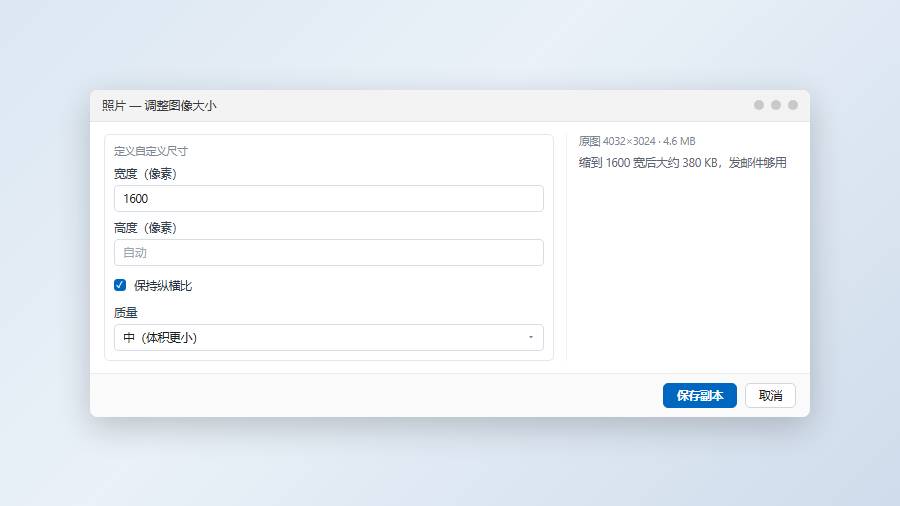
右键图片 → 打开方式 → 照片,点上方「...」→ 调整图像大小,选「定义自定义尺寸」,输入宽度,高度会自动按比例算,勾上「保持纵横比」再保存。
老版本的画图也能干这事:右键 → 打开方式 → 画图,Ctrl+W 打开「调整大小和扭曲」,选百分比或者像素,等比缩放后另存为 JPEG。
这两种方式适合几张图应急,几十张就不行了,一张张点太慢,还容易漏。批量还是得靠脚本,写完存成 ps1 文件,下次换个目录参数就能复用,比每次现敲命令靠谱。
三、PowerShell 批量缩放
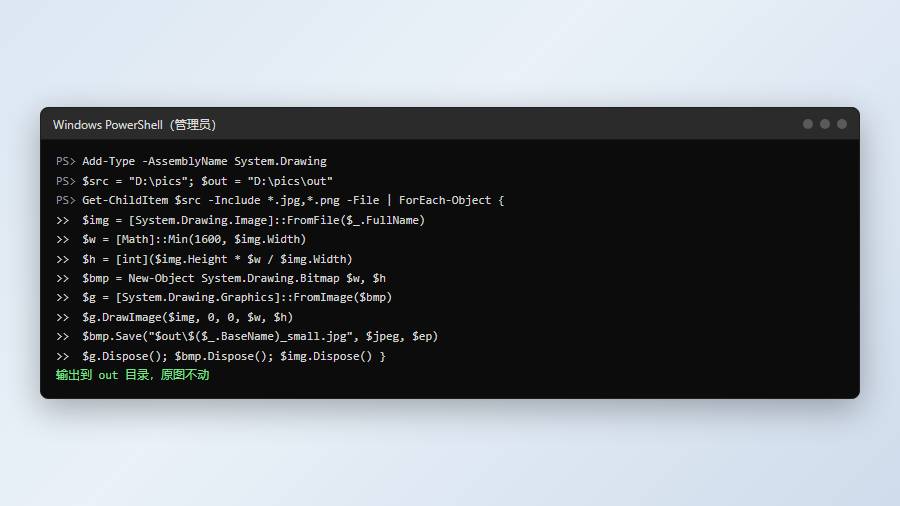
管理员 PowerShell 里先加载绘图库:Add-Type -AssemblyName System.Drawing,这一句不跑,后面所有命令都会报找不到类型。
核心是遍历文件夹、按比例新建画布、把原图画上去、再按 JPEG 编码器保存。长边超过 1600 的按比例缩到 1600,短边不足的保持原样,避免把小图放大糊掉。
保存时指定质量参数:取 JPEG 编码器,构造 EncoderParameter,把 Quality 设成 70。不设的话默认 75 左右,体积差别不大,想要更小就降到 60。
脚本跑之前先在十几张图上试,确认输出文件夹、命名规则和体积都符合预期,再对全量执行。批量处理最怕的是跑完发现参数错了,原图还被覆盖。把输出目录设成原目录下的 out 子文件夹,就算参数写错,原图也还在,重来一次就行。
路径里有空格、括号、中文,命令里要用引号包起来。PowerShell 的引号分单双,双引号里变量会展开,单引号原样输出,写路径时用双引号最省心。跑之前先用 Get-ChildItem 列一遍文件,确认能筛到目标图片,再执行处理循环。
四、格式和质量的取舍
截图、带文字的图优先留 PNG,压质量会让文字边缘发毛。照片用 JPEG,质量 65 到 75 是体积和观感的平衡点,再低就会出现明显色块。
PNG 转 JPEG 要注意透明背景。转换后透明区域会变成黑色或者白色,需要干净的底色就先铺一层白再转。做图标、做抠图素材的文件别转,透明丢了就补不回来,宁可体积大一点保持 PNG。批量转之前先拿一张带透明的图试,颜色不对就调底色。
需要更小体积又不想明显掉画质,可以试试 WebP 编码器。系统自带的不一定装全,装了的话在保存时换编码器即可,浏览器和主流看图工具都支持。
五、压完怎么验收
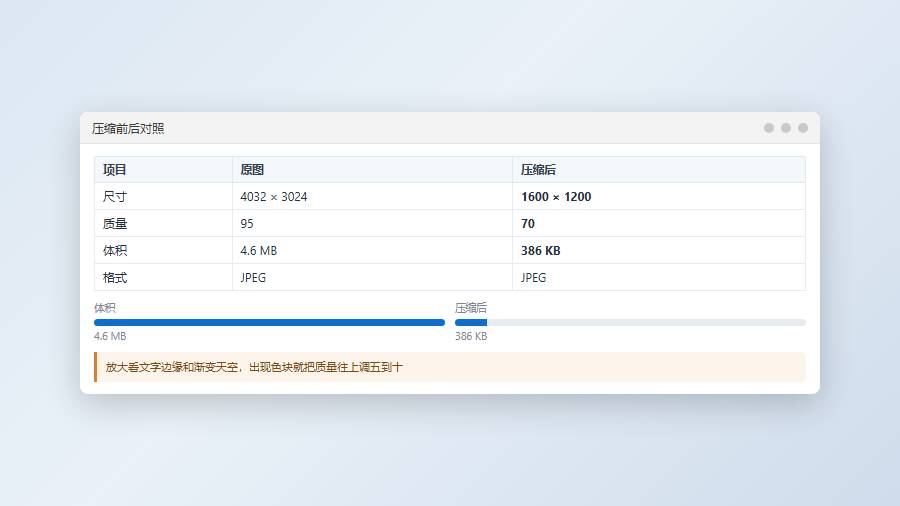
先看体积:目标是把每张从几兆降到几百K,如果只降了 10%,多半是尺寸没变只调了质量,回去检查缩放那一步有没有生效。几百K是比较稳的范围,一张社交用的图压到 200K 以内,画质也还看得过去。
再看尺寸:资源管理器里右键 → 属性 → 详细信息,看宽度和高度是不是预期的数值。批量处理出错,最常见的原因是路径里带空格没加引号,脚本报一堆红字,其实文件一个都没动。
最后抽几张放大看细节。文字边缘、头发丝、渐变天空这三处最容易暴露压缩痕迹,看着还行就可以批量替换了。要是边缘发虚、天空出现一圈圈色带,把质量往上调五到十,再压一遍对比。
常见问题
压缩会改原始文件吗?脚本方式只要输出到另一个目录就不会。手改的时候注意「另存为」,别直接保存覆盖。
能不能只压超过 2MB 的图?能。遍历时加一个长度判断,只处理超过阈值的文件,小的原样跳过。
批量处理后文件名乱了?输出时保留原名加后缀最省事。脚本里别用序号重命名,除非你确认过排序规则,否则回头对不上原图。原名加 _small 后缀最稳妥。
压完还能恢复吗?不能,压缩是有损的。原图务必留着,压缩件另存一份。两份分开存,别混在同一个文件夹里,回头分不清哪张是原件。
先把原图复制一份到别的盘,再跑脚本输出到新目录。参数拿不准就从质量 70 起步,压完抽三张看看,不够再往下调。
