
当前位置:首页 > 大白菜资讯 > win10合并pdf要装软件吗?pdf页面合并拆分的方法
win10合并pdf要装软件吗?pdf页面合并拆分的方法
几份 PDF 要合成一份发出去,第一反应是找个合并软件,结果下载下来一堆捆绑。其实 Edge 加系统自带的虚拟打印机就能干完,全程离线,也不加水印。
一、先把文件排好序,再动手
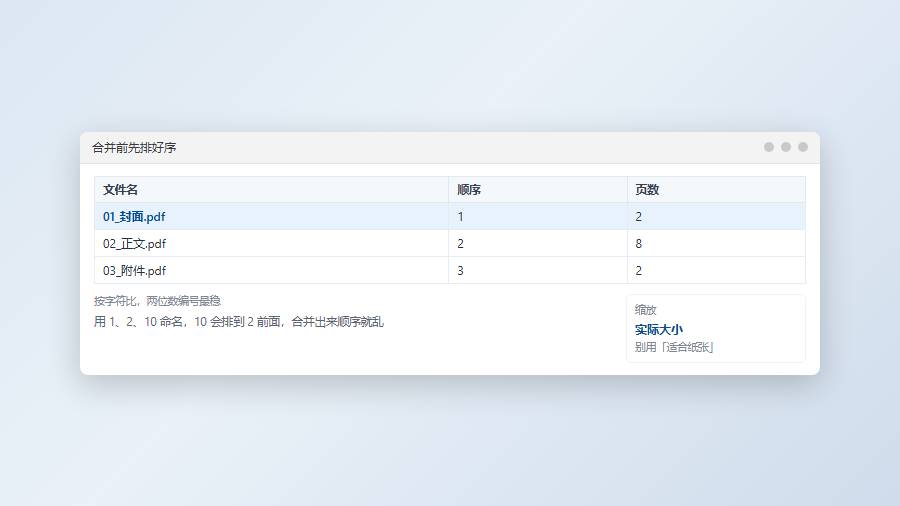
把所有待合并的 PDF 放进同一个文件夹,按最终顺序改名前缀:01_封面.pdf、02_正文.pdf、03_附件.pdf。这一步决定合并后的页序,比事后在预览里拖动省事得多。
文件名排序是按字符逐个比的,01、02 这种两位数编号最稳。用 1、2、10 这种写法,10 会排在 2 前面,合并出来顺序就乱了。
文件多的时候先合并成几组,再合并这几组,比一次性拖二十个文件稳。Edge 标签页开太多会吃内存,中途卡住还得重来。合并前把每份文档打开看一眼,扫描件里夹着空白页或者重复页的,先裁掉再合并,省得后面再拆。
二、Ctrl+P 选 Microsoft Print to PDF
全选这些 PDF,右键 → 打开方式 → Microsoft Edge。每份会在一个标签页里打开,切换确认都能正常显示。
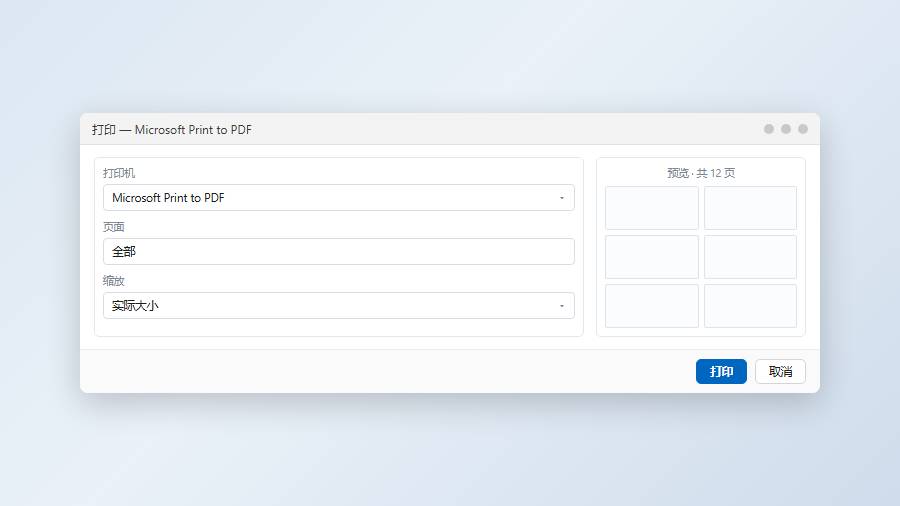
在第一个标签页按 Ctrl+P,打印机下拉里选 Microsoft Print to PDF。选成实体打印机就真打出来了,选成「另存为 PDF」在部分版本里只处理当前文档。
打印预览的左侧是页码缩略图。确认页数对不对,有没有多出来的空白页,再点打印,弹窗里选保存路径和文件名,一份合并好的 PDF 就出来了。预览里如果显示「正在准备」,等它跑完再点打印,半途点掉会得到一份只有前几页的文件。
三、拆页只填页码范围
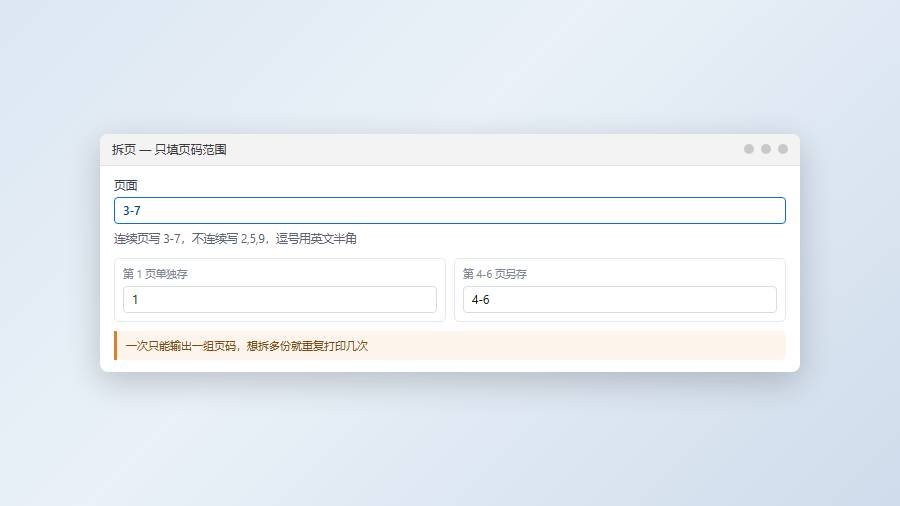
用 Edge 打开要拆的那份 PDF,Ctrl+P,打印机还是选 Microsoft Print to PDF,在「页面」里填范围。连续页写 3-7,不连续写 2,5,9,逗号要用英文半角。
一次只能输出一组页码。想把第 1 页单独存、第 4 到 6 页另存,就得分两次打印,每次填一组。这是打印模型的限制,绕不过去。填的时候注意用英文逗号,中文逗号在输入框里看着一样,打印出来却只认第一段。
页码以原文档的纸面顺序为准,不是页脚上印的编号。有些标书前面有封面和目录,页脚从正文才开始编 1,填 3-7 会连着封面一起算。拿不准就数预览缩略图上的顺序,那个最准。
拆出来的文件默认带着原文件名加后缀,建议手动改成有意义的名称。批量拆的时候先在纸上写清楚哪几页对应哪份,边拆边改,回头找起来不费劲。
四、右键打印的快捷路径
文件名已经按顺序编好、页序不需要调整,可以直接在文件夹里全选,右键 → 打印,打印机选 Microsoft Print to PDF,页码范围选全部,份数 1,点打印。
这条路三步搞定,代价是完全依赖文件名的排序结果,中间没法调单页顺序,也没法删空白页。文件名乱的话,合并出来一定乱,还得重来。
适合的场景是扫描件批量归档:扫描仪输出时本来就按页顺序命名,直接右键打印,一份完整 PDF 就成型了。扫描件体积大,一次别超过五十页,不然虚拟打印机会卡很久,中途还容易失败。
如果文件夹里混着 Word、图片和 PDF,右键打印会把它们一起丢给对应的程序,出来的顺序不可控。这种场合还是老老实实用 Edge 逐个打开、Ctrl+P 合并,慢一点但顺序靠得住。
五、几个容易翻车的细节
页边距和缩放要注意。打印默认会按纸张缩放,A4 内容打到 Letter 上会缩一点,表格线条可能变细。打印对话框里把「缩放」设成「实际大小」,比例才不变。合并完拿尺子量一下页边,偏了就是缩放没设对。
超长文档打印到 PDF 会慢,几百页的可能要等几分钟,中途别关窗口。真要做大文件合并,分几批来,每批几十页,稳得多。
书签和链接会丢。打印是把页面重新绘制一遍,原文档的目录跳转、内部链接都不保留。需要保留书签的场合,还是得用专门的 PDF 工具处理。只是传阅和存档,丢掉书签不影响看,页数对得上就行。真要留目录,另外附一份原始文档。
常见问题
合并后文件变大了?打印会重新编码图像,体积可能上升。想压小,用「缩小文件大小」或者降低图像质量的工具再处理一次。
能合并扫描件和文字版 PDF 吗?能。打印只处理页面外观,混着合并没有问题,只是文字版里的可搜索文本会变成图片。
合并后有页面顺序错乱?基本都是文件名排序的问题。回去按 01、02 重命名再合并一次,别在预览里手动拖,拖完保存的还是原顺序。真要调页序,先合并再拆页重拼,比拖动靠谱。
加密的 PDF 打不开?需要先解除权限限制,Edge 只能打印允许打印的文档。
文件先按 01、02 编好号,再全选右键打印,顺序就不会错。省下找软件的工夫,也不担心装进来一堆捆绑。
