
当前位置:首页 > 大白菜资讯 > win10隐藏文件和扩展名要显示吗?文件夹选项的打开方法
win10隐藏文件和扩展名要显示吗?文件夹选项的打开方法
下载的文件找不到,改后缀名也没反应,多半是扩展名被系统藏起来了。要改这个得先进文件夹选项,入口有三个,随便记住一个就够。
一、这个窗口到底管什么
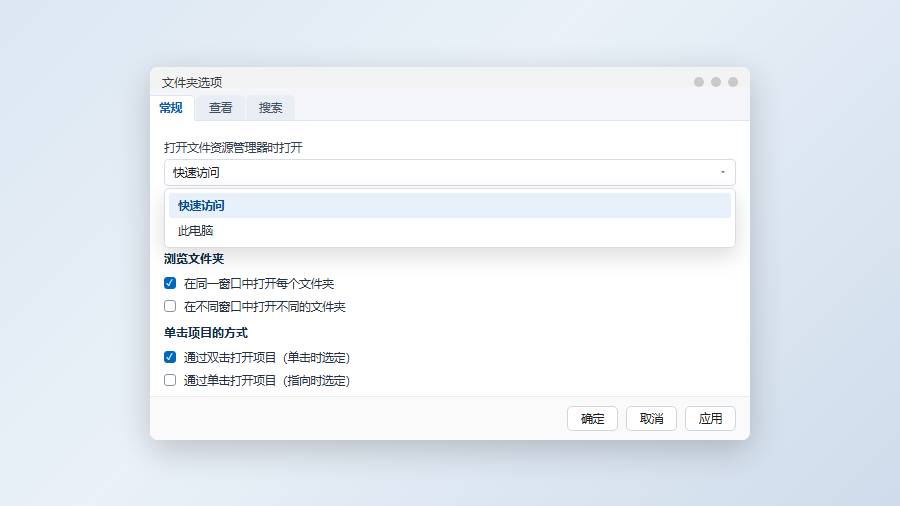
文件夹选项只有三个标签,但覆盖了资源管理器的大部分行为。「常规」管打开方式、单击还是双击打开、隐私区那两个历史记录开关;「查看」管隐藏文件、扩展名、文件夹提示、缩略图缓存;「搜索」管搜不搜压缩包、搜不搜文件内容。
它和右键单个文件夹弹出的「属性」完全不是一回事。属性里改的是这一个目录的只读、共享、权限;文件夹选项改的是整个账户下资源管理器的显示规则,改一次全部目录跟着变。
也不要把顶部的功能区当设置页。功能区里的「显示 → 文件扩展名」是 Win11 才有的快捷勾选,勾了只管当前窗口,退出后不一定保留;文件夹选项里的那一项才是账户级的。
二、三种打开方式
第一种,Win + E 打开资源管理器,点「查看」,再点右侧「选项」,菜单里选「更改文件夹和搜索选项」。第二种,点左上角「文件」,菜单最下面同样是这一项。
第三种最省事:Win + R 输入 control folders 回车,直接打开,不依赖资源管理器。窗口没反应就等两秒,老机器第一次加载会慢半拍。
Win11 的资源管理器把「查看」改成了下拉菜单,里面有个「显示」,但那是临时显示开关。真正的文件夹选项在「⋯」菜单的「选项」里,位置比 Win10 深一层。
三、在查看页打开隐藏文件和扩展名
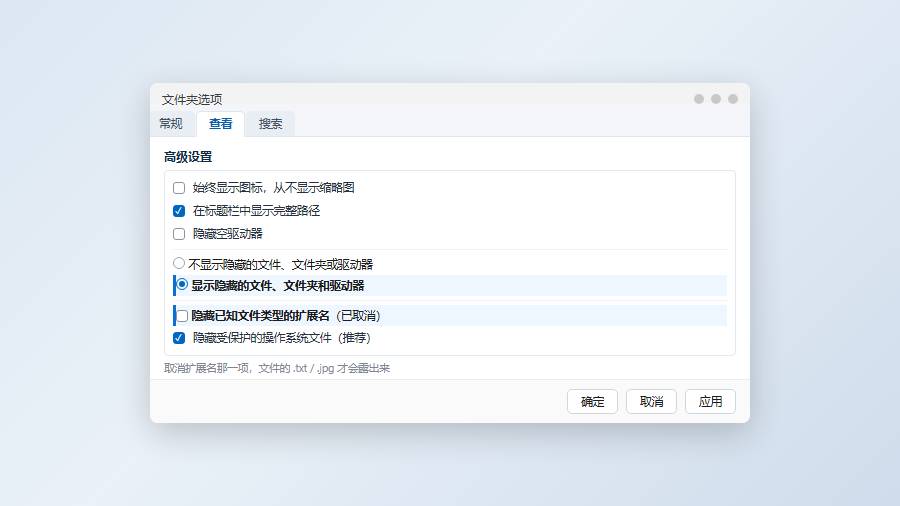
切到「查看」标签,中间是「高级设置」列表,往下拉找到「隐藏的文件和文件夹」,选中「显示隐藏的文件、文件夹和驱动器」。系统文件还是看不到,那需要另外取消「隐藏受保护的操作系统文件」,取消时会弹一次确认,点「是」。
再往上一点有「隐藏已知文件类型的扩展名」,取消勾选,文件的 .txt、.jpg、.exe 就都露出来了。这一项建议长期关掉,压缩包伪装成图片的钓鱼文件一眼就能识破。
同一页还有几项值得顺手改:「在标题栏中显示完整路径」方便复制位置;「始终显示图标,从不显示缩略图」能让存满大图的目录不再卡;「鼠标指向文件夹和桌面项时显示提示」建议保留,看容量很方便。
「查看」页最下面还有「在单独的进程中打开文件夹窗口」和「还原以前的文件夹视图」两个旧选项,新版系统里已经不起作用,勾不勾都一样,不用纠结。
改完点「应用」。如果只点「确定」直接关窗,个别机器上最后一项会被漏掉,养成先应用再确定的习惯。
四、改完只管一个文件夹,是怎么回事
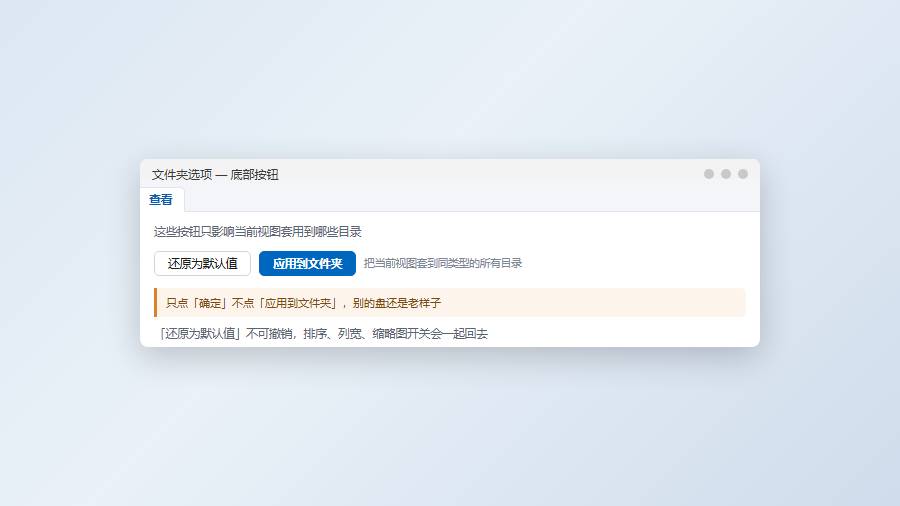
文件夹选项底部有「应用到文件夹」按钮。点它会把当前视图套到同类型的所有目录;不点,则只对当前目录生效。很多人改完发现别的盘还是老样子,就是漏了这一步。
反过来,如果只想让某一个目录特殊显示,右键该目录 → 属性 → 自定义 → 优化此文件夹,选好类型再勾「也将此视图应用到子文件夹」,这样它就不会被全局设置覆盖。
改乱了想恢复,回到「查看」页点「还原为默认值」,全部回到出厂状态。这一步不可撤销,之前调过的排序、列宽、缩略图开关会一起回去,改之前先想清楚。
还有一种情况是自己改的没错,但被第三方工具覆盖。各类「优化大师」「右键菜单管理器」会重写同一批注册表值,开机又改回去。遇到这种,先在工具里关掉相关项,再回文件夹选项设置一遍。
五、勾了显示隐藏文件,还是有东西不出现
第一种,属性被改成了「系统 + 隐藏」。病毒和某些安装包最爱用这招,取消勾选「隐藏受保护的操作系统文件」也未必看得见。用命令清:attrib -h -s /s /d D:\目录\*.*,把隐藏和系统属性一起去掉。
第二种,组策略隐藏了驱动器。路径是「用户配置 → 管理模板 → Windows 组件 → 文件资源管理器 → 隐藏这些指定的驱动器」,启用后盘符直接消失,不是文件被藏了。改回未配置即可。
第三种,目录被设了「拒绝列出文件夹内容」。权限能进但不能列,双击进去一片空白,看着像文件没了。回到「安全 → 高级 → 有效访问」验证一下。
第四种,OneDrive 的按需文件。文件在云端没下载,本地只留一个占位符,离线状态下打开提示找不到。右键选「始终保留在此设备上」才会真下载下来。
六、常见问题
显示隐藏文件后桌面多了几个 ini?那是 desktop.ini,用来存文件夹图标和本地化名称,删了图标会变白,不要动。
扩展名改了图标没变?图标来自关联程序,改完按 F5 刷新,或者重启资源管理器。
查看页是灰的改不动?多半被组策略锁了视图设置,找管理员确认,不要硬改注册表。
改完重启又变回去了?检查有没有开「同步你的设置」,或者用了漫游配置文件,退出账号重新登录会覆盖本地设置。
扩展名那一项关掉之后就别再开回去,很多莫名其妙的「文件打不开」都是双后缀惹的祸。
