
当前位置:首页 > 大白菜资讯 > win11远程协助要开吗?远程协助邀请的开启方法
win11远程协助要开吗?远程协助邀请的开启方法
帮家里人看电脑,让对方按你说的点半天也点不到地方。Win11 自带远程协助,一条 msra 就能发邀请,不用装任何软件。
一、三个「远程」别搞混
Windows 远程协助(msra)是请别人来看你的屏幕,你发邀请、对方接受,适合临时排障。连接是双向确认的,你不点同意,对方进不来。
远程桌面(mstsc)是你去连另一台机器,被连的那台必须是专业版以上并且开了开关,还得有账号密码。它不需要对方坐在电脑前点确认。
快速助手(Quick Assist)是 Win11 自带的新工具,走微软账号,输入六位代码就能连,比 msra 省事,但要求双方都登录微软账户。
三者用途不同,别拿远程桌面的步骤去配远程协助,配到天荒地老也连不上。
还有一个冷知识:msra 的连接是「被协助方发起」的,方向和你平时理解的远程控制相反。所以对方那台机器不需要固定 IP,也不需要开任何端口,只要能上网就行。
二、先允许远程协助连接本机
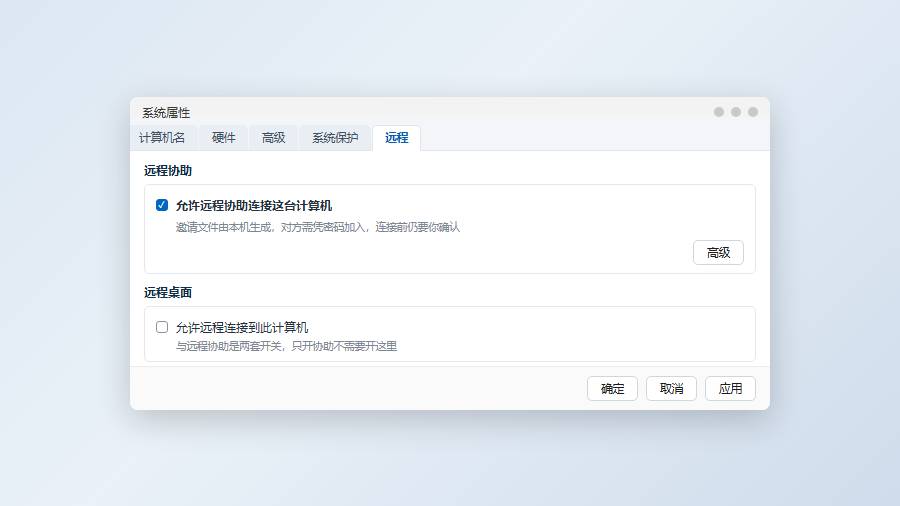
按 Win + R 输入 SystemPropertiesRemote 回车,直接打开「系统属性」的「远程」选项卡,省得一层层点。
在「远程协助」区勾选「允许远程协助连接这台计算机」,点「应用」再「确定」。这一步只是打开接收能力,不会主动发起任何连接。
旁边的「高级」按钮里,可以设邀请的有效期(默认 6 小时)和是否允许远程控制。只让对方看、不让他动鼠标,就把「允许计算机被远程控制」取消勾选。
如果这一项是灰的,说明被组策略或注册表禁用了,路径在「计算机配置 → 管理模板 → 系统 → 远程协助」,把「配置 solicit 的远程协助」改回未配置。
三、用 msra 生成邀请文件
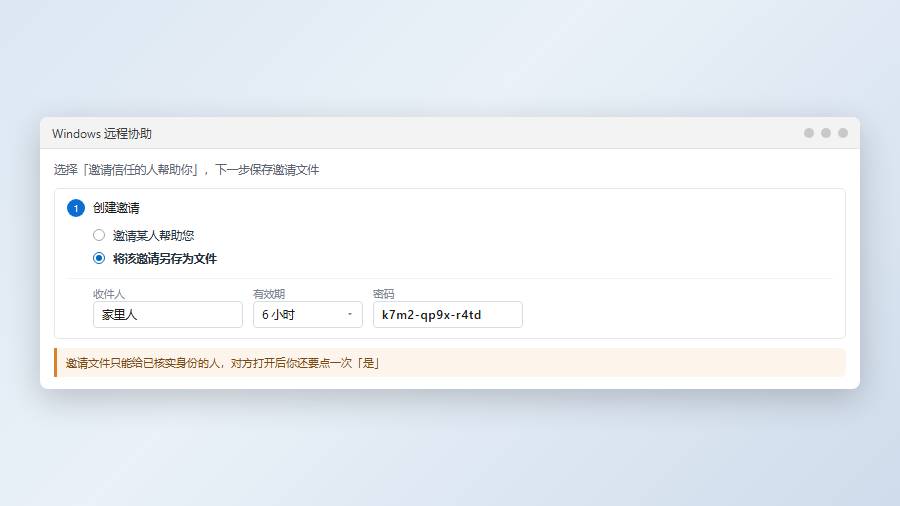
按 Win + R 输入 msra 回车,弹出「Windows 远程协助」窗口。选「邀请信任的人帮助你」,下一步选「将该邀请另存为文件」。
填一个名字和有效期,保存成一个 .msrcIncident 文件,窗口里会显示一串密码。这个文件加密码就是入场券,只发给已经确认身份的人。
对方双击这个文件,输入密码,你的屏幕上会弹出「是否允许连接」的确认框,点「是」才开始。对方要控制鼠标时还会再问一次。
连上之后,聊天框可以打字沟通。结束后直接关掉窗口,邀请文件随之失效,别把文件留在下载目录里不管。
四、快速助手更快,但要走微软账号
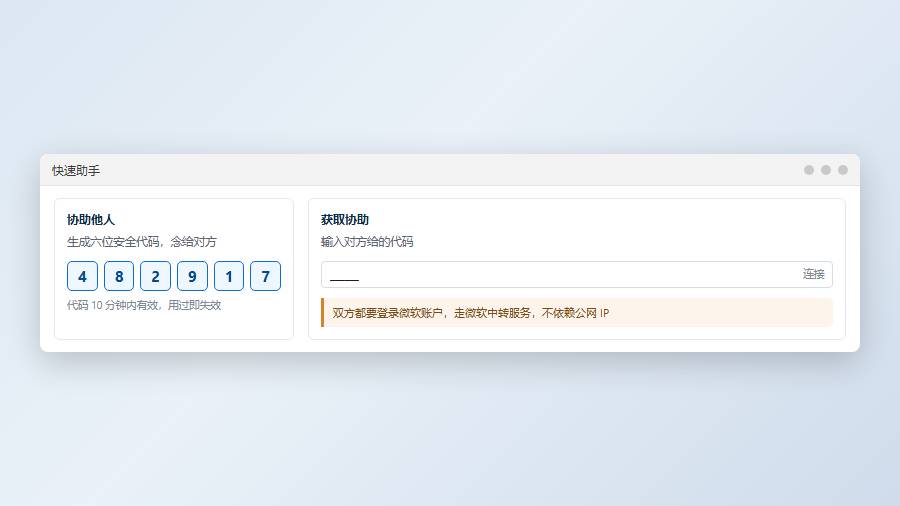
按 Win + Ctrl + Q 直接打开快速助手。帮助方选「协助他人」,会拿到一个六位安全代码,把它念给对方;对方选「获取协助」,输入代码即可。
也可以运行 ms-quick-assist: 这个协议直接拉起应用。没装的话会跳到应用商店,Win11 一般已预装。
快速助手要求双方登录微软账户,并且网络能访问微软的中转服务。公司网络封了相关域名时会卡在「正在连接」,这时换 msra 或者用手机热点试。
权限上,快速助手可以申请「完全控制」或「仅查看」,让对方点「允许」之后才生效,跟你手动确认是一个道理。
两者的差别还体现在日志上。msra 的邀请文件在本地有记录,事后能查到连接时间和对方标识;快速助手只有代码,过期就查不到。给外人排障用后者更省事,给内部同事留痕用前者更合适。
五、连不上时按这几处查
防火墙。远程协助走的是动态端口,靠「远程协助」这条防火墙规则放行。到「控制面板 → Windows Defender 防火墙 → 允许应用通过防火墙」,确认「远程协助」在专用和公用网络都勾上。
网络类型。两台机器不在同一个网段、或者一边在 NAT 后面,msra 的直连会失败。这种情况用快速助手走中转更省事。
系统服务。远程协助依赖 Remote Desktop Services 和 Remote Procedure Call,被优化工具关掉服务就会静默失败,去 services.msc 里看这两个服务的状态。
安全软件。部分国产安全软件会拦截屏幕共享类的连接,临时退出再试一次,能连上就说明是它拦的。
还有一个容易忽略的点:对方的系统时间不对。证书校验依赖时间,偏差超过几分钟就会握手失败,报错却是「连接超时」,看着完全不像时间问题。
六、常见问题
对方能看到我的密码输入吗?能,屏幕共享就是全屏可见。涉及密码的操作先让对方断开,或者自己输完再继续。
需要开远程桌面吗?不需要。远程协助和远程桌面是两套开关,只开前者就能用 msra。
家庭版能用吗?能。远程协助全版本都有,受版本限制的是远程桌面的被连接端。
邀请文件能重复用吗?不能。一次连接结束后文件失效,下次要重新生成。
发邀请文件前先在微信里跟对方确认一句身份,这类文件落到别人手里,等于把屏幕交出去了。
