
当前位置:首页 > 大白菜资讯 > win10电池图标不见了要重装吗?电量图标消失的找回方法
win10电池图标不见了要重装吗?电量图标消失的找回方法
开机之后右下角只剩时间、音量、网络,电池图标没了,插拔电源也没反应。多数情况不用重装,按顺序走五步,八成的机器能当场找回来。
一、先看开关是不是被关掉了
任务栏空白处右键 → 任务栏设置 → 打开或关闭系统图标,看「电源」后面的开关。很多人是在清理托盘图标时顺手关掉,过几天忘了,回头以为系统出问题。
开关是灰的、拖不动,说明被策略锁了,跳到第四节。开关正常但打开后图标还是不出现,继续往下走。
顺手把「选择哪些图标显示在任务栏上」也翻一遍。这一页管的是应用图标,电源不在里面,但界面很像,容易看错页。
二、重启资源管理器,最快的一招
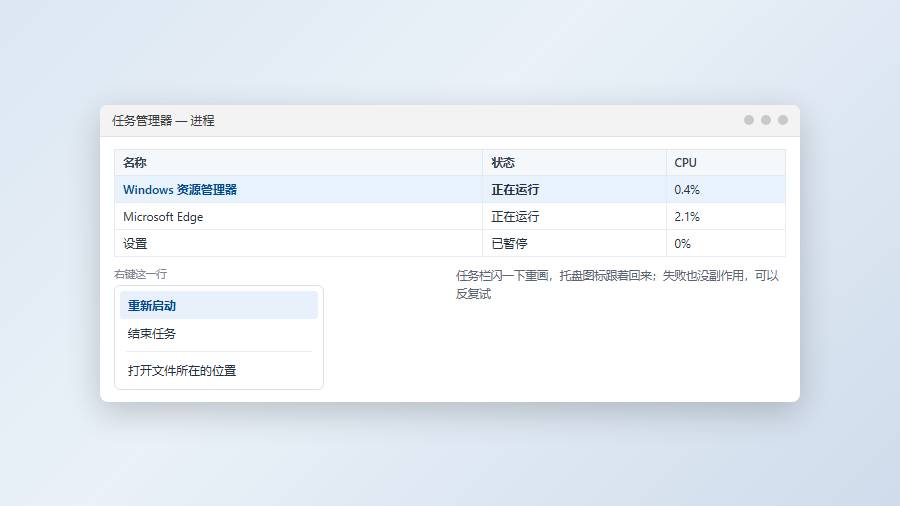
Ctrl+Shift+Esc 打开任务管理器,在「进程」里找到 Windows 资源管理器,右键 → 重新启动。任务栏会闪一下重新加载,图标通常跟着回来。
任务栏整个卡住的时候,用 文件 → 运行新任务 → 输入 explorer.exe 更稳。勾上「以系统管理权限创建此任务」,可以顺带解决权限导致的托盘加载失败。
重启资源管理器只是让它重画一遍,不改变任何设置,失败了也不会有副作用,可以反复试。
三、图标缓存坏了就重建
图标缓存出问题时,托盘里的图标会变成白块或者干脆不画。Win+R 输入 ie4uinit.exe -show,回车后屏幕闪一下,缓存重建完成。
还不行就手动删缓存:关掉所有窗口,任务管理器里结束 explorer.exe,Win+R 输入 %localappdata%,删掉 IconCache.db 和 Microsoft\Windows\Explorer 下的 iconcache 开头几个文件,再运行 explorer.exe。删之前把桌面文件存好,这一步会让所有图标重建,第一次打开文件夹会慢一点。
Win10 1903 之后的版本缓存文件名带 hash,直接全删 iconcache_*.db 就行,系统会自己生成。
四、策略和注册表里的隐藏项
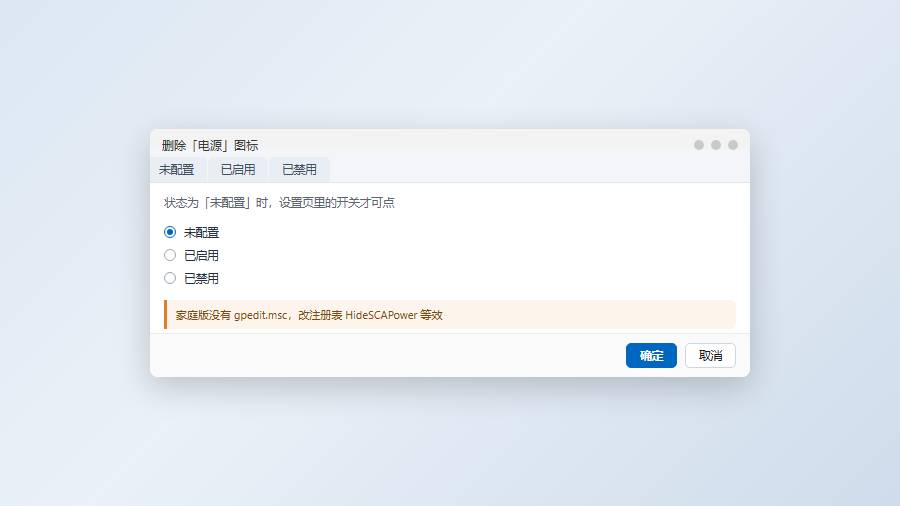
gpedit.msc → 用户配置 → 管理模板 → 「开始」菜单和任务栏 → 「删除「电源」图标」,确认是「未配置」或「已禁用」。设成已启用,图标就被摘掉,设置页的开关同时变灰。
家庭版看注册表:HKEY_CURRENT_USER\Software\Microsoft\Windows\CurrentVersion\Policies\Explorer,HideSCAPower 如果是 1,改成 0 或删除。注销后重新登录。
还有一种少见情况:任务栏被拖到了屏幕侧边或者宽度被压成 0,看起来像图标消失。解锁任务栏,把边缘往中间拖一下。
五、设备层面没电池,图标自然不会来
设备管理器展开「电池」,看 Microsoft ACPI 兼容的控制方法电池在不在。不在就点「操作 → 扫描检测硬件改动」;有黄色感叹号就双击看代码,代码 10 一般是驱动没起来,卸载后重启让系统重装。
命令行验证一次:powercfg /batteryreport /output %USERPROFILE%\Desktop\b.html。报告里没有 Installed batteries 这一段,说明系统确实读不到电池,这时候图标消失只是结果,根子在电池、排线或者主板供电,得走硬件检测。
笔记本刚清过灰、换过电池,出现这种情况优先怀疑排线没插紧;台式机一直没图标属于正常,不用找。
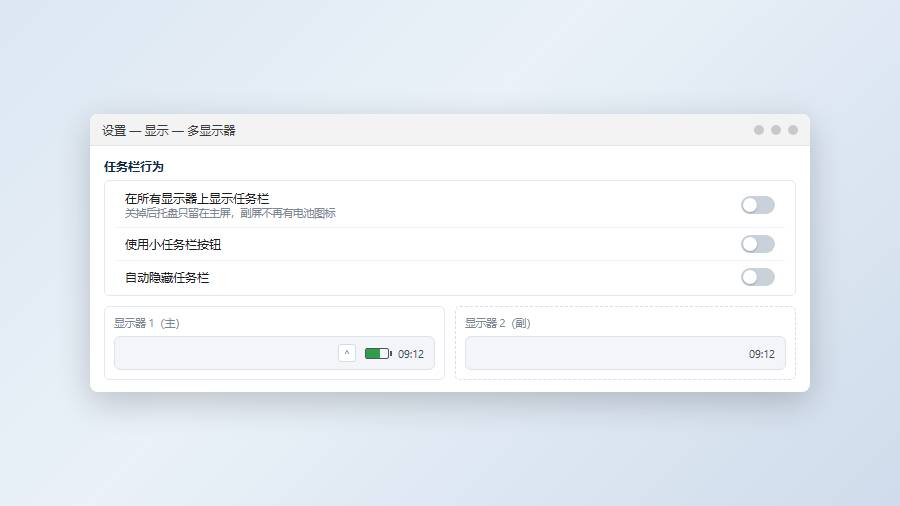
外接显示器的时候还有一种误判:电池图标被移到了副屏的任务栏上,主屏看着就是空的。把鼠标移到副屏右下角看一眼,或者在任务栏设置里把「在所有显示器上显示任务栏」关掉,让托盘只在主屏出现。
平板模式下任务栏会简化,托盘图标被收起,退出平板模式就回来了:操作中心 → 平板模式 → 关闭。
常见问题
图标没了,电池还在正常用,要不要紧?不要紧,只是显示层的问题,续航和充电都不受影响,按上面几步找回来即可。
每次开机都消失一次?检查是不是装了会改任务栏的优化工具,或者计划任务里有清理脚本,把托盘设置一起清了。把这类工具的开机自启关掉,观察两天就能确认。
换了新电池还是不显示?先跑 batteryreport 看有没有 BATTERY 段,没有就查排线和主板供电。第三方电池有时没写正确的 ACPI 数据,系统读得到电量却画不出图标。换回原装电池对比一次,是最快的判断办法。
更新系统后才出现的?先在「设置 → 更新和安全 → Windows 更新 → 查看更新历史记录 → 卸载更新」回退最近一次累积更新,再等修复版本。
先重启一次资源管理器,再跑 ie4uinit.exe -show,这两步不花一分钟,多数机器到这儿图标就回来了,别急着重装。