
当前位置:首页 > 大白菜资讯 > win11蓝牙耳机要重新配对吗?蓝牙耳机连不上的排查方法
win11蓝牙耳机要重新配对吗?蓝牙耳机连不上的排查方法
蓝牙耳机在 Win11 里,「已配对」和「已连接」是两个状态,前者只说明电脑存过这副耳机的配对信息,后者才是真的建立了音频通道。所以卡片上写着已配对、点连接却一直转圈,是很常见的现象,不是设备坏了。多数情况是耳机正被手机占着——大部分真无线耳机支持多点连接,谁先连上就跟着谁走;其次是配对信息过期,删掉重加一次就好;最后才轮到蓝牙适配器和驱动。
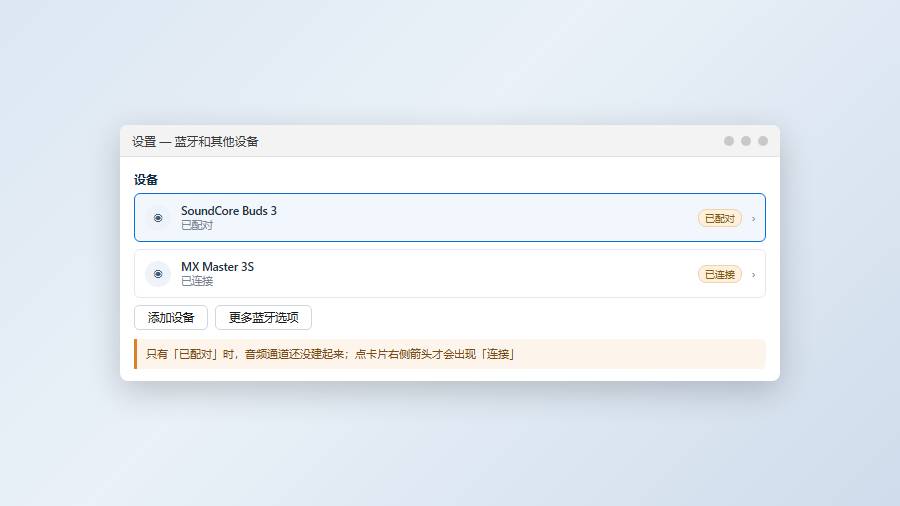
设置里耳机卡片明明写着「已配对」,点「连接」按钮,转两秒又回到原位,状态一点没变。手机那边倒是还连着。
已配对不等于已连接
进设置 → 蓝牙和其他设备,找到耳机卡片。卡片下面那行小字会写「已连接」或者「语音、音乐」,只有出现这类字样才算真的连上;只写「已配对」,说明通道没建起来。
点卡片右侧的箭头展开,能看到「连接」按钮。按下去之后等五秒,状态没变就是失败了。这时候别反复点,点十次和点一次结果一样。
还有一种半连接状态:设备列表里显示已连接,声音却从扬声器出来。那是输出设备没切过去,属于另一类问题,先看声音设置里的输出选项,别当成连接失败。
连接成功之后,卡片下面会多出电量显示。没看到电量,说明通道还没完全建立,或者这副耳机不支持上报电量,两种情况都不是故障。
耳机被手机占着
真无线耳机大多支持双设备连接,同时记着手机和电脑。摘下耳机放回盒子再拿出来,它会优先连最后连过的那台,通常就是口袋里的手机。
处理办法:把手机蓝牙先关掉,或者在手机关掉这副耳机的连接,再回电脑点连接。这一步能解决大半「已配对连不上」的情况,比删设备快。
有些耳机有「多点连接」开关,在厂商的 App 里可以关掉,关掉之后它只认一台设备,不会再被手机抢。经常在电脑上用的话,这个设置值得改。
耳机从盒子里拿出来自动开机的时候,最容易先连手机。想让它优先连电脑,反过来操作:先在电脑上点连接,再取耳机,谁先发起谁先赢。
删除设备重新添加
确认耳机没被别的设备占着还连不上,就删掉重配。在耳机卡片右侧点「删除设备」,只删这一副,别点「删除所有设备」,那会把鼠标键盘一起断掉。
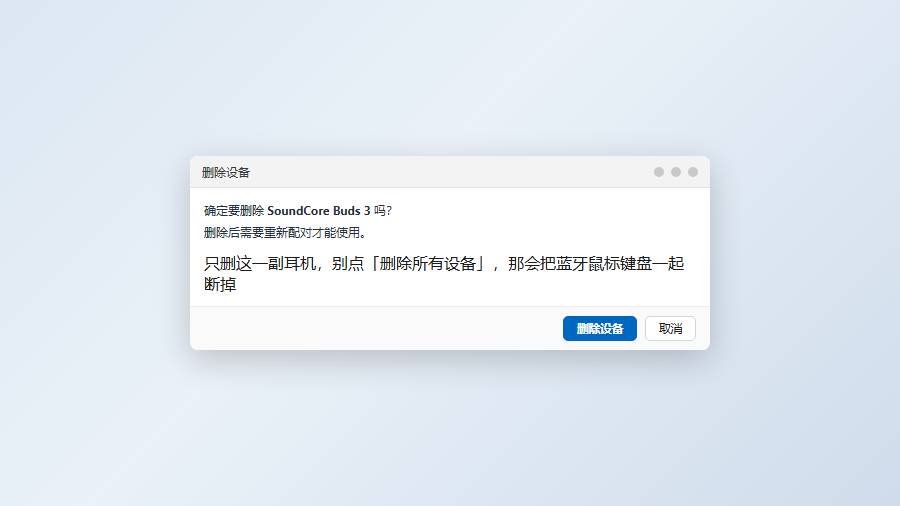
耳机放回盒子,按厂商说明进入配对模式。不同品牌按键时长差别很大,有的要长按五秒,有的是开盖自动进入,还有的要连按三次。按官方说明来,别套用网上的固定秒数。
电脑端点「添加设备 → 蓝牙」,等列表里出现真实型号名再选。有些耳机会同时广播两个名字,一个带 LE 后缀,选哪个看厂商说明,选错可能只有通话功能没有音乐。
设备管理器里的蓝牙适配器
如果所有蓝牙设备都连不上,问题就在电脑这边。右键开始菜单 → 设备管理器,看有没有「蓝牙」这个分类。没有分类,说明系统没识别到适配器,可能是硬件没装或者被禁用。
展开分类,找到实际的适配器,名字通常是 Intel Wireless Bluetooth、Realtek Bluetooth 之类。图标上有向下箭头表示被禁用,右键「启用设备」;有黄色感叹号就是驱动有问题。
台式机特别容易踩这个坑:主板带蓝牙,但机箱后面的 Wi-Fi 天线没接,蓝牙信号弱到连不上。把附带的那个小天线拧上,问题立刻消失。这个天线的接口和蓝牙共用,很多人以为只跟无线网有关。
还有一类是适配器被电源管理关掉了。设备管理器里右键适配器 → 属性 → 电源管理,把「允许计算机关闭此设备以节约电源」的勾去掉,能减少偶发断连。
驱动与厂商工具
设备管理器里右键适配器 → 更新驱动程序 → 自动搜索,能解决一部分兼容性问题。但自动搜索经常给出「已是最佳驱动」,实际上厂商官网的版本更新。
正确的做法是去笔记本或主板厂商官网,按型号找蓝牙驱动,下下来装。Intel 的机器可以用 Intel 驱动助手,AMD 平台看主板厂商。装完重启,别只注销,蓝牙驱动要在重启之后才彻底生效。
有些品牌笔记本还有自己的蓝牙管理工具,会跟系统设置抢控制权。两个地方的状态不一致时,以系统设置为准,把厂商工具的自动管理关掉。
重置耳机是最后一步
耳机在别的设备上也连不上,才考虑重置。重置一般是长按某个组合键十秒以上,指示灯快闪,清掉所有配对记录。具体组合各家不同,说明书上写着。

重置之后要重新配对,之前连过的手机也得重新连。这是一步到位但代价最大的操作,放在最后做,别一上来就用。耳机说明书一般会写清按几秒、灯怎么闪,照做就行。
有些耳机的重置还要配合充电盒,比如开盖后长按盒内按键十五秒,只按耳机是没用的。找不到组合的话,去官网搜型号加「重置」两个字,比在论坛翻帖快。
先把手机关掉蓝牙再连电脑,这一步能解决大半问题;还不行再删设备重配,别急着重置耳机。