
当前位置:首页 > 大白菜资讯 > win11耳机麦克风要单独开吗?耳机麦克风不显示的排查方法
win11耳机麦克风要单独开吗?耳机麦克风不显示的排查方法
耳机麦克风能听不能说,开会时没人听见你说话,打开声音设置一看,输入设备里只有笔记本自带的阵列麦克风。这种情况得拆成两步看:是系统压根没识别到耳机的麦克风,还是识别了但应用没权限用。前者跟连接状态、耳机本身有没有通话麦克风有关,后者在隐私设置里。很多人直接在隐私页翻半天,其实设备列表里根本没有那支麦克风,隐私开得再全也没用。

会议软件里说话没反应,点开它的音频设置,输入设备下拉框里只有「麦克风阵列」,耳机那一项根本不出现。可耳机明明在放歌,声音一切正常。会议软件里那一栏却始终只有笔记本自己的麦克风。
没识别还是没权限
设置 → 系统 → 声音,看「输入」这一块。如果列表里有耳机名字但选不中,是权限或设备状态问题;如果列表里压根没有,就是没识别,往下看连接和硬件。
再看一眼「所有声音设备」里的输入设备,被禁用的设备会收在这里,标着「已禁用」。这一步能捞回不少「消失」的麦克风。
判断耳机有没有麦克风本身也很关键。纯听歌的耳机、部分监听耳机没有通话麦克风,插上去当然只有输出。看耳机柄上有没有小孔,或者查型号规格,别在设置里找一个不存在的东西。
Type-C 转 3.5mm 的转接头也会坑人。有些转接头只走模拟音频的三段式插头,麦克风那一段没接通,插上去只有声音没有输入。换原装转接头一试就知道。
麦克风隐私的两处开关
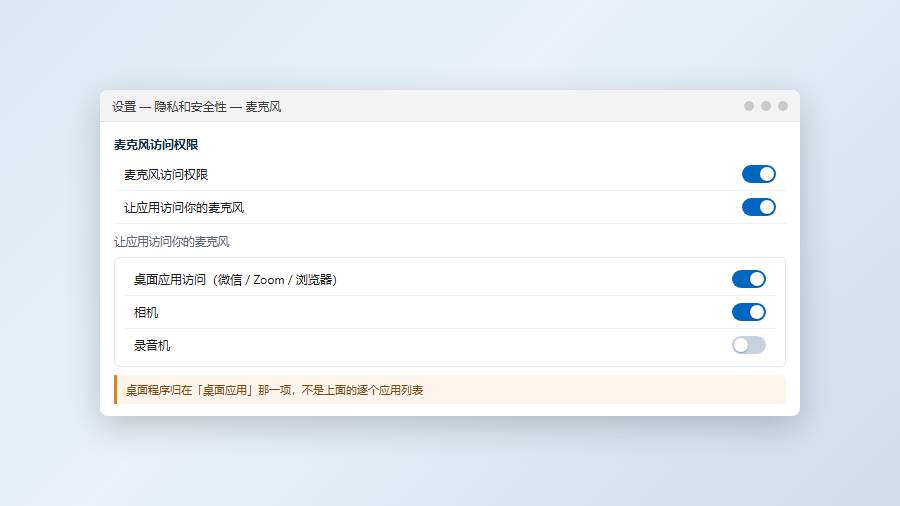
设置 → 隐私和安全性 → 麦克风,最上面是「麦克风访问权限」,必须打开;下面「让应用访问你的麦克风」也要打开。这两个是总闸,关掉之后所有应用都拿不到。
再往下是逐个应用的开关,桌面程序单独归在「让桌面应用访问你的麦克风」一项里。微信、QQ、Zoom、浏览器这类传统桌面程序,靠的就是这一项。
浏览器还有第三层:网页要麦克风,得在地址栏左边那个图标里单独授权。会议网页版没声音,先看这里,别只盯着系统设置。
输入设备属性里的允许与不允许
设置 → 系统 → 声音 → 输入,点耳机麦克风进属性,找到「常规」里的「音频」部分。那里有个按钮,写着「允许」说明当前是禁用状态,点它才能启用;写着「不允许」,说明已经是启用状态,别手贱去点。
这个按钮的文案是反的,很多人点错,把本来能用的麦克风禁掉了。记住:按钮写的是「接下来要做的动作」,不是当前状态。
设备被禁用后,会从普通输入列表里消失,得到「所有声音设备」里找。找到之后同样用这个按钮恢复,恢复完回普通列表就能选。
免提电话服务与 Hands-Free
传统蓝牙耳机有两个角色:听歌走 A2DP,用麦克风走 HFP(免提)。系统里对应一个「免提电话服务」的条目,被关掉之后耳机就只剩播放,麦克风不会出现。
声音设置 → 更多声音设置 → 录制,看有没有带「免提」字样的设备。没有的话,去设备管理器 → 蓝牙,展开耳机,看服务列表里 Hands-Free 有没有勾。
也可以从「控制面板 → 设备和打印机」找到耳机,右键属性 → 服务,把「免提电话」勾上。这一步在耳机连上之后才有,没连的时候看不到服务列表。
蓝牙驱动与音频服务
耳机在手机上麦克风正常、在电脑上没有,问题就在电脑这边。设备管理器里更新蓝牙适配器驱动,或者去厂商官网下对应型号的,装完重启。
Windows 音频服务被停掉也会导致没有输入设备。services.msc 里找 Windows Audio 和 Windows Audio Endpoint Builder,两个都要是「正在运行」,启动类型「自动」。
装过第三方音效软件(比如某些虚拟声卡、变声器)的机器,输入设备常被接管。把这类软件退掉,或者在里面把默认输入改回耳机,再看系统设置。
还有一种少见但真存在的情况:耳机固件版本太老,只支持输出不支持输入。厂商 App 里能查固件版本,有更新就升,升完重新配对一次。
应用内选择与测试
系统里选好了,应用里还得选一次。会议软件、语音聊天、录屏工具都有自己的输入设备下拉框,默认值可能是「跟随系统」,也可能是上次用的那支。换过耳机之后,很多应用还记着旧的设备名。
浏览器会议网页更麻烦,它读的是系统的默认输入,不给你单独选。想固定用耳机,就得在系统声音设置里把耳机设为默认输入设备。

测试方法:声音设置 → 输入 → 试讲话,看音量条有没有跳动。跳了说明系统层面通了,问题在应用;不跳就是设备或权限的事,回到前面几步。测试时说几句完整的话,别只「喂」一声。
音量条跳但对方听不到,检查应用里的麦克风音量和静音按钮。会议软件常有自己的增益和降噪开关,把降噪开到最强,人声也会被削掉一部分。
先在声音设置里看输入列表有没有耳机,没有就查连接和免提服务;有了再说权限,别把顺序搞反。