
当前位置:首页 > 大白菜资讯 > win10文件加密要用EFS吗?文件加密属性变灰的处理方法
win10文件加密要用EFS吗?文件加密属性变灰的处理方法
很多人以为在属性里点一下文件加密,勾上「加密内容以便保护数据」,文件就变成要输密码才能开。其实 EFS 用的是你账户的证书和私钥,开机登录之后自动解密,别人换个账户或把盘拆走才打不开。它也不给你单独设一个打开密码,那套是压缩软件的活儿。真正要先想清楚的是另一件事:私钥丢了,文件就永久打不开,重装系统前必须导出证书。搞明白这一点,再决定这个勾要不要打。
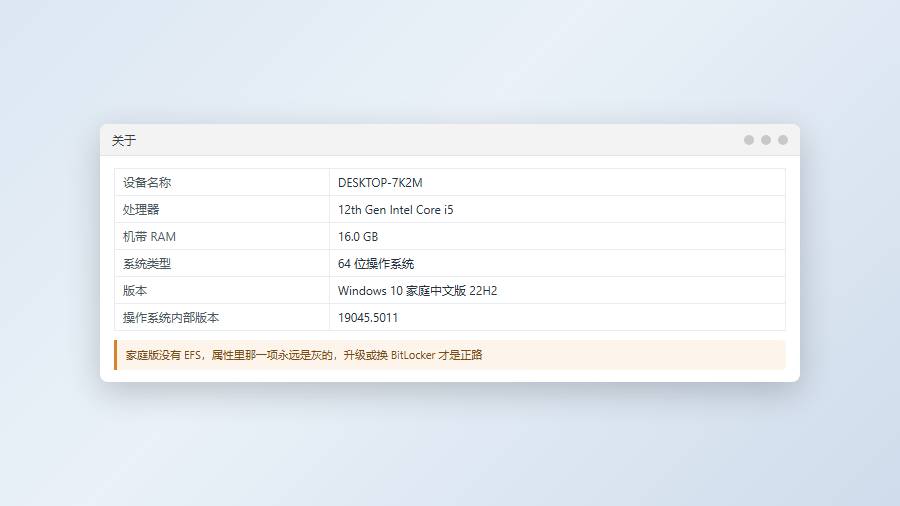
属性 → 常规 → 高级,加密那一栏是灰的,点不动,旁边也没写原因。不是系统抽风,是这台机器或这块盘不满足条件。
先对齐版本和文件系统
EFS 只在专业版、企业版、教育版提供,家庭版没有这个功能,属性里那一项永远是灰的。查版本:设置 → 系统 → 关于,看「版本」那一行;或者 Win+R 输入 winver,弹窗里写得更清楚。
文件系统必须是 NTFS。FAT32 和 exFAT 的 U 盘不支持,右键那块盘看属性就知道。想把 U 盘改成 NTFS 得格式化,里面的数据先挪出来,别为了加密直接格盘——加密是为了保护数据,格盘先把数据没了。
公司电脑还有第三道限制:组策略可能禁用了 EFS。这种情况下选项也是灰的,而且改注册表会被策略刷回去,只能找管理员确认。判断办法是拿一个 U 盘格式化成 NTFS 再试,如果 U 盘上能勾、本机盘不能勾,基本就是策略在管。
高级属性里勾加密
右键文件 → 属性 → 常规页右下「高级」,勾上「加密内容以便保护数据」,确定,再回到属性窗口点应用。文件名的字会变成绿色,这是加密成功的标记,看着别扭但正常,不是中毒。
加密之后你自己用完全没感觉,双击就开。换个账户登录,或者把硬盘挂到别的机器上,才会提示没有访问权限。这正是它的设计目标:防的是离线拿走硬盘的人,不是防登录之后的你。
想让绿色字恢复正常颜色,可以在文件夹选项里取消「用彩色显示加密或压缩的 NTFS 文件」,这只是视觉变化,不影响加密状态,也不影响别人能不能打开。
文件夹加密的两种范围
对文件夹加密时,系统会追问一句:只加密这个文件夹,还是把里面的子文件夹和文件一起加密。选前者,之后新建的文件不会自动加密;选后者,已有内容全部加密,新建的也自动加密。
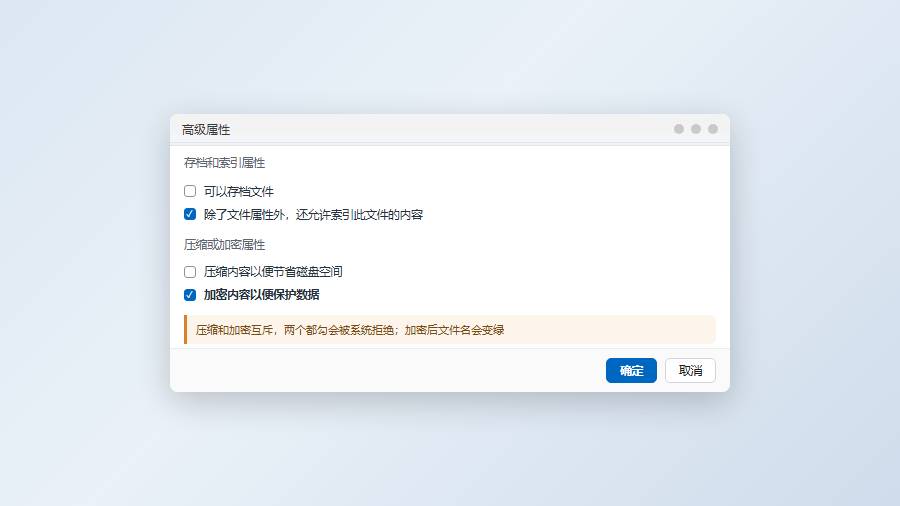
选错了不用重来,再进一次高级属性改范围即可,系统会在后台逐个处理文件。文件多的时候进度条走得慢,中途别强制关机,容易留下半加密状态的残留,那种文件最麻烦。
把加密文件复制到不支持 EFS 的盘,加密属性会丢,目标文件是明文。移动数据前先确认目标盘是 NTFS,否则等于自己把锁拆了。
证书和私钥必须备份
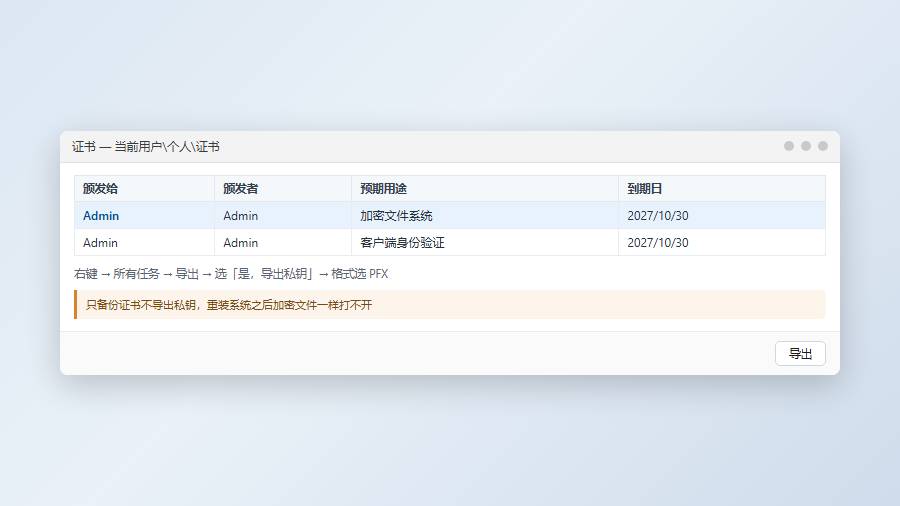
这一步比加密本身更重要。Win+R 输入 certmgr.msc,进「个人 → 证书」,找预期用途写着「加密文件系统」的那张,右键 → 所有任务 → 导出。向导里一定要选「是,导出私钥」,格式选「个人信息交换(PFX)」。
导出时设一个强密码,PFX 文件存到另一块盘或者 U 盘上,别跟加密文件放一起。重装系统、换账户、误删证书之前,这份备份是唯一能救回文件的东西。只记住账户密码没用,EFS 认的是私钥。
微软账户登录的机器,证书可能跟着账户漫游,但别把希望寄托在这上面。自己导一份,存在离线介质上,是最稳的做法。
cipher 命令行查看与操作
命令行能看清状态:cipher /c "D:\资料\a.txt" 会列出文件对哪些账户加密。加密整个目录用 cipher /e /s:D:\资料,解密用 cipher /d /s:D:\资料,加 /a 表示只处理文件不处理目录。
输 cipher 不带参数,会列出当前目录每个文件的 U 或 E 标记,U 是未加密,E 是已加密。这条命令在家庭版也能跑,但只能看不能改,遇到「不支持所请求的操作」就是版本限制。
批量加密前先在测试目录跑一遍,确认参数没写错。/s 会把子目录一起卷进去,路径写错一个字母就是另一个目录,命令不带确认提示。
和压缩、BitLocker 的关系
同一个文件不能既压缩又加密,NTFS 压缩和 EFS 互斥。勾了加密再勾压缩,系统会提示二选一。真要省空间,把不敏感的大文件放另一个目录压缩,别在加密目录里折腾。
整盘保护是 BitLocker 的活儿,跟 EFS 不是一回事。BitLocker 锁的是整个卷,开机前要验证;EFS 锁的是单个文件,跟着账户走。两个都开不冲突,但没必要同时用在同一批数据上,管起来容易乱。
最后提醒一句:EFS 不加密文件名,别人看到的是文件名的清单,只是打不开内容。文件名里如果带敏感信息,这一层得另想办法,比如改成无意义的编号。
勾加密之前先把证书导出来,导完再动文件;这一步花两分钟,能省掉以后打不开的整盘数据。