
当前位置:首页 > 大白菜资讯 > win10文件属性要随便改吗?文件属性常规页的修改方法
win10文件属性要随便改吗?文件属性常规页的修改方法
文件属性不是一个东西,得拆成两半看:一半是只读、隐藏这类文件系统标记,改的是「这个文件怎么被对待」;另一半是标题、作者、标记这类元数据,改的是「这个文件说自己是什么」。前者用常规页或 attrib,后者在详细信息页或应用里改。搞混就会一直在像素尺寸那一栏上双击,或者把隐藏当成加密来用。动手前先在副本上试,改完重开一次窗口核对,比事后找原因省事得多。
想把一批文件的隐藏去掉,一个一个右键太慢;想给照片统一加个作者,发现那栏根本点不进去。两种需求,走的是两条完全不同的路。
先复制副本再动手
属性修改是直接写原文件的,没有回收站可以找回。批量操作前把整个目录复制一份到别的盘,出问题还能对比。相机原片、扫描件这类不可再生的文件尤其要留底。
副本放在同一块盘上更省事,跨盘复制会改掉创建时间,对比时容易误判。改完确认没问题,再对原目录做同样的操作,先改副本也是同理。
目录里如果有加密或压缩的文件,复制过去属性会跟着变,别拿副本的状态当原件参考。先看一眼文件名是不是绿色或蓝色,是的话单独处理。备份目录最好放在另一块物理盘上,同一块盘挂了两个都没了。
常规页的只读与隐藏
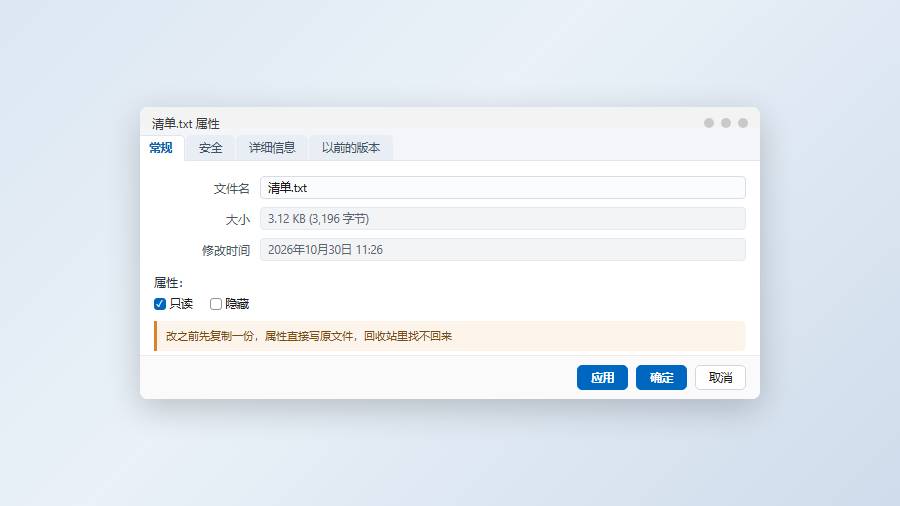
选中文件右键属性,常规页下方「属性」区有两个勾:只读、隐藏。勾上或去掉,点应用,再确定。对文件夹操作时,应用后会追问范围——只应用到这个文件夹,还是连同子文件夹和文件一起。
隐藏只是让它在普通浏览时不显示,文件还在原地,知道路径就能打开,也不改内容。想让它彻底看不见,得配合「不显示隐藏的文件、文件夹和驱动器」这个全局开关,在「查看」选项卡里。别人把文件设成隐藏,多半只是想让桌面干净点,不是藏什么秘密。
只读对普通文本、图片基本没有拦截作用,双击照样能打开,只是某些程序保存时会提示「另存为」。真正防止改动的是权限,不是这个勾。把只读当成保护手段,是很多人踩过的坑。
详细信息里哪些字段能改
切到详细信息页,值区域是白底、能点进去出现光标的,就能改:标题、主题、标记、备注、作者、分级。值区域是灰底、点了没反应的,是系统算出来的:尺寸、时长、比特率、位深度。后者由文件内容决定,改不了是正常的。
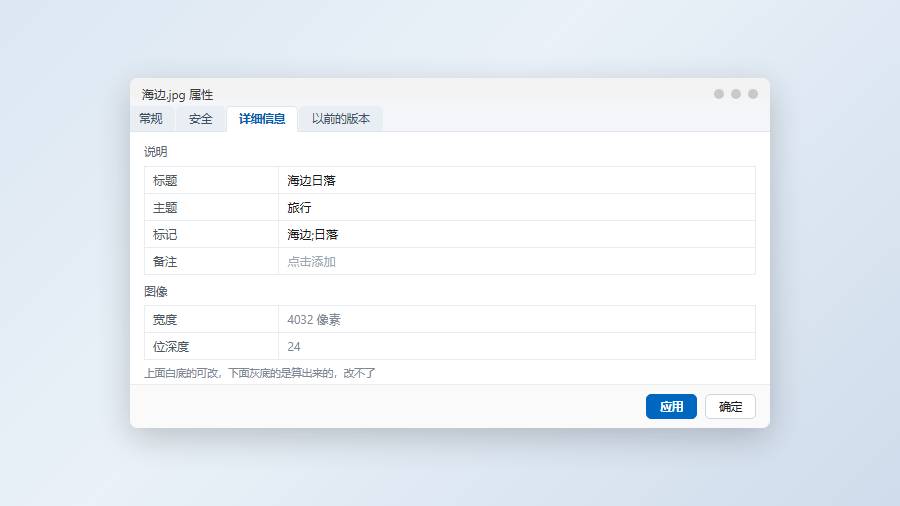
改完点应用,再点确定。有些格式要求先点「应用」才写入,只点确定偶尔会丢。改完关掉窗口重新打开,确认值还在,才算真的保存进去了。
多个值之间用分号分隔,比如标记写「工作;待整理」,资源管理器会把它拆成两个标签。逗号不算分隔符,写进去就是一整个字符串,排序的时候也按整串排。
批量改的三条路
第一条是资源管理器多选:选中一批文件右键属性,能统一的字段才给编辑,改完一次性写入。第二条是 PowerShell 调 Shell 对象逐个写,适合几百个文件,缺点是脚本写起来麻烦。
第三条是专用工具,比如批量改 EXIF 的软件、批量重命名工具里附带的属性面板。工具的好处是有预览和撤销,坏处是装来源不明的软件风险更大,挑口碑好的用。
批量写元数据会重写文件,某些相机原片的校验值会变,云端同步会当成新文件重传。介意的话先关掉同步,改完再打开,能省掉一轮无谓的流量。
改几百个文件时脚本容易写错一层目录,先用 -WhatIf 或者只对三个文件的测试目录跑一遍,看清楚输出再放开。这类错误改完才发现,已经不好追了。
改不动的字段别硬来
看到灰色字段就想找注册表开关,是最容易把系统搞乱的习惯。尺寸、编码、时长这些值是解析出来的,不是存起来的,没有可写的字段。真要改图片尺寸,回图片编辑器另存;要改视频时长,用剪辑软件。属性页只负责显示这些数,它没有能力重算。
还有一种情况是文件系统本身不支持,FAT32 的 U 盘对某些属性的支持不如 NTFS,改完拔下来插回电脑就丢了。这类盘只当搬运工具用,别在上面整理元数据。网络共享也类似,有些字段服务器端根本不存,改完看着成功,其实没落盘。
属性页偶尔会整个卡住不响应,是属性处理程序崩了。任务管理器结束对应的 dllhost 进程,重开属性窗口即可,不用重启电脑。反复卡在同一个文件上,多半是这个格式的处理程序有毛病,卸载对应的解码包就能好。
改完一批之后顺手写一行备注,记下改了哪些字段、改前是什么值。过两天发现不对,至少有据可查,比对着目录发呆强。
改完怎么验证
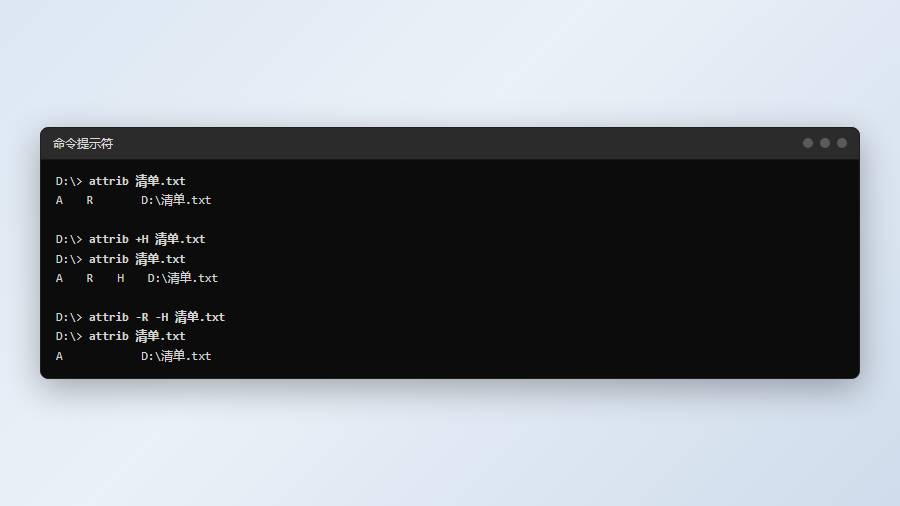
三处对照:属性窗口重开看值、资源管理器加一列看列表、命令行 attrib 看标记。三处一致才算改成功。只在一处看到变化,多半是缓存没刷,按 F5 再看一次。
改完先重开窗口核对一次,再看一眼副本还在不在;批量操作没留底,出问题只能认栽。