
当前位置:首页 > 大白菜资讯 > win10文件夹缩略图要开吗?文件夹缩略图不显示的排查方法
win10文件夹缩略图要开吗?文件夹缩略图不显示的排查方法
文件夹图标上那几张拼起来的小图,不是系统随便贴的,是它从目录里挑几个能预览的文件缩出来的。所以文件夹缩略图要出来得有三个前提:全局开关开着、视图是大图标、目录里确实有能预览的内容。缺任何一个,你看到的就是一个黄图标。很多人一上来就重建缓存,其实先看一眼视图是不是「详细信息」,就能省掉半小时。自定义图标和 folder.jpg 又会盖在预览上面,这一层也得分清楚。
同一个盘里,照片文件夹显示四张小图,另一个文件夹死活只有一个黄图标,里面明明也有图片。差别往往不在系统设置,而在那个目录自己的配置。
文件夹预览是怎么拼出来的
资源管理器取目录里的文件,按名称排序挑前几个能生成缩略图的,缩成小图拼成一张。所以空目录、只放快捷方式的目录、全是压缩包的目录,都拼不出东西,显示黄图标是正常结果。
挑哪几个文件跟排序有关。改成按修改时间排序,拼图会换一批,这说明预览本身是动态生成的,不是固定封面。想让某个文件夹固定显示某张图,得用下一节说的 folder.jpg。
系统目录(比如 Windows、Program Files)默认不生成预览,因为里面全是 exe 和 dll,拼出来也没意义。这是设计,不是坏了。桌面上的文件夹倒是例外,它会把壁纸和常见文档混着拼。
文件夹选项里那个开关
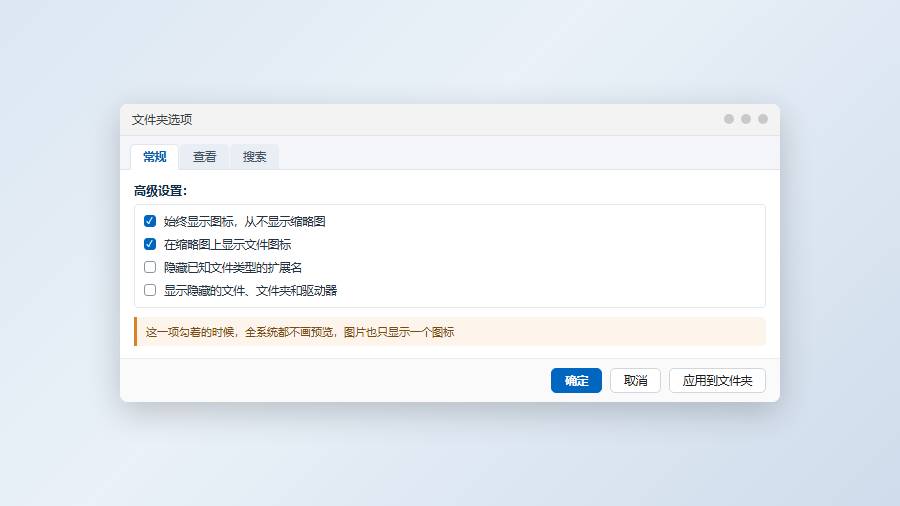
Win+E 打开资源管理器,点顶部「查看」选项卡,最右边「选项」,弹出文件夹选项。切到「查看」页,在高级设置里找「始终显示图标,从不显示缩略图」,把勾去掉,确定。
这个开关是全局的,一关全系统都不显示缩略图,包括图片文件本身的预览。它跟「在缩略图上显示文件图标」是两项,后者只影响角标,别搞混。
改完回到目录按 F5。设置生效不需要重启,但已经缓存的图标不会立刻刷新,F5 一下最快,实在不动就关掉窗口重新打开。
如果你只让某一个目录显示预览、别的目录保持图标,那就别动全局开关,改成给那个目录单独设视图,不影响别处。
布局要切到大图标
「详细信息」「列表」「小图标」这几种布局下,图标尺寸太小,系统干脆不画预览,画了也看不清。切到「大图标」或「超大图标」,预览才会出来。
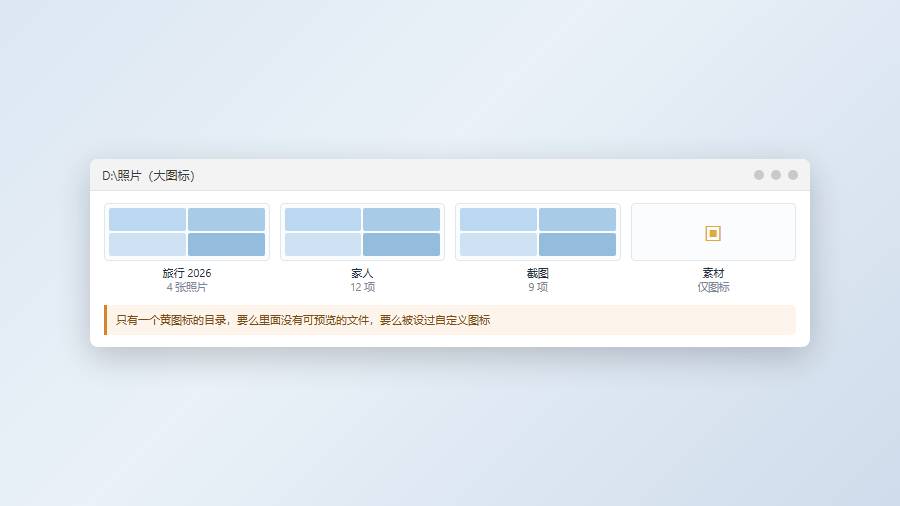
切完发现只有部分文件夹有预览,说明开关没问题,是那些目录里没有可预览的文件。用鼠标滚轮按住 Ctrl 也能缩放图标大小,但布局本质还是「图标」,效果一样。
想只对某一类目录固定用大图标,调好之后点「查看 → 选项 → 查看 → 应用到文件夹」,同类目录以后都按这个视图打开。
自定义图标会盖住预览
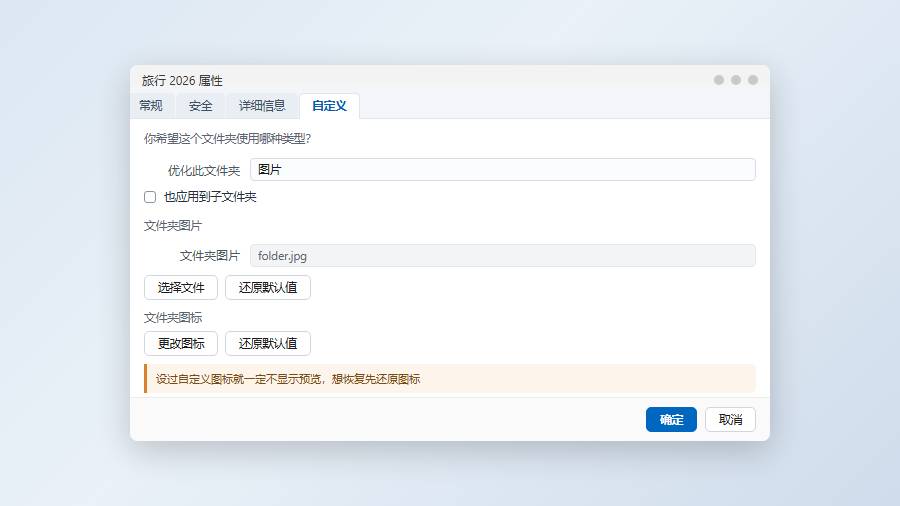
右键文件夹 → 属性 → 自定义 → 更改图标,选过一个固定图标之后,这个目录就永远显示那个图标,不再生成预览。想恢复,在同一位置点「还原默认值」。
「文件夹图片」里的「选择文件」是另一回事:它指定一张图作为封面,优先级高于自动拼图,但不改变图标形状。想用一张好看的封面,用这个;想恢复自动预览,先清掉它再还原图标。
有些精简版系统或者第三方美化工具会批量给目录设图标,症状是整个盘所有文件夹长得一样。检查方法就是随便挑一个看属性里的自定义页,是不是被设过。批量设过的话,只能一个个还原,没有全局开关。
新装的目录如果立刻就有个图标,多半是模板或者同步软件带来的。比如从别人的压缩包里解压出来的目录,desktop.ini 里带着原作者的图标设置,路径失效后显示成默认图标,看着像预览不工作。
folder.jpg 与 desktop.ini
在目录里放一张名为 folder.jpg 的图片,系统会优先拿它当封面,比自动拼图稳定。注意文件名必须完全一致,扩展名是 jpg,不能是 jpeg 或 png,大小写倒是无所谓。
系统会把这个设置记在目录里的 desktop.ini 里,同时把目录标成「系统」属性,所以可能看不见这两个文件。要看就在「查看」里勾上「隐藏的项目」和「受保护的操作系统文件」。
移动目录时最好连 desktop.ini 和 folder.jpg 一起搬,否则封面会丢。压缩包解压出来常见这种情况:封面在,但配置没了,显示又回到自动拼图。
缓存坏了怎么重建
症状是明明有图却显示空白方块,或者显示的是上个版本的内容。这是缩略图缓存坏了。打开 %LocalAppData%\Microsoft\Windows\Explorer,把里面所有 thumbcache_*.db 删掉,重启资源管理器,系统会重新生成。
文件被占用删不掉时,先在任务管理器里结束「Windows 资源管理器」,删完再启动。这一个操作会让所有目录的缩略图重新算一遍,机械盘上刚开始会有点慢。
先看视图是不是大图标,再看那个目录有没有自定义图标;两样都对还不显示,才轮到清缓存。