
当前位置:首页 > 大白菜资讯 > win11打印队列要逐条看吗?打印队列窗口的打开方法
win11打印队列要逐条看吗?打印队列窗口的打开方法
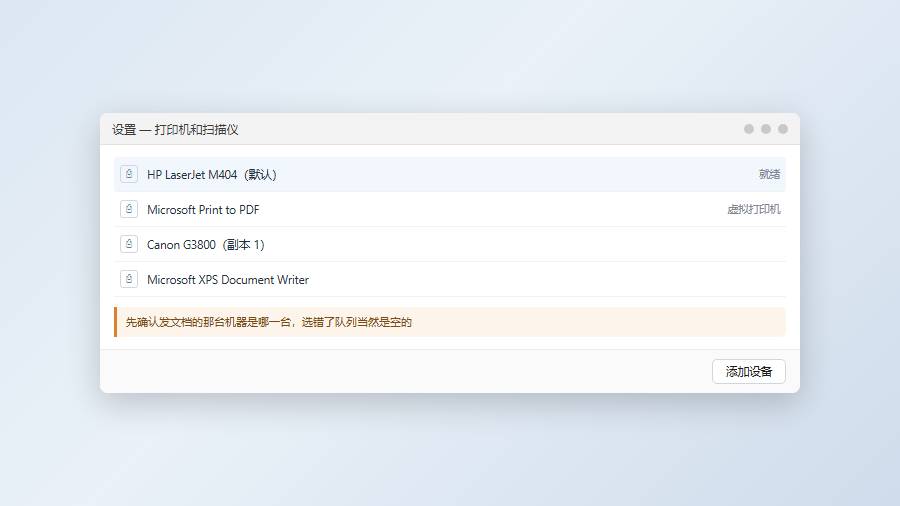
点了打印,机器没动静,第一反应是驱动坏了,其实多数时候任务就卡在队列里等着。Win11 把入口挪到了设置里:设置 → 蓝牙和其他设备 → 打印机和扫描仪,点进具体那台机器,才有「打开打印队列」。麻烦的是电脑上常装着三四台打印机,还有 Print to PDF 这种虚拟的,选错了看到的队列当然是空的。队列窗口只显示当前作业,想查历史打印记录,得另找地方。
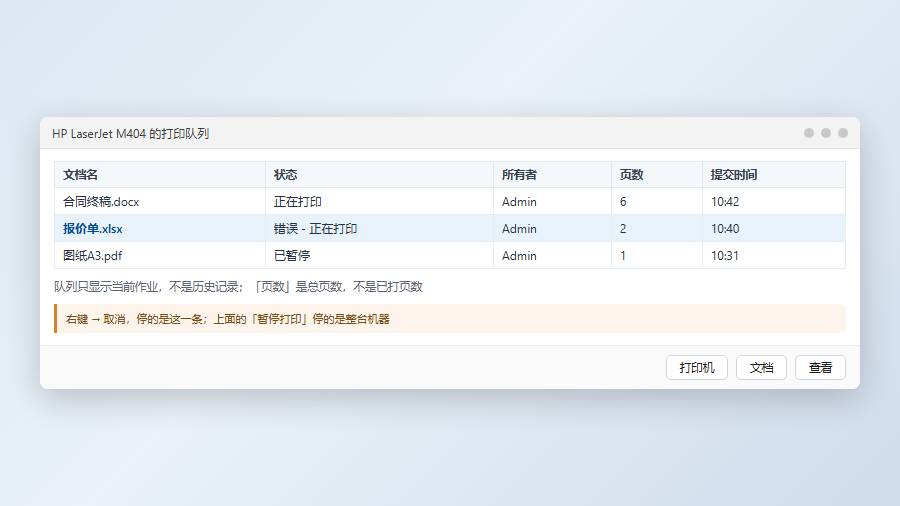
发送了文档,状态栏的打印机图标一闪就没了,可纸一张没出。打开队列一看,里面躺着三条任务,全部写着「错误 - 正在打印」。
从设置进打印机和扫描仪
按 Win+I 打开设置,左侧选「蓝牙和其他设备」,右侧点「打印机和扫描仪」。这一页会列出本机注册过的所有打印设备,包括从来没连上的、早就搬走的,以及 Microsoft Print to PDF、Microsoft XPS Document Writer 这类虚拟打印机。
列表里每一项都有名字和状态。名字后面带「(副本 1)」的,是同型号驱动装了两遍留下的,两台指向的可能是同一个端口。选之前先看清楚,别对着副本调半天,实际用的是另一台。
找不到想找的打印机,点下面的「添加设备」让它扫一遍。扫描要十几秒,扫不到就手动添加,按 IP 地址或者按端口加,比无线扫描靠谱。老机器只支持有线的话,用「通过手动设置添加本地打印机」,端口选 USB001 就行。
列表里还会出现「打印服务器」条目,那是共享环境带过来的。公司电脑上常常一台机器挂着七八个打印机,名字里带部门简称,选的时候看清楚,别对着别的部门的机器调。
「打开打印队列」按钮在哪
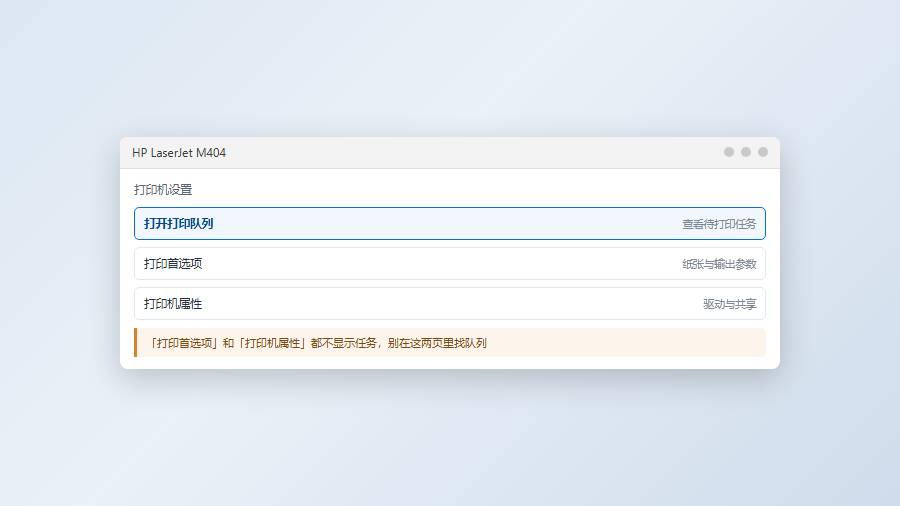
点中那台打印机,页面展开三个可点的项:「打开打印队列」「打印首选项」「打印机属性」。前一个是看任务,后两个是改设置,很多人点错进属性页,翻半天找不到任务列表。
「打印队列」窗口标题会带上打印机名字,核对一眼再操作。窗口里按文档名列着任务,列有文档名、状态、所有者、页数、提交时间,鼠标拖动列宽可以调整。
窗口关掉不影响打印,它只是个观察窗。要停某条任务,右键选「取消」,别点上面的「打印机 → 暂停打印」,那一停是整台机器停,不是单条任务。
队列里那几列怎么读
「状态」这一列信息量最大:空白表示正常排队,「正在打印」是正在往机器送数据,「错误」通常是连接断了、缺纸、墨尽或者驱动报错,「已暂停」是被手动暂停或者机器离线。
「页数」显示的是这份文档的总页数,不是已打页数。想看打到第几页,得看打印机面板上的计数,或者纸张实际出来几张。双面打印时这一列会翻倍,别拿它当判断卡纸位置的依据。
「所有者」在多用户共用的电脑上有用,能看出是谁发的任务。自己电脑上一般只有你一个,出现别人的名字说明有远程连接或者后台服务在发东西。
任务栏图标双击也能开
打印时任务栏通知区域会短暂出现一个打印机小图标,双击它直接跳到队列窗口,比走设置快。图标消失得快,可以先点向上的箭头展开隐藏图标区,找那个打印机形状的。
图标不出现,通常是「隐藏时显示图标」没开,或者这台机器把通知区域设成了全部折叠。这不影响打印,只是少了个快捷入口。
Win11 的通知区域默认把新图标收进折叠菜单,第一次用会找不到。把它拖到任务栏上常驻,下次就方便了。
命令行看队列更准
PowerShell 里 Get-PrintJob -PrinterName "打印机名" 能列出所有作业,带 Id、DocumentName、JobStatus、TotalPages。要取消某条:Remove-PrintJob -PrinterName "打印机名" -ID 12,ID 从上面那条命令里拿。
图形界面卡住不刷新的时候,命令还能看到真实状态,这是它最大的好处。队列里有幽灵任务、界面显示的和实际不符,用命令清一遍最干脆。
打印机名带空格要加引号,名字打错会报「找不到打印机」。不确定名字就先 Get-Printer | Select-Object Name, PortName 列一遍,复制过来用。
队列空的但没打印
三种可能:任务已经发到打印机内存里了,队列清空是正常的,纸卡在机器里;应用把文档发给了另一台打印机,回应用里看打印对话框顶部那台的名字;打印服务停了,任务根本没进队列。
排查顺序:先看打印机面板有没有报错,再看服务里 Print Spooler 是否在跑,最后回应用确认目标打印机。三步下来基本能定位,比反复重装驱动快。
队列窗口只看当前任务,不查历史。想知道谁在什么时候打过什么,得开「启用打印日志」或者去打印服务器上看,本机默认不留记录。
先确认点的是不是那台真在用的打印机;虚拟打印机和「副本」都排在列表里,选错了队列当然是空的。