
当前位置:首页 > 帮助中心 > 华硕重装win10系统步骤最新-华硕重装win10系统步骤最新
华硕重装win10系统步骤最新-华硕重装win10系统步骤最新
华硕重装win10系统步骤最新,其中,比工具更重要的,其实是正确的操作思路。很多用户一遇到系统故障,就急着寻找各种修复方法,结果越折腾问题越多。事实上,如果已经决定重装win10,那么最有效的方式往往就是一次性把准备工作做好。下面就来看看华硕重装win10系统步骤最新。

一、准备重装系统所需
电脑要求:华硕
系统要求: Windows 10专业版
工具要求:大白菜u盘启动盘制作工具(点击红字下载)
二、重装系统温馨提示
1、u盘启动盘做好之后,不要急着直接重装系统,可以借助制作工具自带的模拟启动功能,提前检查是否能够顺利进入启动界面,避免在正式使用时出现问题。
2、在制作启动盘之前,先确认电脑所支持的启动类型是很有必要的。虽然现在大多数新机型直接使用USB-HDD模式就能正常启动,但部分老电脑对启动方式要求比较特殊。
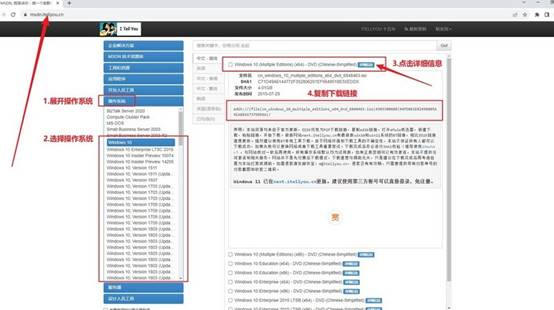
2、在准备系统安装文件时,一定要重视来源安全,随意下载的镜像文件可能被篡改。建议优先选择像“MSDN我告诉你”这类口碑较好的平台,提供的系统来源规范安全。
三、重装系统操作步骤
第一步:制作U盘启动盘
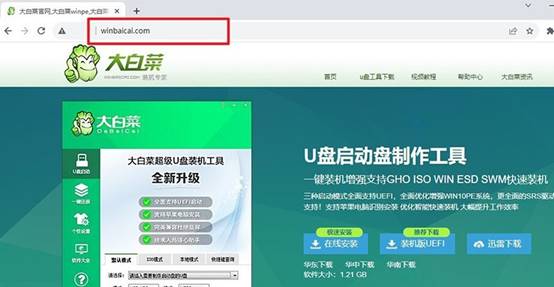
1、进入大白菜官方网站,根据自己电脑系统下载对应的u盘启动盘制作软件。
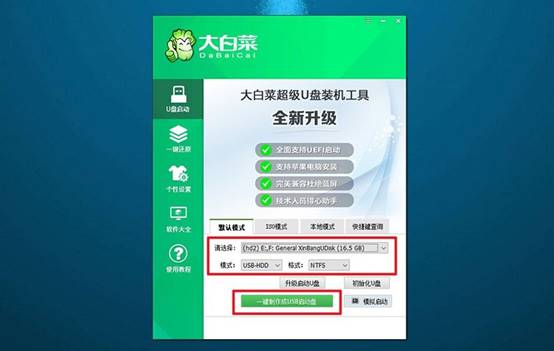
2、插入U盘后,按照提示选择U盘设备,并进入启动盘制作流程,点击制作u盘启动盘后,工具会自动写入启动环境到U盘中。
第二步:设置U盘启动电脑
1、查找当前电脑型号对应的u盘启动快捷键,可以通过品牌官网或型号搜索获取。
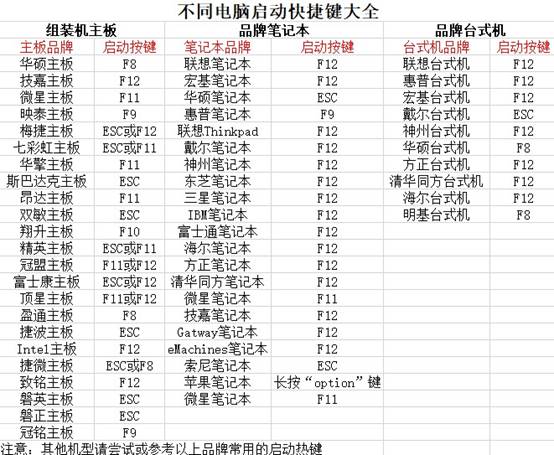
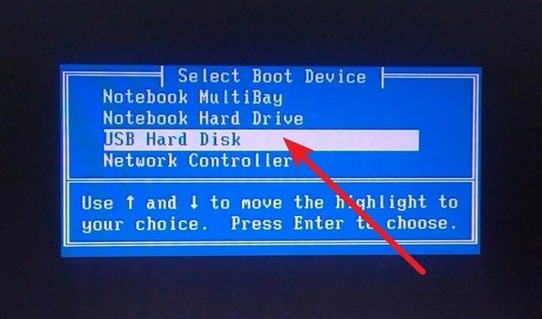
2、重启电脑,在开机初始画面阶段连续按下启动快捷键,进入启动设备列表后,选择USB开头或标识为U盘的启动项。
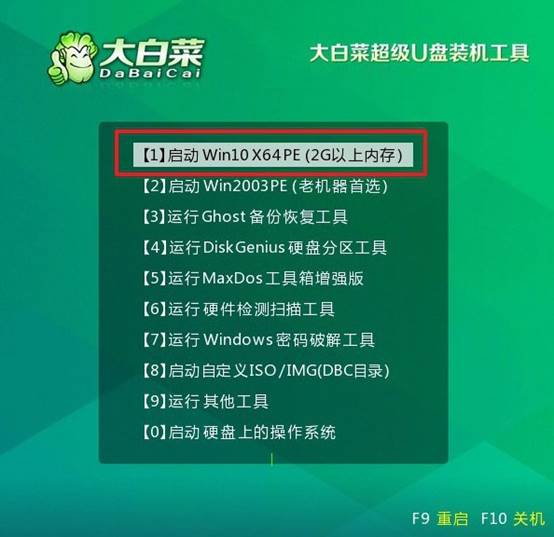
3、确认后,系统将加载大白菜启动环境,选择编号为“1”的选项进入PE系统桌面。
第三步:U盘启动盘重装系统
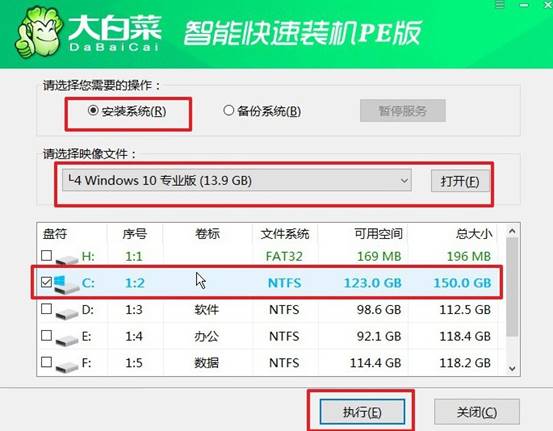
1、打开装机软件,加载系统镜像文件(如未自动识别需手动选择路径),选择系统安装分区,一般为C盘,点击开始执行,进入系统部署流程。
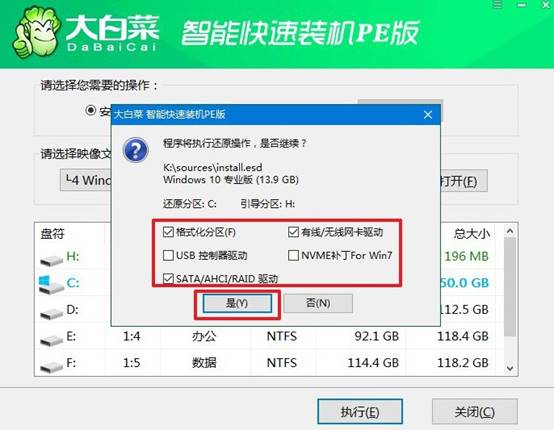
2、确认弹出的提示窗口,继续执行默认选项,系统开始自动进行文件解压并写入。
3、系统写入完成后,会进入自动安装阶段,当程序提示重启时,选择确认并允许自动重启。在第一次重启完成后,及时拔掉U盘,避免再次进入PE环境。
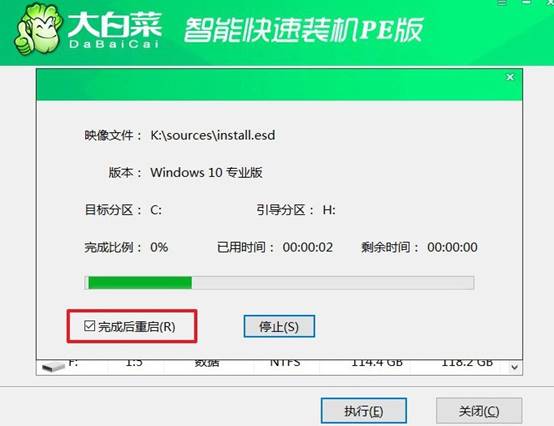
4、在过程中可能会多次自动重启,无需干预,最终进入Windows桌面,表示电脑系统安装完成。

就这样,我们完成了华硕重装win10系统步骤最新操作。对于很多电脑用户来说,Win10系统至今仍然具有一定实用价值,特别是在一些办公环境或者特定软件运行场景下,稳定性和兼容性依然受到不少用户认可。所以,大家还是可以学习一下怎么操作的。
