
当前位置:首页 > 帮助中心 > 自己制作u盘pe启动盘-自己制作U盘pe启动盘重装
自己制作u盘pe启动盘-自己制作U盘pe启动盘重装
自己制作u盘pe启动盘,去重装系统,比你想象的要简单的多。过去需要光盘、驱动盘以及大量手动设置的操作,如今通过一个U盘启动盘就能够完成。对于普通用户来说,只要能够正常使用电脑和U盘,大多数情况下都可以独立完成系统安装。下面就来看看自己制作U盘pe启动盘重装。
一、电脑安装系统要准备?
电脑型号:大部分Windows系统电脑通用
系统版本: Windows 7
安装工具:大白菜u盘启动盘制作工具(点击红字下载)
二、电脑重装系统要注意?
1、在进行系统重装或启动盘操作前,最容易被忽略的就是数据备份。一旦进入重装流程,系统盘里的文件很可能会被清空或覆盖,记得提前备份。
2、很多人忽略U盘的“硬件质量”问题,但实际上启动盘对稳定性要求比较高。如果U盘“不太行”,很容易在写入系统文件或启动过程中报错。
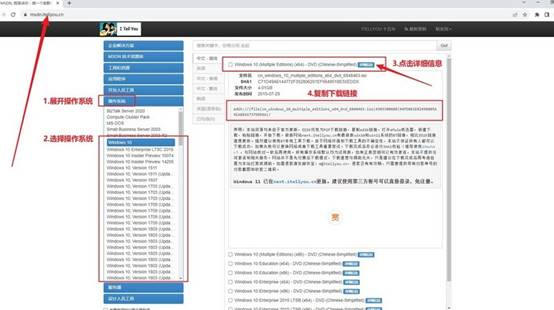
3、系统镜像的来源一定要可靠,建议选择正规、可信的渠道获取原版系统镜像文件,这样不仅能保证文件完整性,也能降低携带危险文件的风险,从源头提升安装成功率。
三、电脑重装系统步骤有哪些?
步骤一:准备大白菜U盘
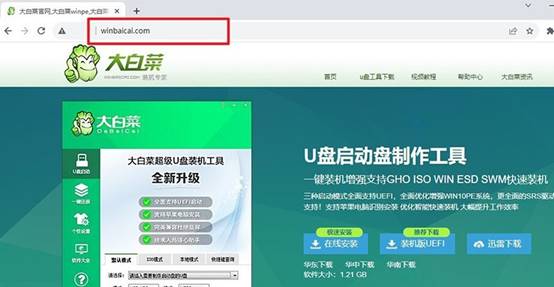
1、打开浏览器访问大白菜官方网站,下载对应的启动盘制作软件,下载完成后,将压缩包解压,并打开软件备用。
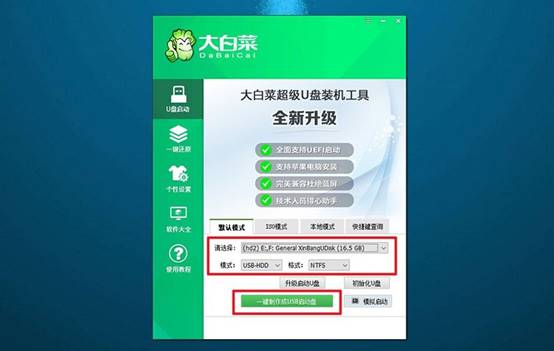
2、将U盘插入电脑USB接口,等待软件自动识别u盘,确认U盘信息无误后,保持默认配置不变,点击开始制作,等待系统自动完成写入过程。
步骤二:让电脑从U盘启动
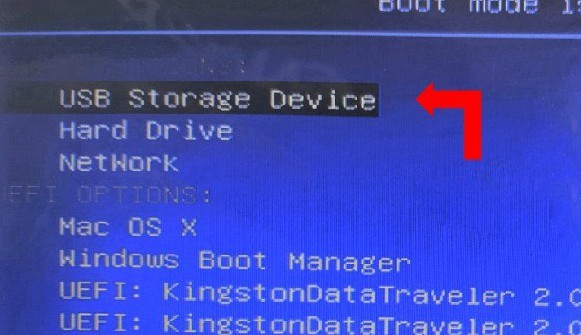
1、在重启电脑之前,先确认该设备对应的u盘启动快捷键(不同品牌不同)。将制作完成的U盘插入电脑,并重新启动设备。

2、重启之后,快速按下启动快捷键,进入启动设备选择界面,在列表中找到U盘对应的启动项并选中确认回车。
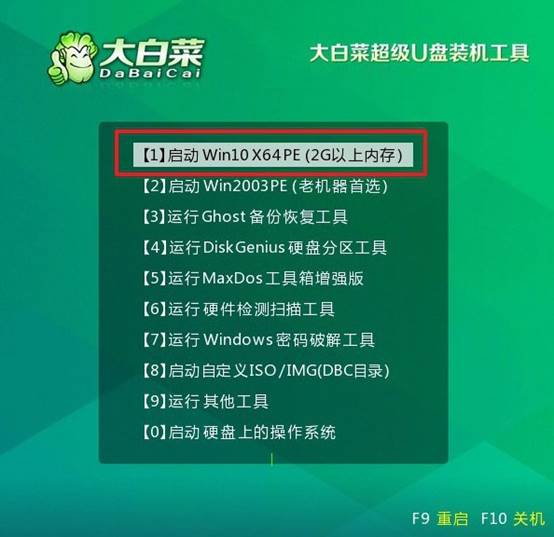
3、电脑将进入大白菜引导界面,在界面中使用方向键选择“1”号选项,按回车进入PE系统桌面。
步骤三:通过WinPE重新安装系统
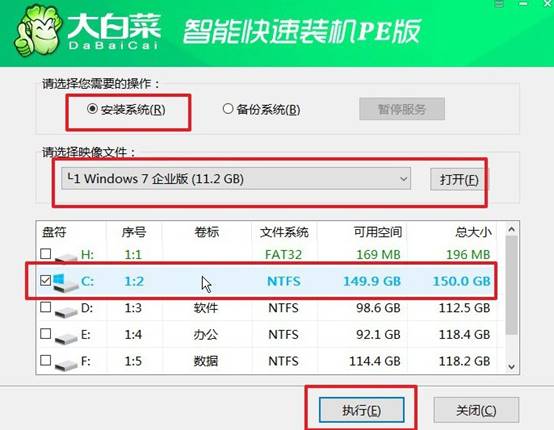
1、在PE桌面中找到系统安装工具并启动运行,找到系统镜像,安装到c盘,确认设置无误后,点击执行开始系统部署。
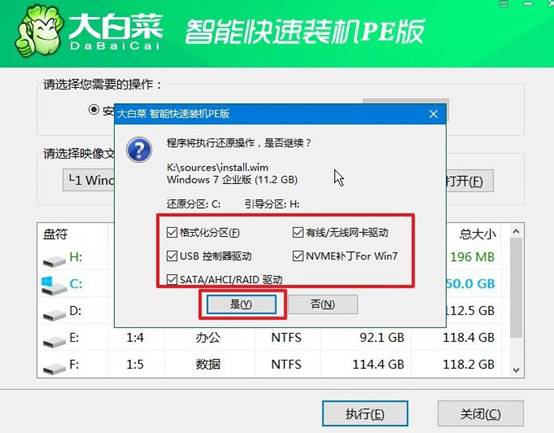
2、弹出提示窗口时,选择默认“是”确认继续,程序开始自动解压系统文件并写入硬盘。
3、当安装程序提示重启时,确认允许系统自动重启。在第一次重启完成后,将U盘从电脑中拔出,后续系统会继续自动安装驱动与基础配置。
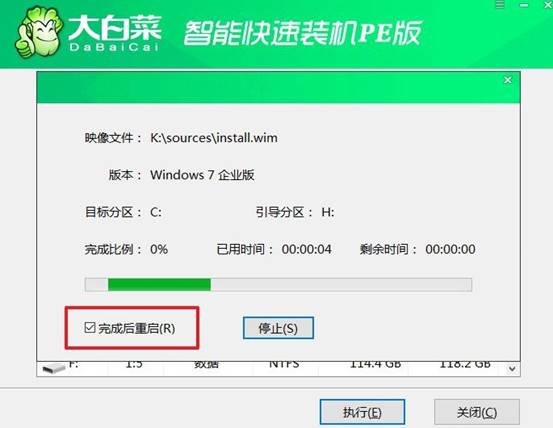
4、在整个过程中电脑可能会多次自动重启,最终进入Windows桌面界面,说明系统安装完成。
关于自己制作U盘pe启动盘重装的教程,你学会了吗?很多电脑新手看到“重装系统”这几个字时,总会下意识觉得这是维修人员才会做的事情。实际上,现在的系统安装流程已经被简化了很多。最关键的并不是技术水平有多高,而是是否提前做好准备。
