
当前位置:首页 > 帮助中心 > u盘启动盘制作工具官网下载,大白菜u盘启动盘制作工具win7
u盘启动盘制作工具官网下载,大白菜u盘启动盘制作工具win7
u盘启动盘制作工具官网下载,这一点很重要,因为一些不知名的网站所下载的工具可能存在文件缺失、版本过旧甚至被二次修改的情况。所以,小编一再强调,大家在制作启动盘的时候,不可以忽略了工具来源这个看似不起眼的问题。下面就一起来看看大白菜u盘启动盘制作工具win7吧。

一、电脑重装工具
系统版本: Windows 7
安装工具:大白菜u盘启动盘制作工具(点击红字下载)
二、电脑重装准备
1、部分杀毒软件或安全管家,在检测到u盘启动盘相关文件时,可能会出现误拦截的情况。因此,在下载制作工具以及生成启动盘之前,可以先临时关闭安全软件。
2、重装系统后,网卡驱动缺失的话,后续安装驱动会比较麻烦。稳妥一点的方法,就是提前把常用驱动包保存到U盘里,重装完成后可以直接使用。
4、建议在启动盘制作完成后,顺便把系统镜像文件也复制进去,这样安装系统时就不需要再单独寻找文件了。系统镜像可以通过“MSDN我告诉你”等正规渠道下载,版本相对完整。
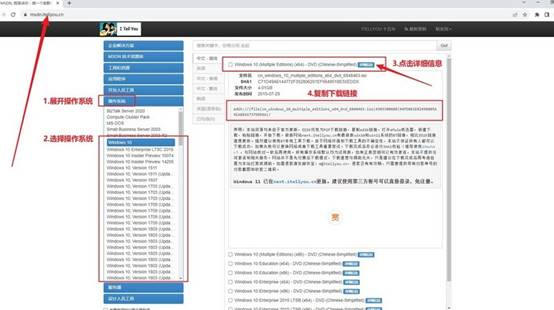
三、电脑重装系统
首先,制作U盘启动盘
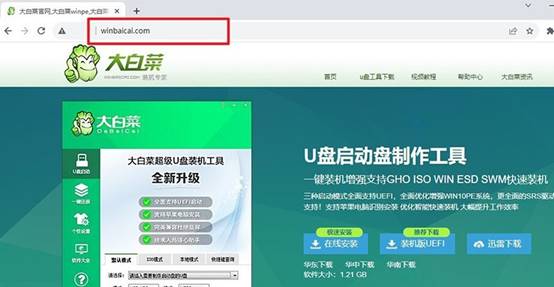
1、打开浏览器,进入大白菜官网,下载最新版启动盘制作程序。下载结束后,将压缩包解压到电脑本地目录。
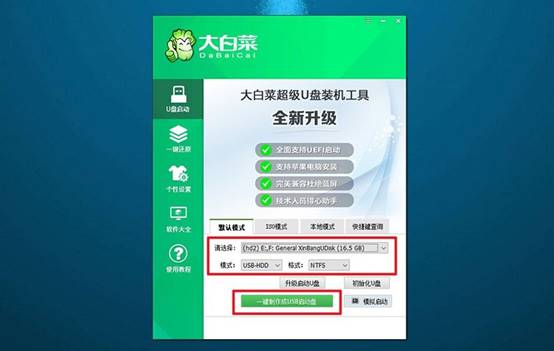
2、准备一个容量足够的U盘并插入电脑,建议使用空白u盘。接着,启动大白菜制作工具,确认软件已正确识别U盘设备,保持默认参数不变,直接开始写入启动盘。
接着,设置u盘启动电脑
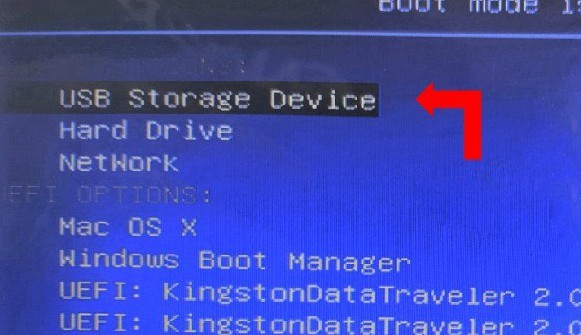
1、完成启动盘后,需要设置电脑优先从U盘加载系统,请先提前确认当前电脑品牌对应的u盘启动快捷键。
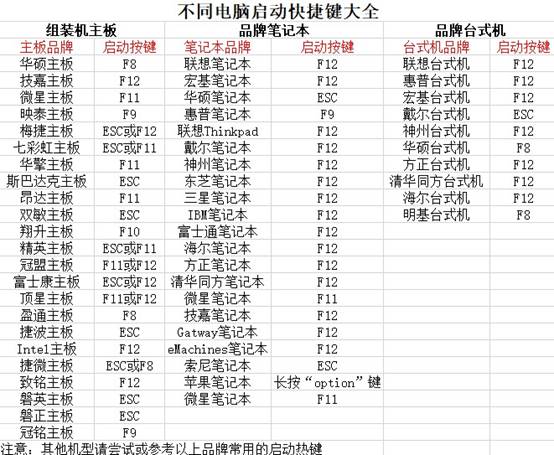
2、将制作完成的U盘插在目标电脑上,然后重新启动设备,开机时连续按下快捷键,进入启动设备列表界面,找到U盘并按回车确认。
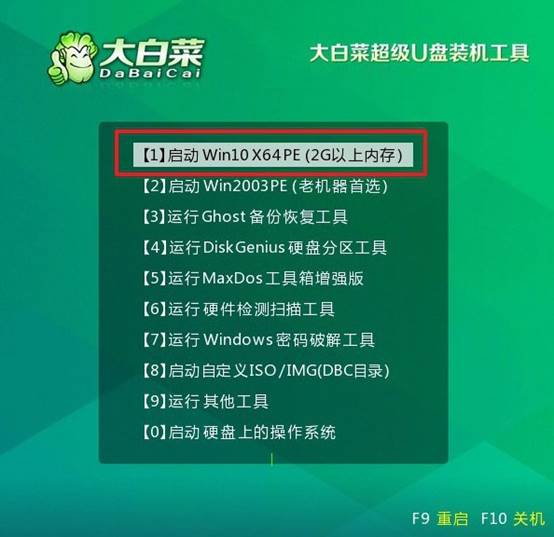
3、成功读取后,系统会进入大白菜启动菜单,选择【1】启动Win10X64PE,进入WinPE系统桌面。
最后,u盘重装电脑系统
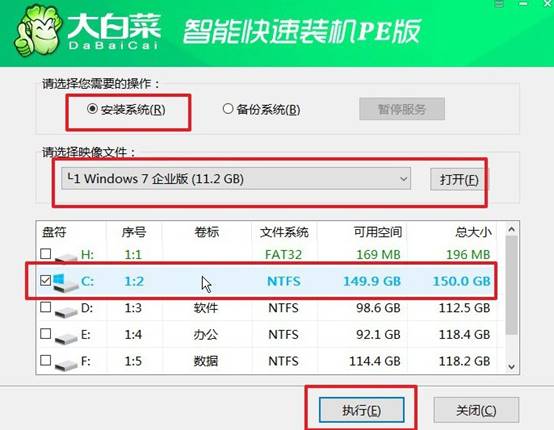
1、在桌面找到系统安装工具并运行,选择需要安装的Windows镜像文件,安装目标设置为C盘,点击“执行”。
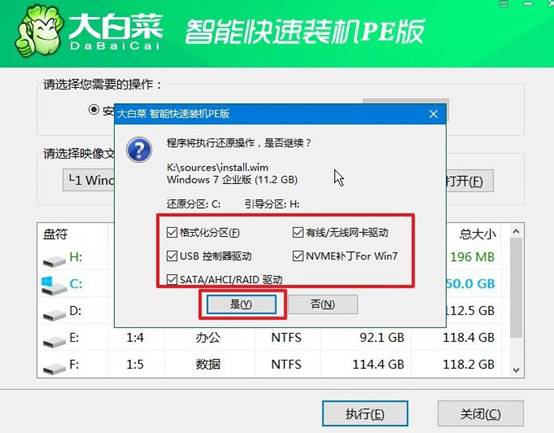
2、点击执行安装后,系统会弹出确认窗口,保持默认配置继续执行即可。
3、当系统提示重新启动时,确认执行重启操作,电脑第一次重启进入安装阶段后,将U盘拔掉。
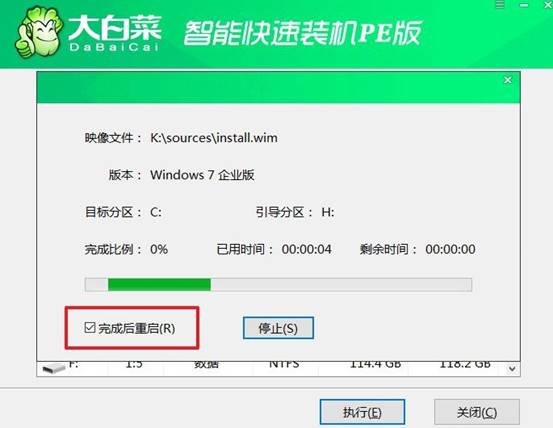
4、后续系统会自动继续完成配置过程,安装期间电脑可能会自动重启多次,电脑进入Windows桌面后,表示系统已经安装成功。
通过这些操作,你就可以学会大白菜u盘启动盘制作工具win7了。事实上,启动盘制作工具本身就是整个重装流程的基础。因此,在下载启动盘制作工具时,优先选择官网版本,不仅能够获得较新的功能支持,也能够降低安装过程中出现兼容性问题的概率。
