
当前位置:首页 > 帮助中心 > 电脑无法启动怎么用u盘重装系统-电脑无法启动如何用U盘重装系统
电脑无法启动怎么用u盘重装系统-电脑无法启动如何用U盘重装系统

一、电脑准备重装系统
系统版本: Windows 10专业版
安装工具:大白菜u盘启动盘制作工具(点击红字下载)
二、电脑重装系统细节
1、先确认U盘里没有重要资料:启动盘制作开始后,软件会对U盘进行重新处理,里面原有的数据也会被清空。所以在插入U盘之前,最好先检查一遍,会省去不少麻烦。
2、常用驱动可以提前备一份:有些电脑重装完系统后,网卡、无线网络或者声卡驱动可能无法自动识别。尤其是遇到不能联网的情况,再去找驱动会比较被动。
3、系统文件来源要找对地方:下载镜像时,更重要的是来源是否靠谱。如果没有固定的下载渠道,可以去“MSDN我告诉你”查找对应版本,里面整理的Windows镜像比较齐全安全。
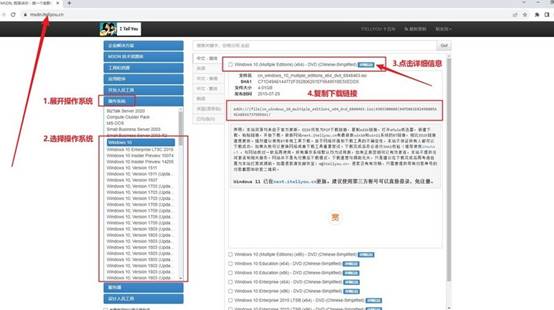
三、电脑重装系统步骤
首先,准备u盘启动盘:
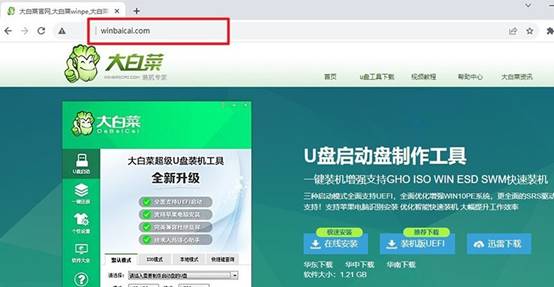
1、准备一个容量不低于8GB的U盘,然后下载大白菜启动盘制作工具。下载完成后,打开程序进入制作界面。
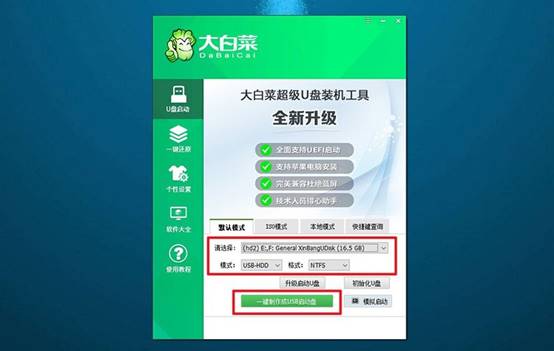
2、把U盘连接到电脑,软件识别设备后,无需额外调整参数,直接使用默认方案开始制作。等待写入结束后,一个可用于系统维护和安装的启动盘就制作完成了。
接着,设置电脑启动U盘:
1、制作完成后,需要让电脑从U盘而不是硬盘启动。由于不同品牌电脑进入启动菜单的方法不同,建议提前确认自己设备所对应的u盘启动快捷键。

2、将启动盘插入需要重装系统的电脑,重新开机。当品牌Logo出现时,连续按下启动热键,在设备列表中找到U盘对应的选项并进入。
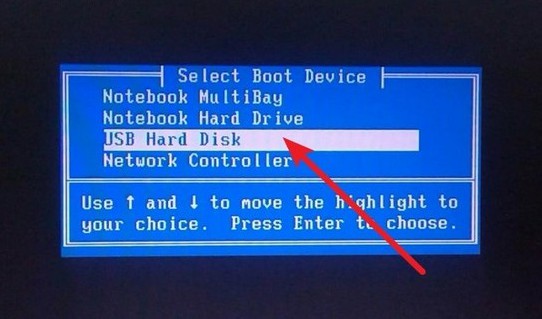
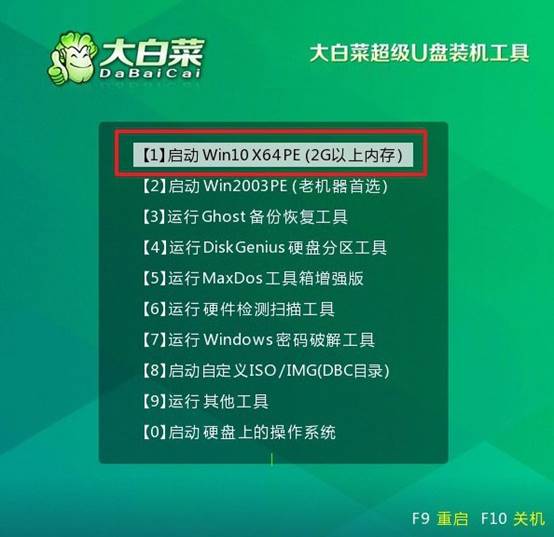
3、进入大白菜菜单后,选择编号【1】对应的PE系统,等待桌面加载完成。
最后,u盘重新安装系统:
1、运行桌面上的装机程序,选择提前准备好的Windows镜像文件,并将系统安装位置指定为C盘。
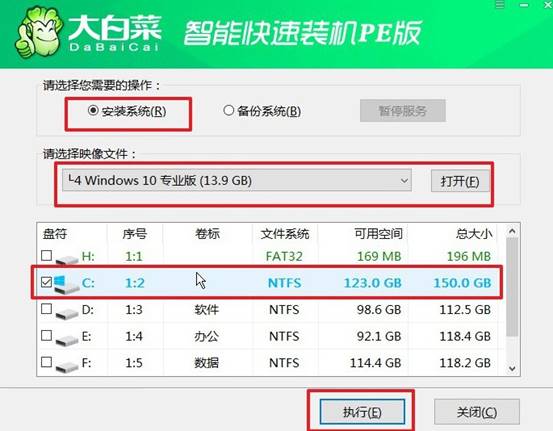
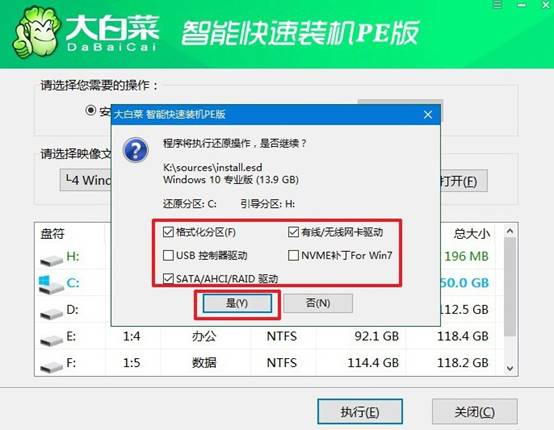
2、确认安装信息后执行安装任务。出现还原提示窗口时,直接采用默认配置继续即可,程序会自动完成文件释放和系统写入。
3、部署过程中,记得开启“安装结束后自动重启”功能,让系统能够自动进入下一阶段。
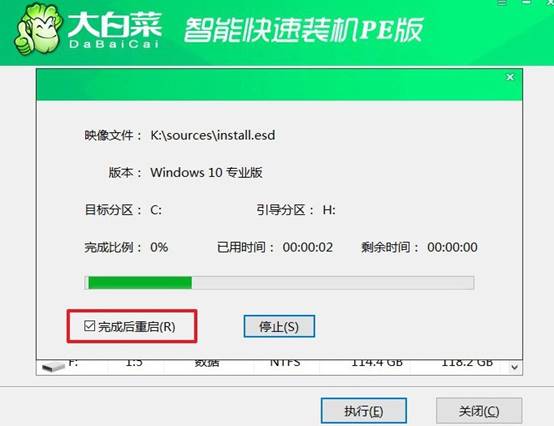
4、之后电脑会自动完成驱动配置、系统初始化等工作,中途可能会经历几次重启,耐心等待,直到出现Windows桌面。

四、电脑综合故障应对
分区表损坏后数据还能完全找回吗?
1、立即停止写入并优先做镜像备份。发现分区表损坏后不要向原盘写入任何数据,更不要格式化或重新分区;用PE启动,将原盘挂载为从盘,先用工具对整盘做只读镜像,后续所有扫描和恢复都针对镜像进行,避免操作失误二次破坏。
2、使用DiskGenius搜索已丢失分区。在PE中打开DiskGenius,选中目标硬盘,点击“搜索已丢失分区(重建分区表)”,工具会扫描并列出找到的分区,确认分区大小和文件系统无误后保存分区表,数据通常可直接重新访问。
本文讲解了电脑无法启动如何用U盘重装系统,你学会了吗?当电脑无法启动,正确的做法是:先拔掉电源,等十几秒再插上,插上U盘,开机设置u盘启动直接按启动快捷键,进了PE之后,先看硬盘认不认得到,如果有,就说明硬盘没坏,问题在系统层面。
