
当前位置:首页 > 帮助中心 > 大白菜u盘启动盘制作步骤,制作u盘启动盘哪个软件好
大白菜u盘启动盘制作步骤,制作u盘启动盘哪个软件好

系统iso: Windows 10专业版
工具tool:大白菜u盘启动盘制作工具(点击红字下载)
二、电脑安装系统准备
1、U盘别图便宜,更别买杂牌
启动盘能不能稳定使用,很大程度上取决于U盘本身。没必要专门买很贵的产品,但也别随便买一些连品牌都没听过的杂牌U盘。
因为一旦读写不稳定,轻则制作失败,重则装系统过程中报错,到时候还得重新折腾。
2、系统镜像尽量找靠谱来源
有些系统镜像虽然能装,但可能被修改过,用起来容易出现各种问题。所以在下载系统文件时,尽量别随便找一个网站就下载。
如果不知道去哪里找,可以到“MSDN我告诉你”这样比较多人使用的网站下载,版本比较齐全,用起来也更放心。
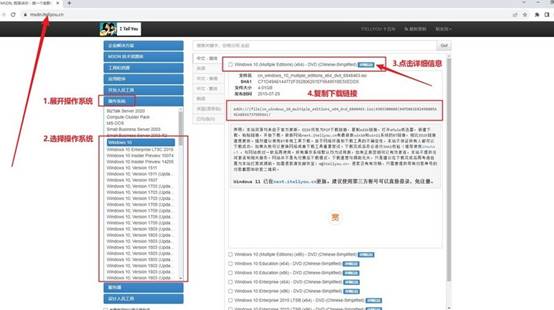
三、电脑安装系统步骤
步骤一:制作U盘启动盘
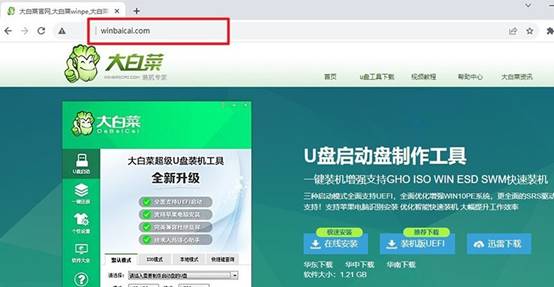
1、。打开大白菜官网,下载对应版本的启动盘制作程序。下载完成后,将文件解压并运行软件。
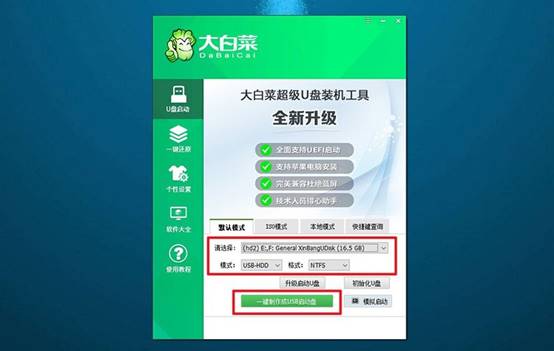
2、准备一个8GB以上的U盘并插入电脑,等待软件识别设备。确认识别正常后,直接使用默认方案开始制作,程序会自动完成格式化和启动文件写入。
步骤二:设置U盘启动电脑
1、不同电脑进入启动菜单的快捷键不同,可提前查询对应品牌的u盘启动快捷键,以免开机时错过进入时机。
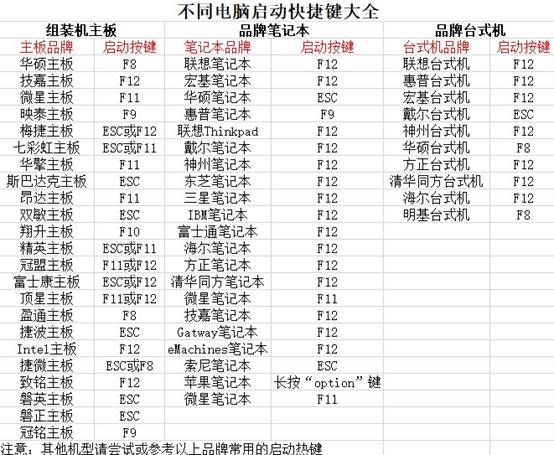
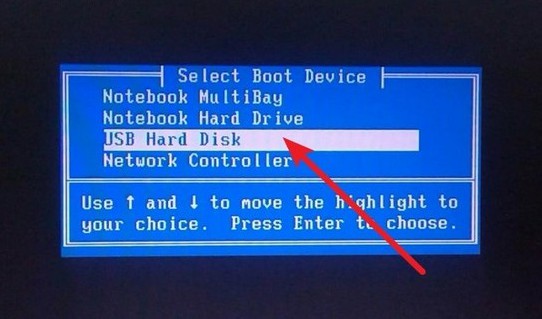
2、将制作完成的U盘插入需要重装系统的电脑,然后重新开机。在品牌Logo出现时连续按下启动热键,进入启动设备菜单,在列表中选择U盘对应的启动项。
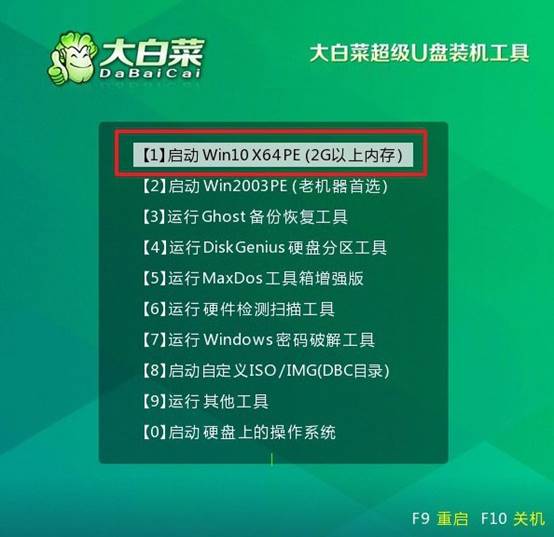
3、等待启动菜单加载完成,在大白菜主界面中选择编号【1】对应的PE环境,按下回车键即可进入桌面。
步骤三:U盘启动盘重装系统
1、进入PE桌面后,运行大白菜自带的装机工具,通过“浏览”功能找到提前准备好的Windows镜像文件。
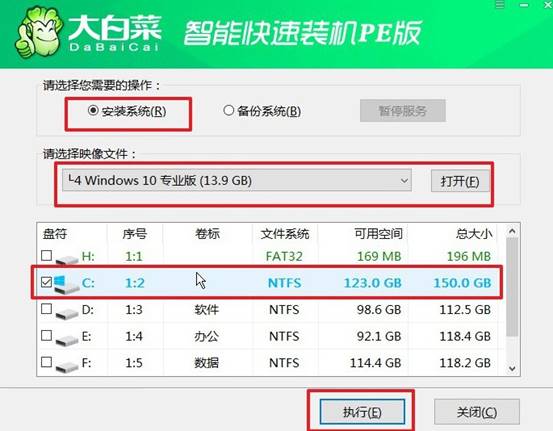
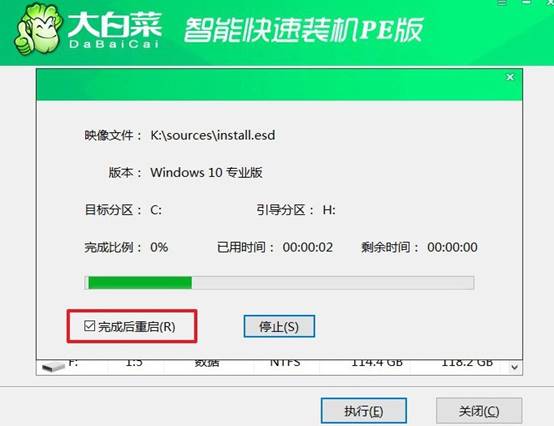
2、在安装界面中选择系统分区,一般默认安装到C盘,确认无误后,开始执行系统部署任务。出现恢复窗口时,无需调整参数,直接保持默认设置继续。
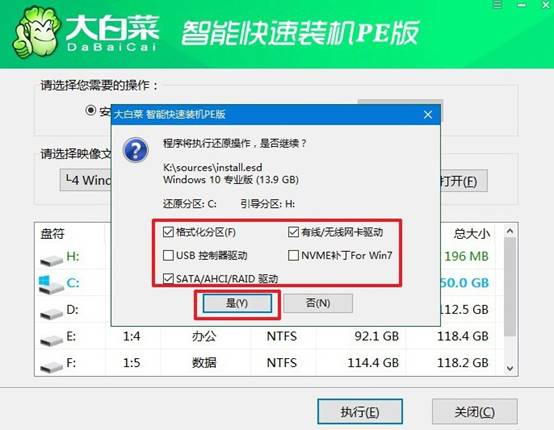
3、随后程序会自动解压镜像并写入系统文件。在部署过程中,勾选安装结束后自动重启,让后续配置能够连续进行。
4、电脑首次重新启动时,将U盘从USB接口拔出,避免再次进入PE环境。之后电脑会数次重启,属于正常现象。等待进入Windows桌面后,说明整个安装过程已经结束。
四、电脑应急故障处理指南
内存条金手指烧毁还能修复吗?
1、先判断烧毁程度。观察金手指是否有明显烧蚀黑斑、凹坑、铜箔剥离或PCB变形,若仅轻微发黑、浅层碳化且无物理凹陷,可尝试清洁修复;若PCB变形或金手指熔断,则基本不可修复。
2、轻度烧蚀可清洁后谨慎试用。用橡皮擦或棉签蘸少量无水酒精轻轻清理烧灼痕迹,确认没有残留碳化碎屑导致相邻金手指短路,清理后单独插在主板测试,若能正常识别且稳定运行才可继续使用。
3、若金手指熔结或PCB损伤,不要继续使用。烧毁严重的内存条继续通电可能短路并损坏主板内存供电,应立即停用;若为插反导致的引脚熔结,属于人为物理损坏,厂商通常不予保修。
本文讲解了制作u盘启动盘哪个软件好,你觉得怎么样?u盘启动盘制作好之后,就可以去微软官网或其他可靠网站下载Win10 ISO镜像。开机进启动菜单选U盘,安装时选定C盘,把原来系统盘格掉。注意,旧电脑驱动去品牌官网找,尤其是网卡和显卡。
