
当前位置:首页 > 帮助中心 > 怎么u盘启动装系统教程 -如何U盘启动装系统教程
怎么u盘启动装系统教程 -如何U盘启动装系统教程
一、电脑u盘重装工具
系统版本: Windows 7企业版
安装工具:大白菜u盘启动盘制作工具(点击红字下载)
二、电脑u盘重装准备
1、重要文件记得提前转移出来,因为不管是重装系统还是制作启动盘,都有可能涉及格式化操作。因此,在开始之前,建议先把重要数据备份好。
2、制作启动盘时,先退出杀毒软件。因为启动盘制作工具需要向U盘写入WinPE文件,一些安全软件可能会把相关文件当成风险程序进行拦截,导致制作失败或者文件不完整。
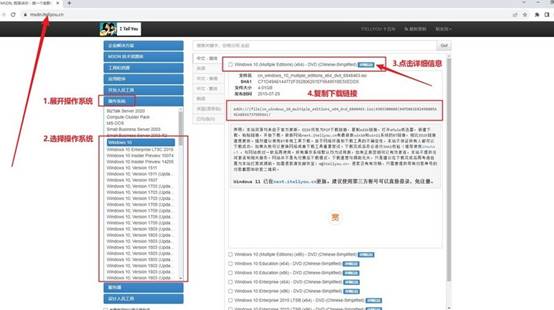
3、系统镜像不要随便下载,因为装系统能不能顺利,很大程度上取决于镜像文件是否正常。如果不知道去哪里下载,可以到“MSDN我告诉你”里面的“操作系统”栏目下载。
三、电脑u盘重装系统
第一步:制作U盘启动盘
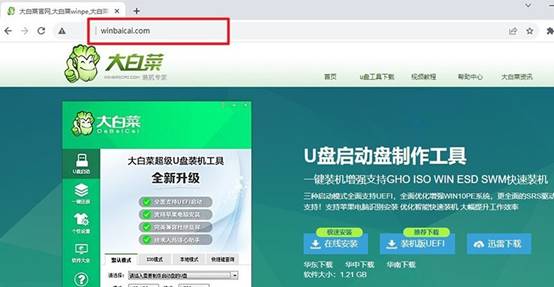
1、在开始重装系统之前,需要先完成启动U盘的制作。进入大白菜官网下载页面,获取最新版启动盘制作工具。
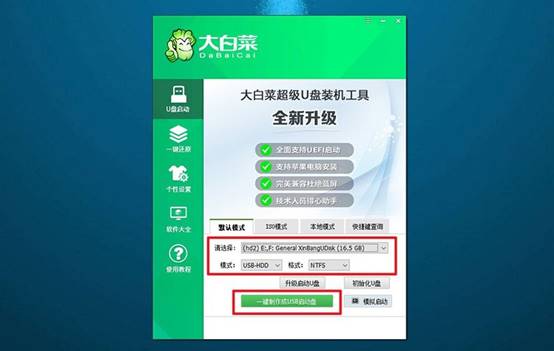
2、下载结束后,将压缩包解压,并运行其中的主程序。准备一个容量充足的U盘并连接电脑,程序识别设备后,无需修改默认参数,直接开始写入。
第二步:配置U盘启动电脑
1、制作u盘启动盘后,需要让电脑通过U盘进入PE环境。不同品牌主板进入启动菜单的u盘启动快捷键不同,可提前确认对应的快捷键,以便后续操作。
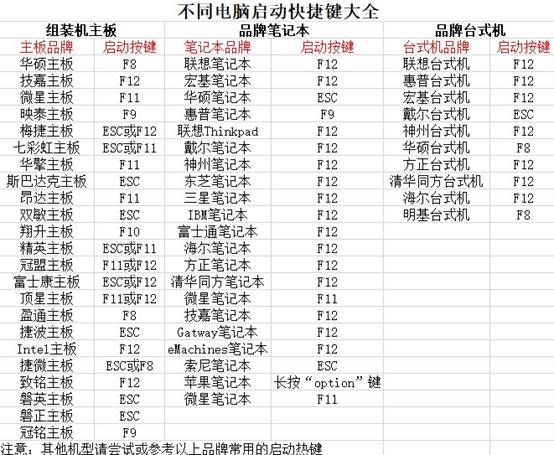
2、保持U盘连接状态,重新启动电脑。在开机Logo出现时连续按下对应热键,进入启动设备选择界面。
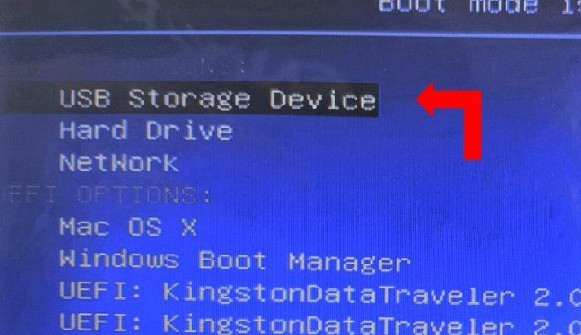
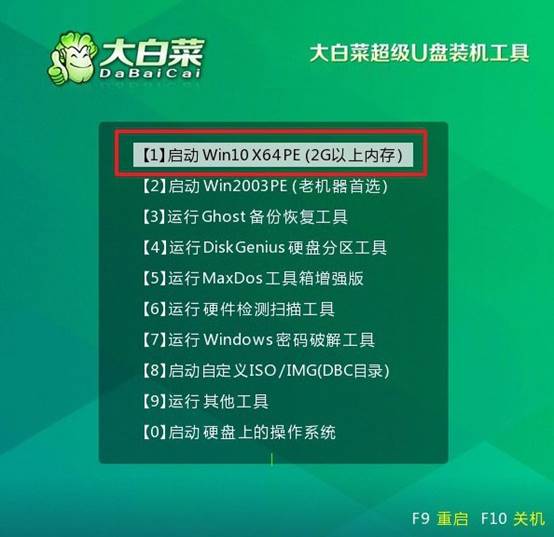
3、在启动列表中找到U盘对应的设备并进入。随后会出现大白菜启动菜单,选择 Win10X64PE 启动项,等待系统进入PE桌面。
第三步:使用U盘进行系统重装
1、进入PE环境后,即可开始安装新的系统。打开桌面上的装机程序,选择已经准备好的Windows镜像文件,并将系统安装位置设置为C盘。
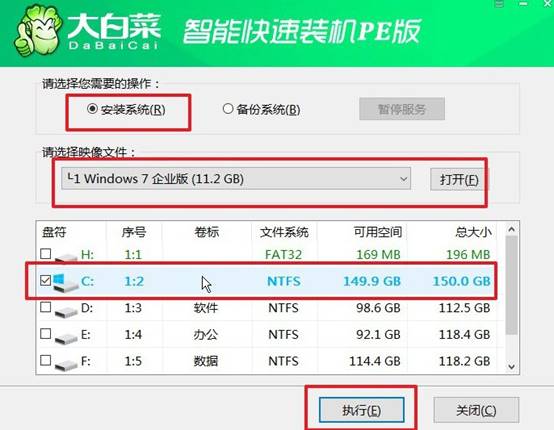
2、确认信息无误后开始部署系统。当出现还原设置窗口时,直接采用默认方案继续,无需手动修改参数。
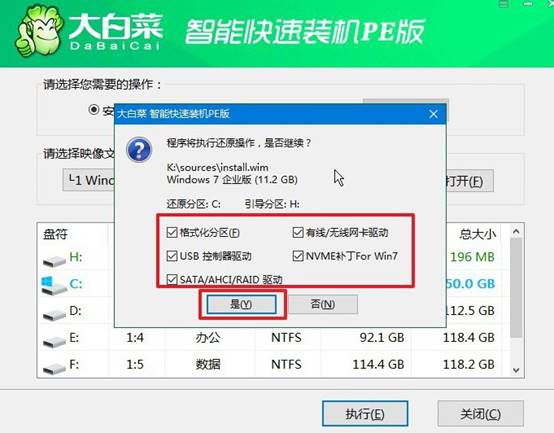
3、在部署过程中,开启安装结束后自动重启功能,让系统自动进入下一阶段。
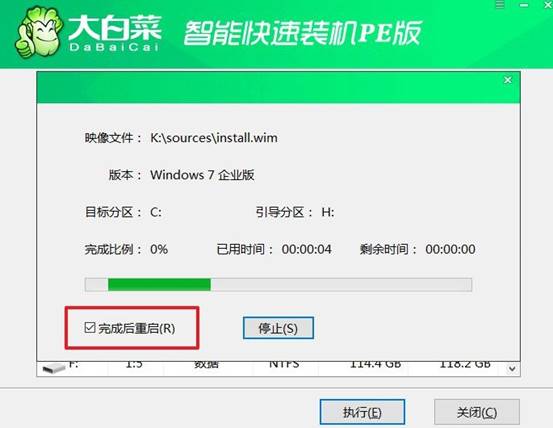
4、系统文件写入完成后,剩余过程由电脑自动执行。只需当电脑第一次自动重启时,将启动U盘拔出,避免再次进入PE界面即可。
四、电脑日常问题解决策略
开机提示“系统文件损坏”如何修复?
1、在正常系统或安全模式下运行SFC。以管理员运行cmd,执行sfc /scannow,系统会自动扫描并用缓存中的正确版本替换损坏的受保护系统文件,完成后重启查看提示是否消失。
2、运行DISM修复系统映像。以管理员执行DISM /Online /Cleanup-Image /RestoreHealth,从Windows更新或指定源修复系统组件存储的损坏,DISM修复完成后再执行一次sfc /scannow巩固修复效果。
3、无法进入系统时从WinRE离线执行。用Windows安装U盘启动进入修复环境→命令提示符,执行sfc /scannow /offbootdir=C:\ /offwindir=C:\Windows对离线系统进行扫描修复,再配合DISM指定install.wim作为源进行修复。
通过这些操作,你就可以学会如何U盘启动装系统教程。当然,你可以将笔记本外接屏幕,如果能显示BIOS或者Windows登录界面,说明主板和显卡没问题,是笔记本屏幕或者排线的事,那你重装系统也没用,得修屏幕。只有确认外接屏幕能正常显示,重装才有用。
