
当前位置:首页 > 帮助中心 > u盘大白菜安装重装系统步骤-U盘大白菜安装重装系统步骤
u盘大白菜安装重装系统步骤-U盘大白菜安装重装系统步骤
u盘大白菜安装重装系统步骤,真的超实用。不得不感叹,一个稳定可靠的启动盘工具,不仅能够解决电脑问题,还能够在后续系统安装过程中提供更好的支持。因此,无论是准备安装系统,还是进行系统维护和故障修复,都可以使用它来进行操作。下面就来看看U盘大白菜安装重装系统步骤。

一、大白菜u盘重装前准备
Windows 10专业版镜像文件
大白菜u盘启动盘制作工具(点击红字下载)
二、大白菜u盘重装前检查
1、先确认电脑硬件没有异常
在准备重装系统之前,建议先简单检查一下电脑当前的硬件状态。如果电脑本身已经存在硬件故障,即使系统重新安装完成,后续依旧可能频繁蓝屏、卡顿或者死机。
2、安全软件可先临时退出
有些安全防护工具在检测到启动文件写入时,会自动进行拦截或隔离,容易导致制作失败。所以,在制作启动U盘时,可以先暂时关闭杀毒软件、防火墙以及各类电脑管家。
3、系统镜像尽量选择原版资源
系统镜像质量会直接影响安装后的稳定性,为了减少兼容问题和安全风险,建议优先选择正规渠道获取镜像文件,例如“MSDN,我告诉你”这类常见平台,版本信息更清晰。
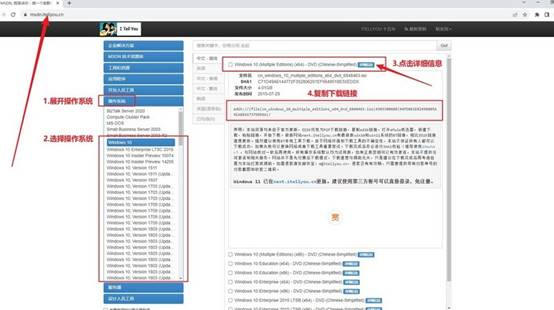
三、大白菜u盘重装系统具体步骤
第一步:创建大白菜启动U盘
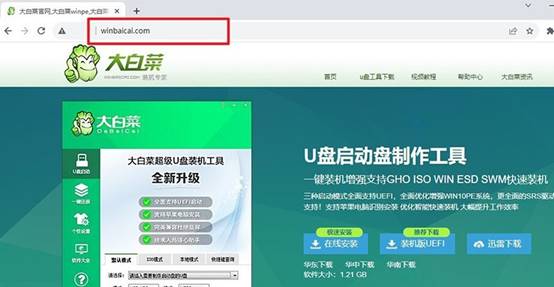
1、在重装系统之前,需要先准备一个u盘启动盘。打开浏览器进入大白菜官网,下载最新版启动盘制作软件,解压备用。
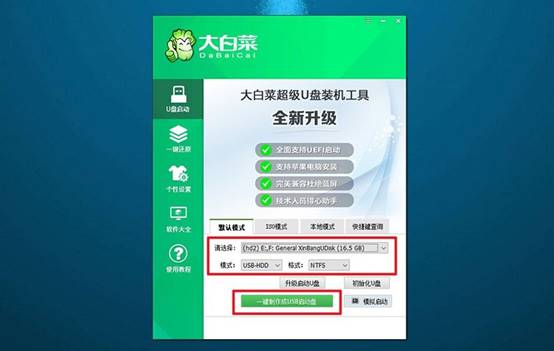
2、空白U盘并插入电脑,容量建议8GB以上,软件识别到U盘后,确认当前设备无误,默认设置,直接开始创建u盘启动盘。
第二步:设置电脑从U盘引导启动
1、提前查询自己电脑对应的u盘启动快捷键,将启动U盘连接到需要重装系统的电脑,准备设置u盘启动。

2、重启电脑,在开机Logo出现时连续按下快捷键,进入启动设备界面后,选择USB启动项并确认。
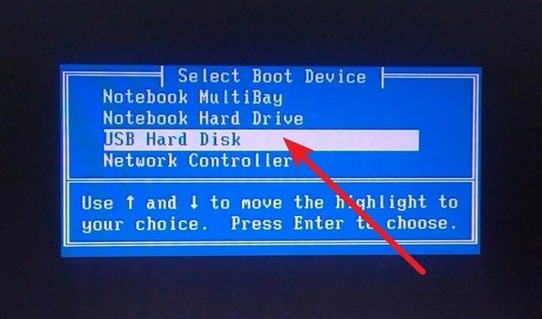
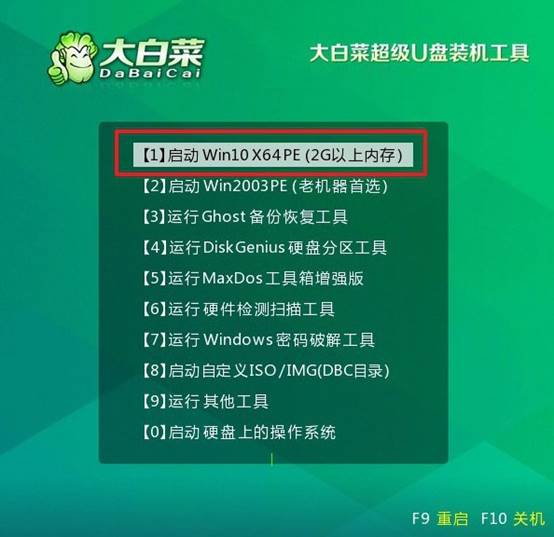
3、系统随后会加载大白菜PE菜单,在菜单中选择编号“1”的PE启动模式进入桌面。
第三步:通过U盘进行系统重装
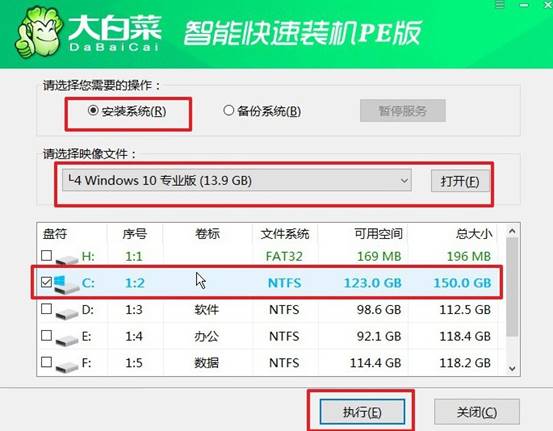
1、打开PE桌面中的大白菜系统安装工具,点击浏览选中系统镜像,加载提前准备好的Windows系统文件,设置系统安装目标位置,一般默认选择C盘。
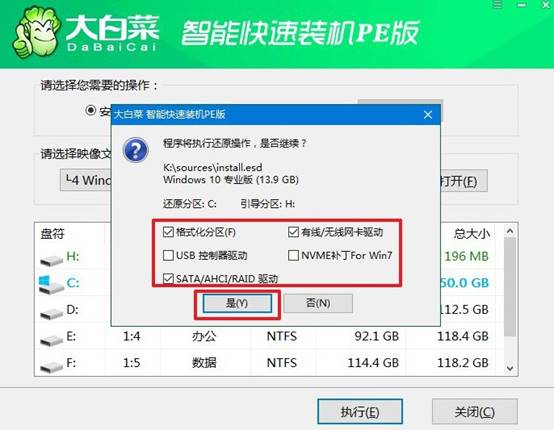
2、检查无误后,开始执行系统安装任务,当软件弹出确认窗口时,保持默认参数继续。
3、程序会自动进行系统文件解压与安装部署,当程序提示需要重启时,确认重启操作。
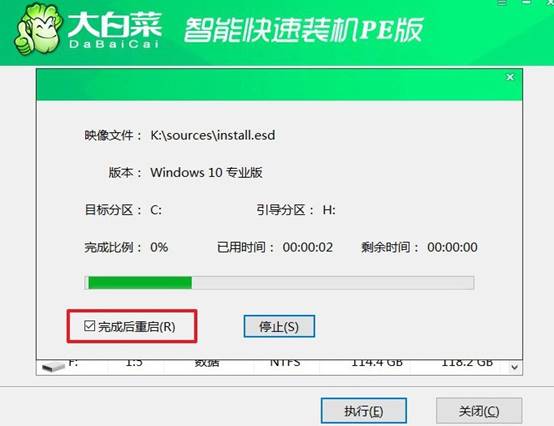
4、安装期间电脑可能自动重启数次,属于正常现象,但要记得在电脑第一次重新启动时,将U盘从设备中拔出。最终进入Windows桌面后,说明系统已经安装完成。

上面的操作,就是U盘大白菜安装重装系统步骤了。一个不好的重装系统工具,会很难搞,比如说什么PE环境、启动模式,光听名字就觉得操作起来一定很复杂。事实上,一个好的启动盘工具,最大的价值就是把这些复杂内容尽可能简化,让你顺利重装系统。
