
当前位置:首页 > 帮助中心 > windows10系统重装详细步骤-windows10系统重装详细步骤
windows10系统重装详细步骤-windows10系统重装详细步骤
windows10系统重装详细步骤。大部分人制作启动盘的时候,电脑其实还是正常的,所以往往感觉不到它的重要性。只有等到电脑突然蓝屏、系统崩溃、开机进不了桌面的时候,才会发现,一个好用的PE启动盘有多关键。如果你还不会操作的话,下面就来看看windows10系统重装详细步骤。

一、电脑重装系统u盘:
系统版本: Windows 10专业版
安装工具:大白菜u盘启动盘制作工具(点击红字下载)
二、电脑重装系统准备
1、备份数据时,请务必记得将C盘的桌面文件备份至其他盘,以免在格式化时丢失。
2、为了避免在系统重装后出现缺失部分驱动的情况,请提前准备好所需的电脑驱动程序。
3、需要系统镜像,可以前往“msdn我告诉你”网站下载。该网站提供各种Windows系统版本,来源可靠,你可以放心使用。
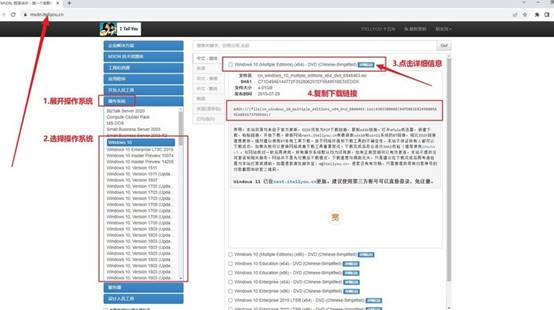
三、电脑重装系统步骤
第一步:准备制作U盘
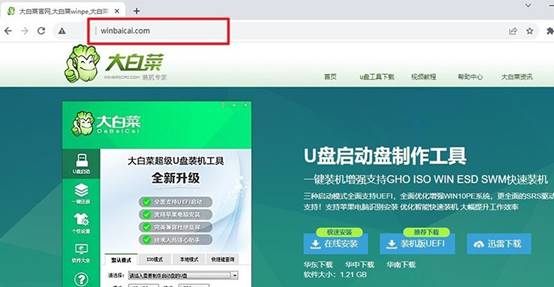
1、打开浏览器,前往大白菜官网winbaicai,下载所需的U盘启动盘制作工具并解压。
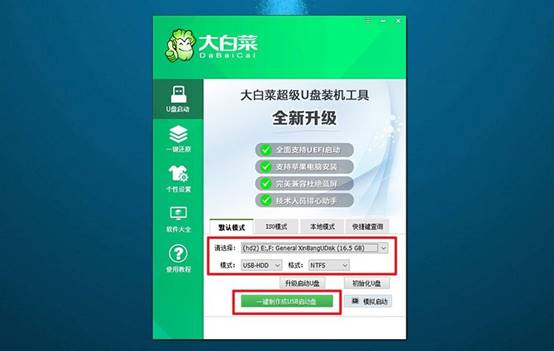
2、运行大白菜u盘制作工具,点击“一键制作成USB启动盘”,等待制作完成。
第二步:准备启动U盘
1、查询对应电脑品牌的u盘启动快捷键,跳转查询或者看图查询。

2、将制作好的U盘启动盘插入电脑,重新启动电脑并按下相应的U盘启动快捷键。
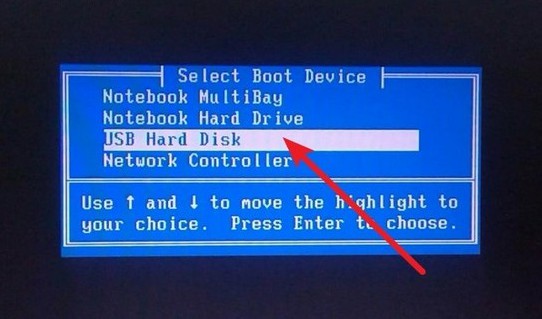
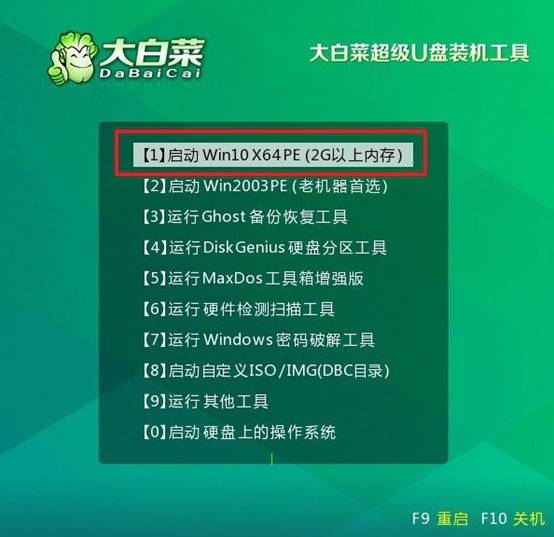
3、进入大白菜主菜单,选择【1】启动Win10X64PE,按下回车键。
第三步:准备U盘重装系统
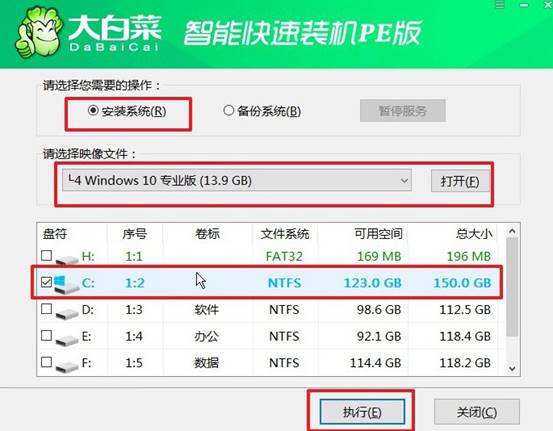
1、打开大白菜装机软件,将系统镜像安装到C盘,点击执行。
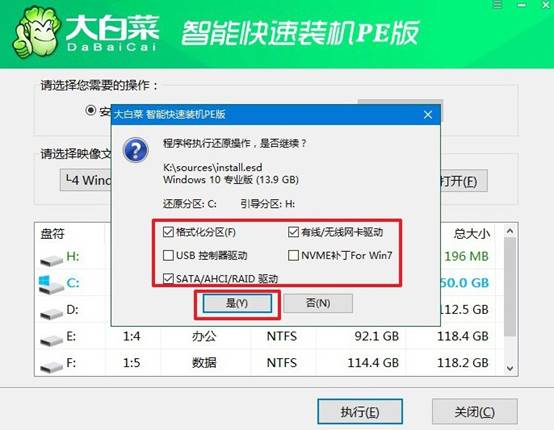
2、在弹出的还原窗口中选择默认选项,点击“是”,让软件自动执行操作。
3、在Windows安装部署界面,勾选“重启”选项,电脑会自动重启。
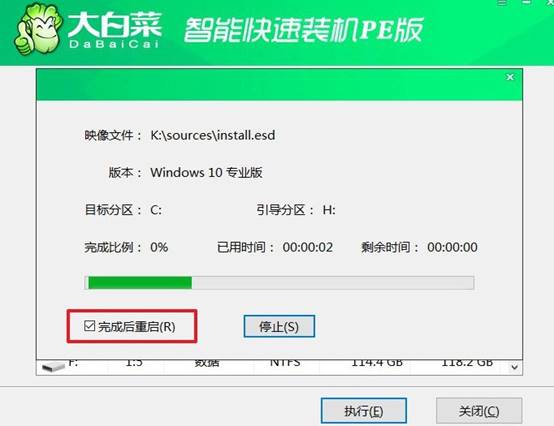
4、电脑将会多次重启,第一次重启后拔出U盘,耐心等待Windows系统安装完成。

上面的内容,就是windows10系统重装详细步骤了。正因为如此,很多有经验的用户都会提前准备一个稳定的PE启动盘,而不是等电脑出问题之后再临时寻找工具。对于普通用户来说,提前制作好一个可靠的启动盘,其实也是在给未来的电脑维护留一份保障。
