
当前位置:首页 > 帮助中心 > 大白菜u盘装系统win7纯净版-大白菜U盘装系统win7纯净版
大白菜u盘装系统win7纯净版-大白菜U盘装系统win7纯净版
大白菜u盘装系统win7纯净版。别看重装系统只是一个技术问题,实际上很多时候,它也是一个工具问题。因此,对于大多数电脑用户来说,先围绕Win7建立一套统一的操作思路,其实会让后续维护和使用变得简单很多。接下来,小编就按照实际操作顺序,详细讲解大白菜U盘装系统win7纯净版。
一、重装系统需要准备
系统: Windows 7镜像
工具:大白菜u盘启动盘制作工具(点击红字下载)
二、重装系统需要注意
1、大家在U盘启动盘重装系统之前,请务必备份所有重要数据。因为硬盘C盘一旦被格式化并写入新数据,之前的数据将无法恢复。
2、U盘启动盘的制作是重装系统的重中之重,请选择一个可靠的U盘来进行制作,以避免过程中出现问题。
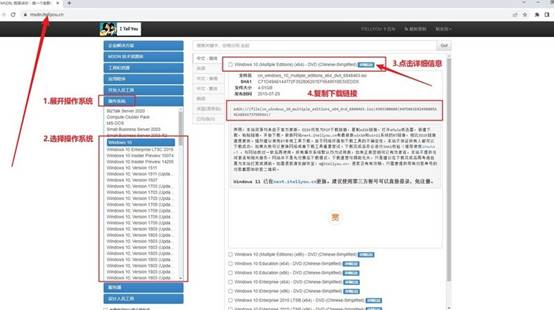
3、制作完成U盘启动盘后,可以访问“MSDN我告诉你”网站,下载所需的系统镜像文件,然后进行安装。
三、重装系统操作步骤
第一步:制作大白菜U盘
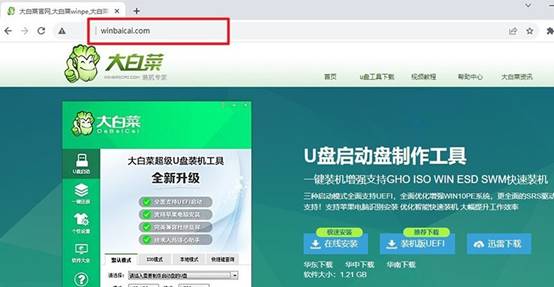
1、打开浏览器,访问大白菜官网(winbaicai),下载U盘启动盘制作工具并解压。
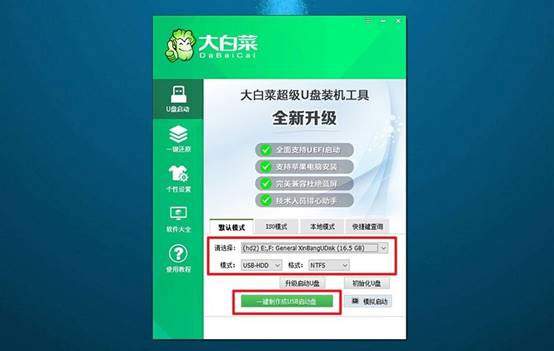
2、将一个8GB容量的U盘插入电脑,打开解压后的制作工具,默认设置,点击“一键制作成USB启动盘”。
第二步:启动大白菜U盘
1、在重启电脑设置u盘启动之前,要查找并记下对应的u盘启动快捷键。
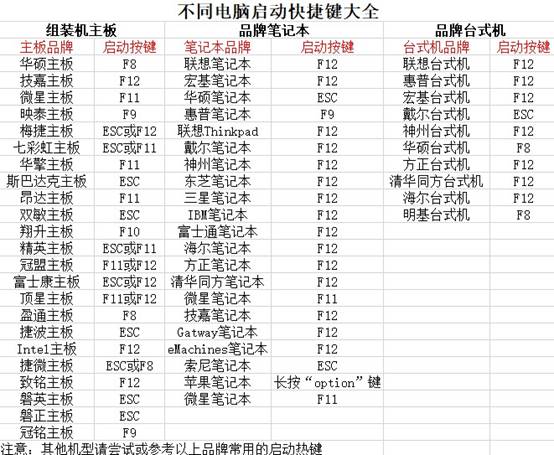
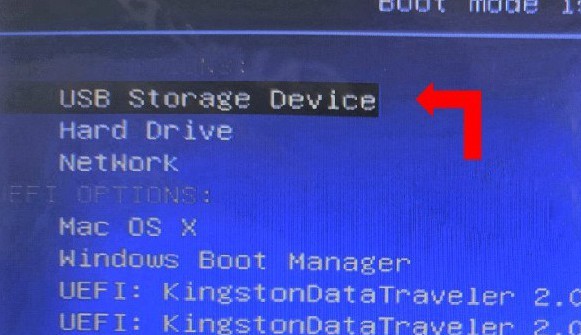
2、接着,重启电脑,在启动画面出现之前,迅速按下U盘启动的快捷键,进入启动界面。
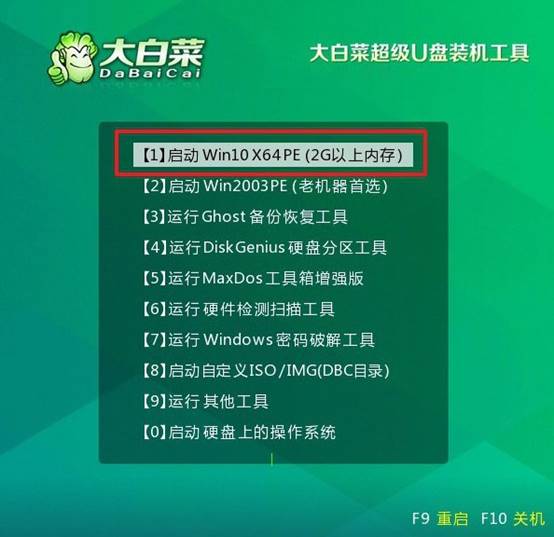
3、在大白菜主菜单中选择编号【1】,然后按下回车键,进入U盘WinPE桌面。
第三步:大白菜u盘装系统
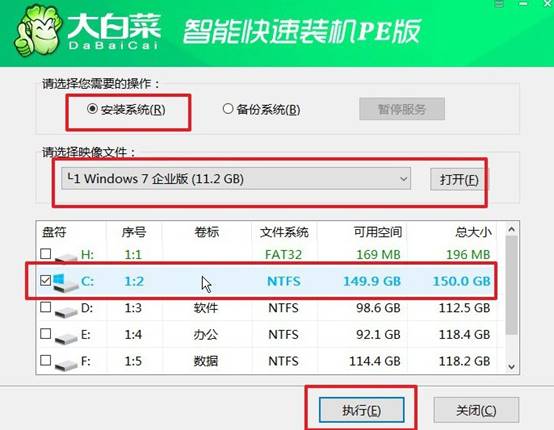
1、如图所示,在大白菜U盘WinPE桌面上,启动“一键装机”软件,找到系统镜像,在C盘上进行安装,然后点击“执行”。
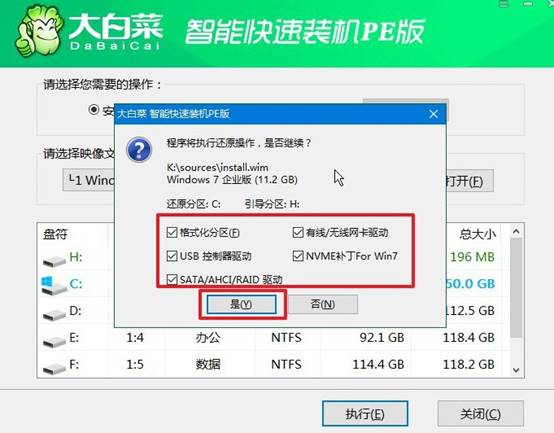
2、在还原设置窗口中,选择默认选项,点击“确认”。
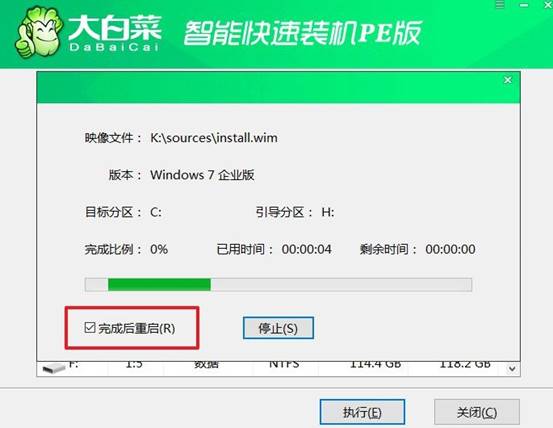
3、出现重装系统进程界面后,确保勾选安装完成后自动重启的选项。
4、最后,大白菜装机软件将自动开始安装Windows系统,无需额外操作。
好啦,大白菜U盘装系统win7纯净版教程就到这里了。正因为大白菜u盘启动盘的用户多,所以很多经验都是可以直接复用的。网上的大部分教程、论坛里的解决方案,甚至朋友之间互相帮忙,都是建立在Win7环境之上,相信也可以帮助到你。
