
当前位置:首页 > 帮助中心 > U盘启动盘制作工具哪个好用-U盘启动盘制作工具重装
U盘启动盘制作工具哪个好用-U盘启动盘制作工具重装

一、电脑装系统准备工具
系统: Windows 7企业版
工具:大白菜u盘启动盘制作工具(点击红字下载)
二、电脑装系统注意事项
1、完成安装后及时更新系统:系统重装完成后,建议立即检查并安装最新的操作系统更新,包括安全补丁和功能更新。这可以修复潜在漏洞,提升系统运行稳定性。
2、恢复数据并安装必要软件:操作系统和驱动安装完成后,可将之前备份的重要文件恢复到电脑中,同时安装常用应用程序,如浏览器、办公套件和防护软件
3、使用官方或可信的ISO镜像:避免使用来源不明的镜像,以防带来安全风险。推荐访问“MSDN我告诉你”等可信平台下载官方镜像,确保系统安装安全可靠。
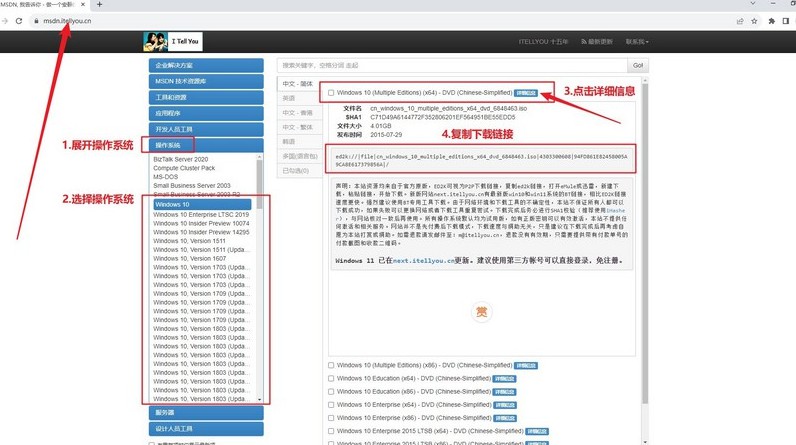
三、电脑装系统相关步骤
第一步:制作可启动U盘
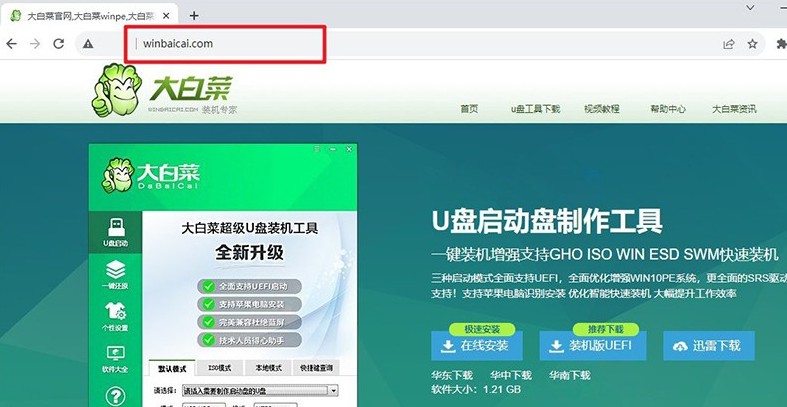
1、首先,访问大白菜官方网站,下载最新版U盘启动盘制作程序,解压到电脑桌面以便后续使用。
2、打开大白菜工具,将u盘接入电脑,程序会自动检测到U盘,按照提示点击“制作启动盘”,耐心等待制作完成即可。
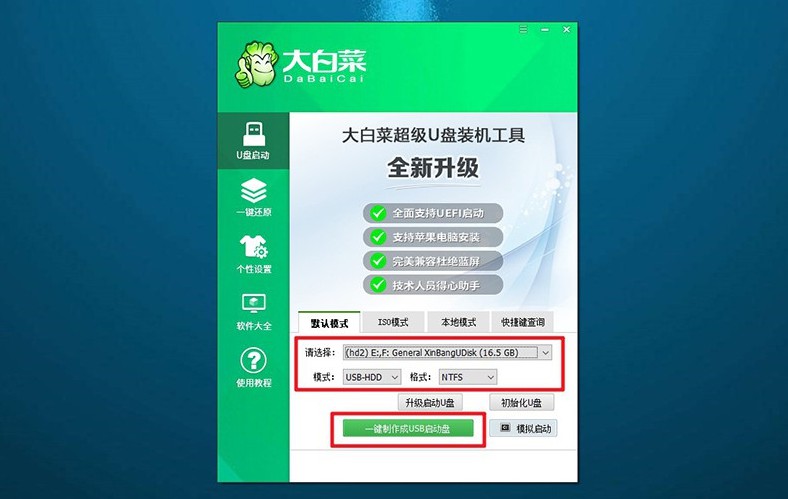
第二步:从U盘启动电脑
1、不同品牌的电脑设置进入的u盘启动快捷键不同,如F12、ESC或F8等。请提前查找自己电脑对应的快捷键,以便开机操作。
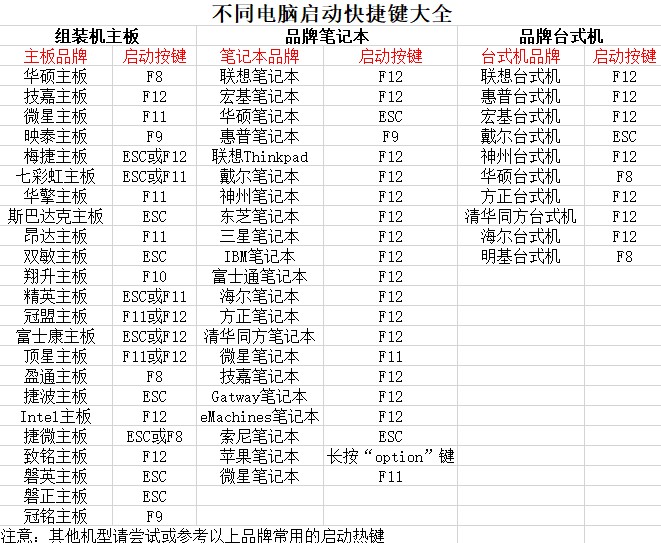
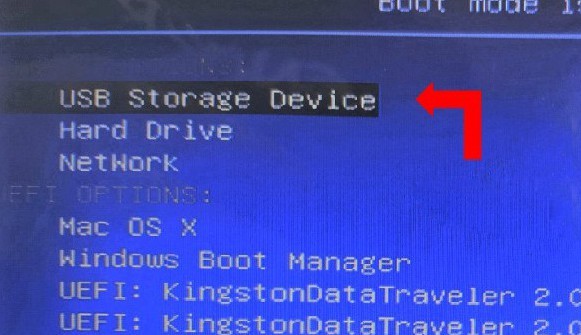
2、将制作好的启动盘插入电脑USB接口,重启电脑。在开机画面出现时快速按下启动快捷键,进入启动设备列表。找到U盘选项并确认,即可让电脑从U盘引导。
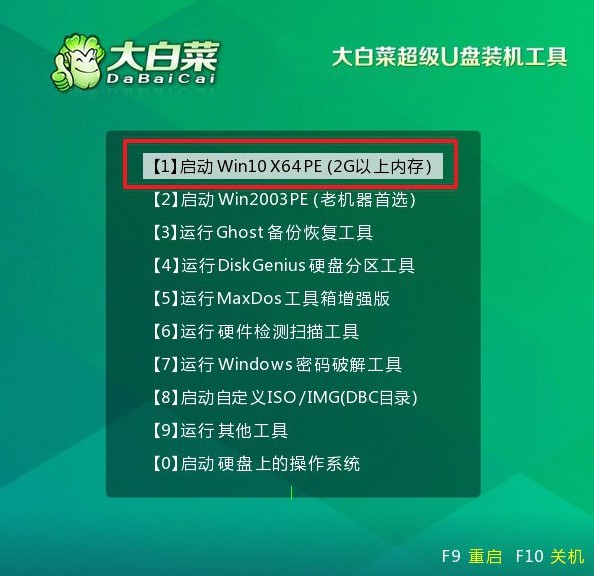
3、当电脑成功从U盘启动后,屏幕会显示大白菜启动菜单,选择编号1的选项,回车进入WinPE环境。
第三步:安装Windows系统
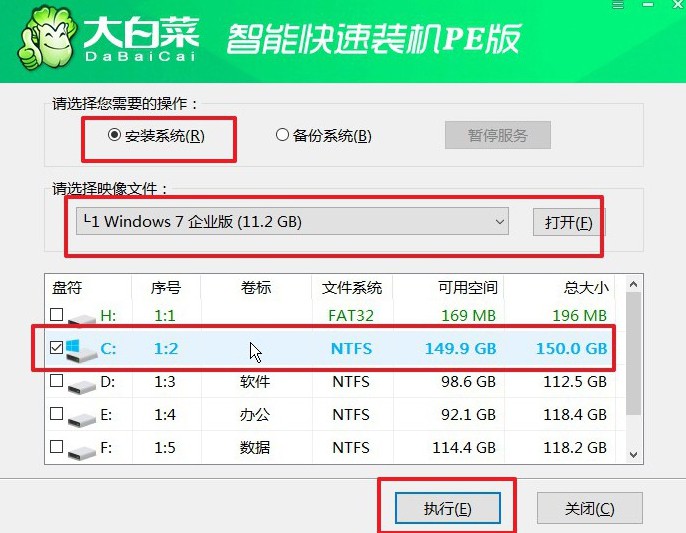
1、在WinPE桌面找到大白菜的一键装机程序,打开后选择已准备好的Windows系统镜像文件,指定C盘为安装目标盘,点击“执行”开始安装。
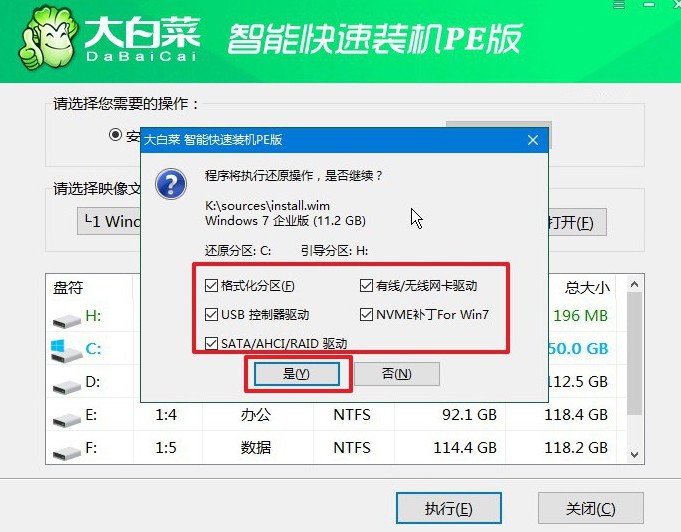
2、程序会提示是否覆盖系统盘的数据,请确保重要文件已备份后,保持默认选项并点击“是”,以继续系统部署。
3、在安装过程中,勾选“完成后自动重启”选项,保证系统在安装结束后能够顺利进入下一阶段。
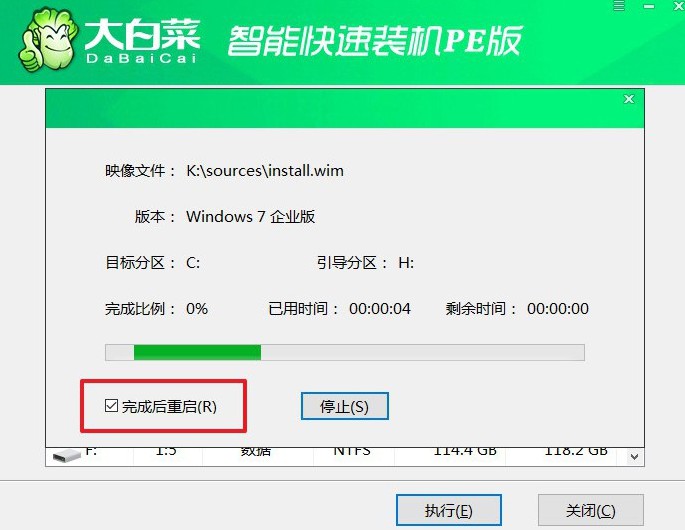
4、直至安装结束。注意,要系统在第一次重启前请拔出U盘,避免再次进入PE环境。随后电脑会自动进行多次重启并完成剩余安装步骤,直到进入全新Windows桌面。
四、电脑会遇到的问题
CPU温度过高导致电脑自动关机如何排查?
1. 监测后台负载与异常进程
开机后立即打开任务管理器,查看CPU占用率是否持续100%。若存在未知进程(如挖矿病毒),结束进程并全盘杀毒;同时禁用非必要开机启动项,排除软件导致持续满载发热。
2. 检查机箱风道与进排气受阻
移开靠近机箱进风口(前面板)的杂物,确保防尘网无毛絮堵塞。观察后置出风扇是否正对散热器排风方向,若装反(朝内吸风)则热风堆积,需反转扇叶方向。
3. 验证温度传感器与主板读数
使用AIDA64查看CPU核心温度与表面温度差值,若差异超过20°C且散热器手感微温,则可能传感器失灵。同时进入BIOS查看CPU温度,若与软件读数差距大,以BIOS为准并更新主板固件。
现在,你学会U盘启动盘制作工具重装了吧.有些工具做U盘的时候特别矫情——这个U盘不认、那个格式不支持、做到一半报个莫名其妙的错让你换U盘,折腾半天做不出来,你都不知道到底是工具的问题还是U盘的问题,大白菜在这方面就让人省心多了。
