
当前位置:首页 > 帮助中心 > 大白菜装机教程图示-大白菜装机教程详细介绍
大白菜装机教程图示-大白菜装机教程详细介绍
大白菜装机教程图示。大白菜u盘启动盘的制作,对U盘的兼容性范围很广,不管是新买的USB3.0高速U盘,还是用了好几年的老U盘,插上去基本都能顺利做完。你不需要为了做一个启动盘去专门买一个特定型号的U盘,手边有什么用什么。下面就是大白菜装机教程详细介绍。

一、重装系统准备
系统: Windows 7企业版
工具:大白菜u盘启动盘制作工具(点击红字下载)
二、重装系统注意
1、提前备份重要数据
重装系统通常需要格式化硬盘,这会清除所有原有文件。一旦操作执行,数据几乎无法恢复。因此,务必先将重要资料备份到外部硬盘或云端。
2、选择稳定可靠的U盘
U盘不仅是文件存储介质,更承担着启动系统和引导安装的任务。建议使用品质可靠、读写速度快的U盘,避免在制作启动盘或系统安装过程中出现故障。
3、获取官方或可信的系统镜像
启动盘制作完成后,需要下载操作系统镜像文件。请前往官方或知名平台,如“MSDN我告诉你”,选择与电脑配置匹配的正版镜像,以保证安装顺利、系统安全。
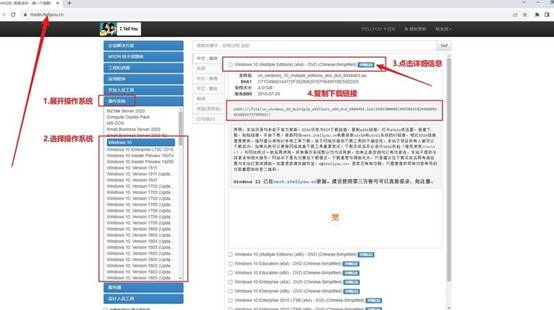
三、u盘重装系统步骤
第一步:准备U盘和制作工具
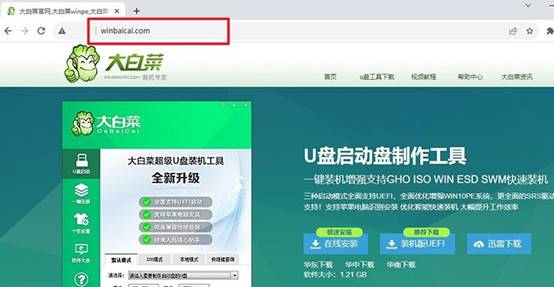
1、选一只容量不小于8GB、已备份数据的U盘,确保没有重要文件。访问大白菜官网,下载最新版的U盘启动盘制作程序,并解压到电脑上备用。
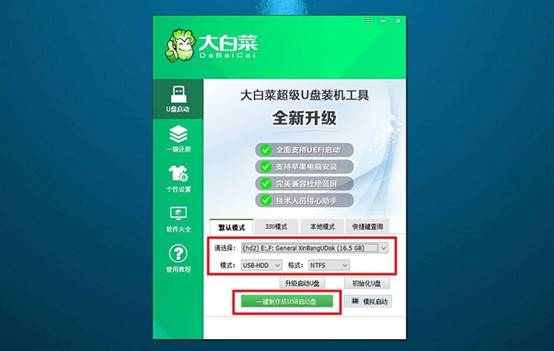
2、将U盘插入电脑,打开大白菜工具,程序会自动识别U盘,无需修改默认设置,直接点击制作启动盘。制作完成后,你将获得一枚可引导电脑的启动盘。
第二步:设置电脑启动U盘
1、各品牌电脑进入启动菜单的u盘启动快捷键不同,请提前查找并记录,以免重启时无法进入启动菜单。
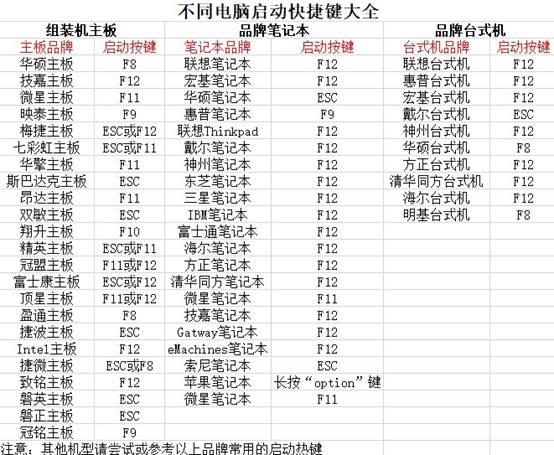
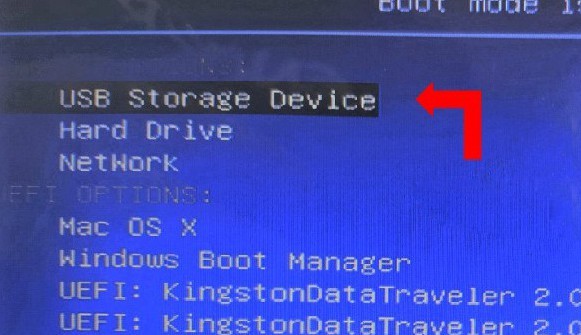
2、插入制作好的U盘后,重启电脑,并在开机画面出现前快速按下启动快捷键。进入启动菜单后,选择U盘作为启动设备并确认。
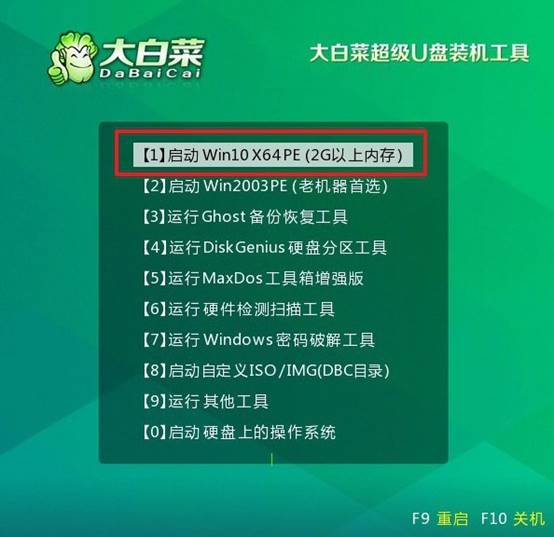
3、系统从U盘加载后,会出现大白菜启动界面,选择【1】按回车键进入WinPE桌面。
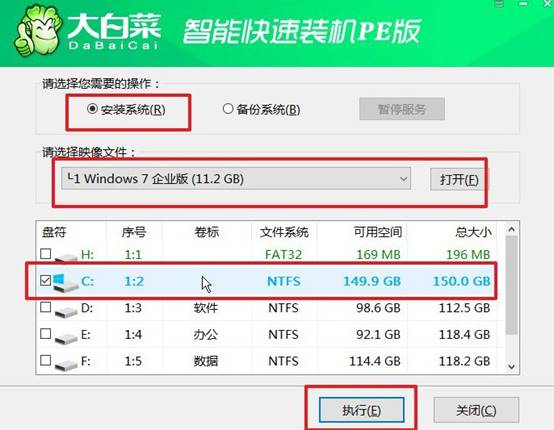
第三步:u盘重新安装系统
1、在PE桌面中找到大白菜一键装机工具,打开后选择将系统安装到C盘,点击“执行”开始安装。
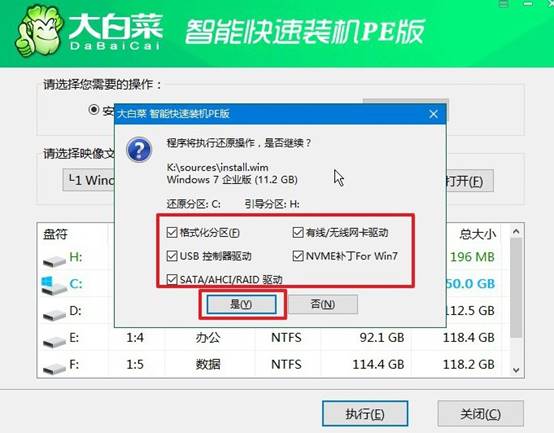
2、程序会提示是否清空目标盘并部署系统,一般保持默认选项并点击 “是”,继续操作。
3、在安装过程中,确保勾选“完成后自动重启”,以便系统在安装结束后无需手动干预继续部署。
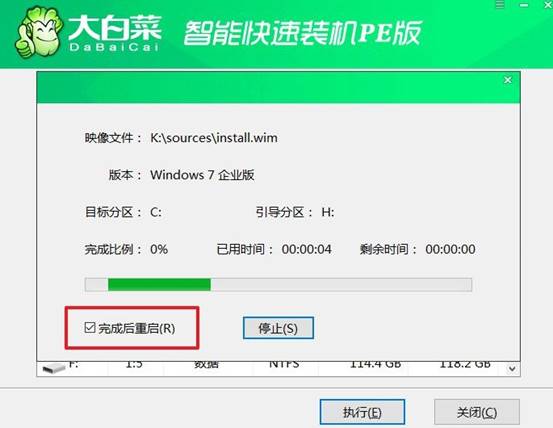
4、安装开始后,电脑会自动进行多次重启,直至完成全部安装并进入新的Windows桌面。
四、电脑常见问题
不同品牌内存条混用导致无法开机怎么解决?
1. 重置BIOS为默认保守参数
拔掉电源并取下主板纽扣电池,短接CMOS跳线放电,彻底清除之前存储的内存时序配置。重启后主板自动以最低兼容模式(如DDR4 2133MHz)运行,避免因品牌SPD差异导致自检失败。
2. 单根点亮后手动锁定副时序
仅插入一根内存条开机进入BIOS,关闭XMP/DOCP,手动将Command Rate设为2T,并适当放宽tRFC(如从350调至450)。保存关机后插入另一根,利用宽松副时序兼容不同颗粒。
3. 调换插槽顺序及更新微码
将两根内存交换物理插槽(如A1-B1换为A2-B2),改变主板对优先级通道的识别。同时前往官网更新主板BIOS至最新版本,新固件常添加对不同品牌内存颗粒的兼容性列表。
上面的操作,就是大白菜装机教程详细介绍了。大白菜工具,省去了来回试错的折腾。而且做出来的启动盘稳定性也好,插到不同电脑上启动都顺畅,不会出现那种"做完了但是启动不了"的情况。制作这件事本身就应该是一次性顺利完成的,大白菜做到了这一点。
