
当前位置:首页 > 帮助中心 > win 7系统重装操作系统,win 7重装系统步骤图解
win 7系统重装操作系统,win 7重装系统步骤图解
win 7系统重装操作系统。装win7最让人担心的就是驱动问题,尤其是新一点的台式机,硬件厂商可能已经不出win7版本的驱动了。但这件事得分情况看,如果是四五年前的台式机,装win7基本没什么驱动障碍,你用大白菜u盘启动盘来操作即可。下面就来看看win 7重装系统步骤图解。

一、电脑安装系统要准备?
电脑型号:大部分Windows系统电脑通用
系统版本: Windows 7
安装工具:大白菜u盘启动盘制作工具(点击红字下载)
二、电脑重装系统要注意?
1、启动方式要选对
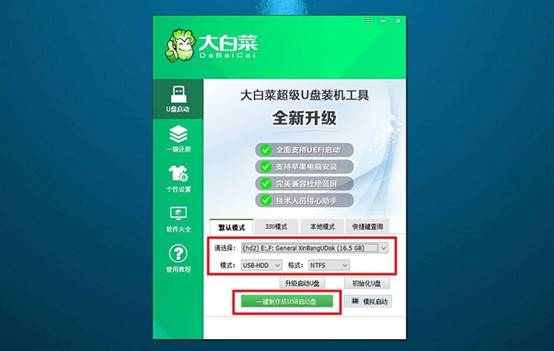
U盘启动盘制作过程中需要确认引导方式,当然,一般默认设置已经能满足大多数电脑使用需求,保持常见的USB启动方案即可,避免随意更改导致无法识别U盘。
2、分区格式需提前确认
U盘启动盘的文件系统同样会影响兼容性,通常使用通用性较高的格式即可满足安装需求,除非有特殊硬件要求,不建议自行调整复杂参数。
3、系统镜像来源要可靠
系统安装文件建议从可信渠道获取,例如“MSDN我告诉你”等知名资源站,能够提供不同Windows版本的原版镜像,安全性和稳定性更有保障。
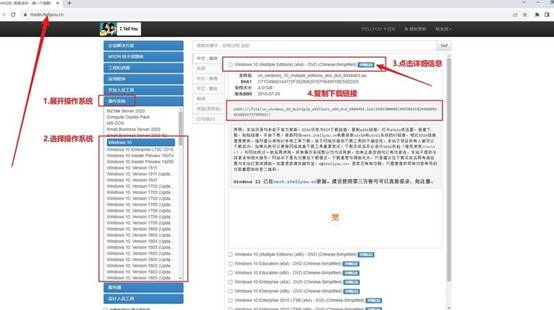
三、电脑重装系统步骤有哪些?
步骤一:准备大白菜U盘
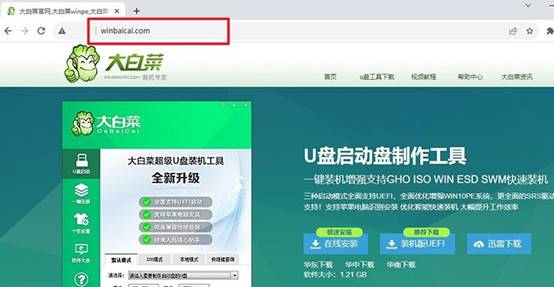
1、打开浏览器,进入大白菜官方站点,下载与当前电脑系统匹配的启动盘制作工具。下载完成后,将压缩文件解压到本地桌面。
2、准备一只容量不少于 8GB 的空白U盘,插入电脑。运行解压后的大白菜制作程序,保持软件默认设置不变,直接执行制作操作。
步骤二:让电脑从U盘启动
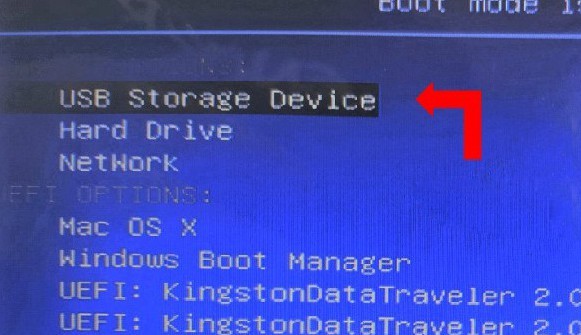
1、不同电脑品牌进入启动菜单所用的u盘启动快捷键不同,重启前先查清楚自己电脑对应的快捷键。
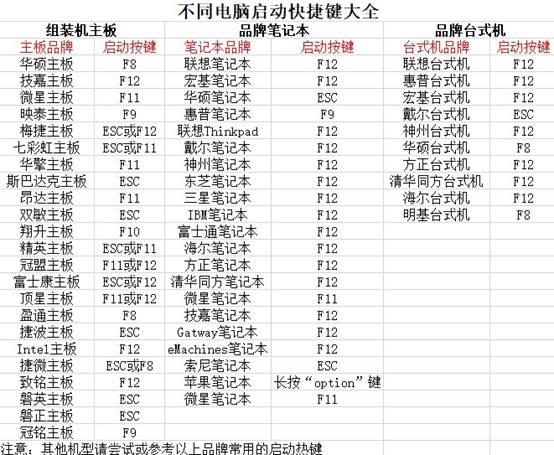
2、U盘启动盘接入需要重装系统的电脑,重新开机,在开机画面刚出现时,连续按下启动快捷键,进入启动设备选择界面,选中u盘回车。
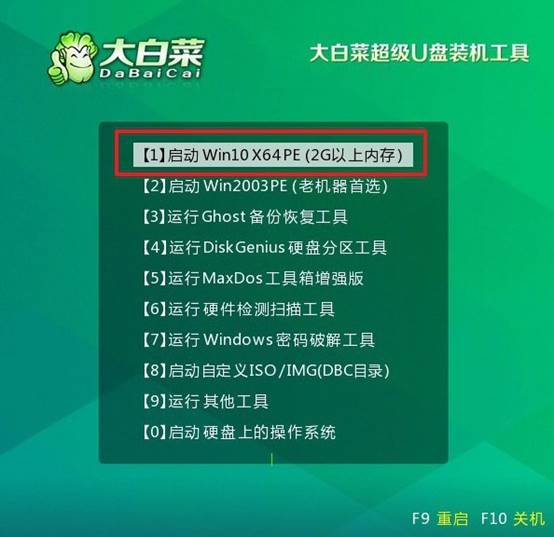
3、成功读取U盘后,会显示大白菜启动界面,使用键盘选择编号为【1】的选项,确认进入WinPE桌面。
步骤三:通过WinPE重新安装系统
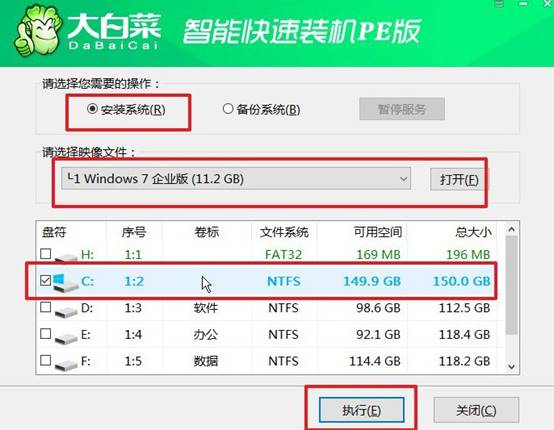
1、进入PE桌面后,打开大白菜自带的一键装机程序,选择事先准备好的Windows系统镜像文件,并将安装位置指定为C盘。
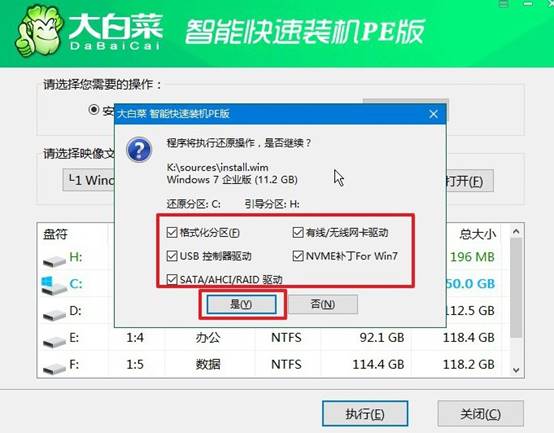
2、软件会提示当前操作将覆盖原系统分区,一般保持默认参数,点击“是”继续安装。
3、系统部署过程中会出现进度界面,确保已勾选“安装完成后自动重启”,以保证后续步骤顺利衔接。
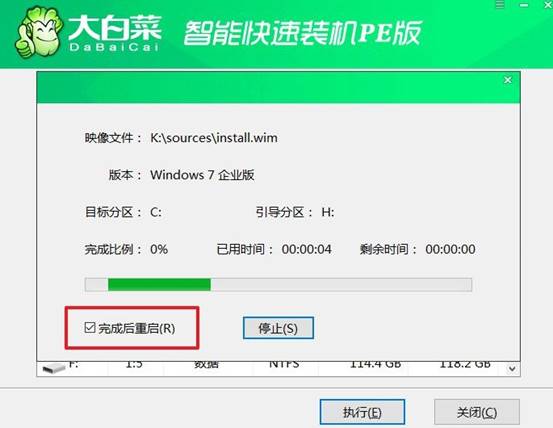
4、后续过程基本无需人工干预,安装程序会自动完成文件复制和系统配置,电脑重启后即可进入全新的Windows系统。
四、电脑问题的解决方法
CMOS电池没电导致每次开机时间重置如何更换?
1. 确认电池型号与断电操作
主板CMOS电池多为CR2032型号(3V)。更换前务必拔掉主机电源线,并按压开机键释放余电,防止静电损坏芯片。若电池卡扣较紧,使用非金属工具轻撬,避免划伤主板。
2. 更换步骤与正负极注意
用指甲或塑料撬片顶开金属卡扣,电池自动弹出。安装新电池时确保“+”极朝上(正对散热孔),按压到位听到“咔嗒”声。若装反,主板无法保存设置,且可能短路。
3. 首次开机需进入BIOS重设
换电池后首次开机,屏幕会提示“CMOS Checksum Error”或时间错误。按Del/F2进入BIOS,手动校准日期和时间,并按F10保存退出。若仍重置,需检查主板电池座弹片是否氧化。
以上就是win 7重装系统步骤图解了,你都掌握了吗?总的来说,给电脑装win7的驱动问题都是有办法解决的。如果实在担心,那就把常用的驱动都备一份在U盘里备用。win7停止支持这件事不影响你装系统和日常使用,只要你愿意花一点点时间处理。
