
当前位置:首页 > 帮助中心 > 电脑重装系统win10怎么弄-电脑重装系统win10如何弄
电脑重装系统win10怎么弄-电脑重装系统win10如何弄
电脑重装系统win10怎么弄?你要是问小编,那小编的回答就是u盘启动盘。因为这个方法在所有重装方式里最直接、最有效,不管电脑现在是什么状态,都能用它搞定。你如果去问别人,可能会给你一堆不同的建议,但最终你会发现u盘最适合。下面就来学习电脑重装系统win10如何弄。

一、系统重装工具
系统版本: Windows 10专业版
安装工具:大白菜u盘启动盘制作工具(点击红字下载)
二、系统重装准备
1、注意,由于系统安装过程会重置系统盘,通常为C盘。所以,一些重要文件务必提前转移保存,避免误删造成无法挽回的损失。
2、在制作启动盘时,一些安全防护软件可能会干扰写入过程,必要时可临时暂停相关软件,完成后再恢复。
3、与此同时,系统文件的来源直接关系到后续使用的稳定性,建议只使用“MSDN我告诉你”等安全渠道提供的安装镜像。
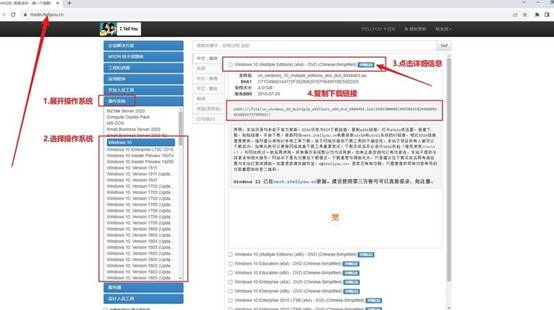
三、系统重装win10步骤
第一步:制作大白菜U盘
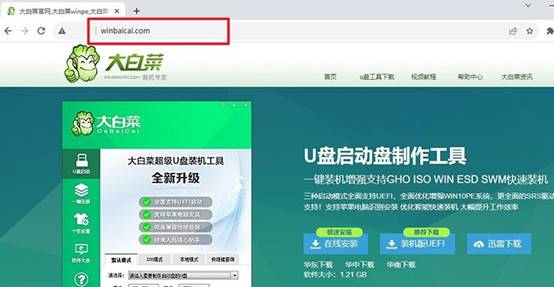
1、进入大白菜官方页面,找到用于制作u盘启动盘的工具,下载时优先选择当前发布的版本,以减少后续在新硬件或新系统上的兼容问题。
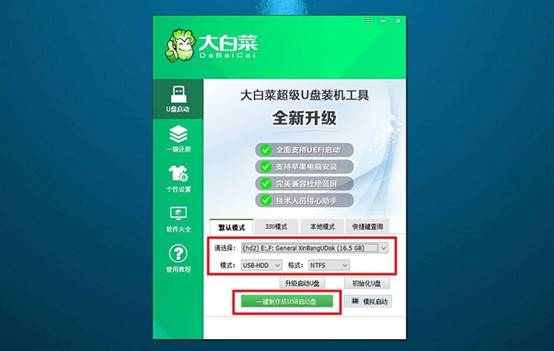
2、插入准备好的U盘,确认软件界面中识别到正确的设备后,直接执行制作流程即可。待出现制作完成提示后,该U盘即可用于启动电脑。
第二步:从U盘进入大白菜系统环境
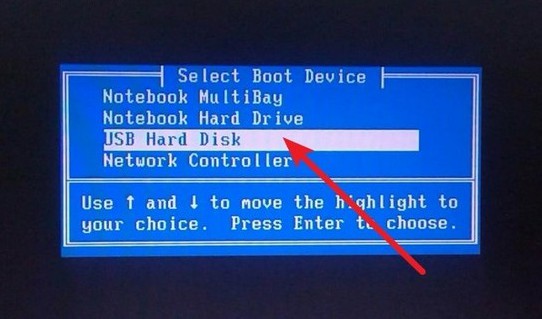
1、由于不同品牌、不同主板调用启动菜单的方式并不一致,建议在操作前先确认好对应的u盘启动快捷键,避免反复重启摸索。
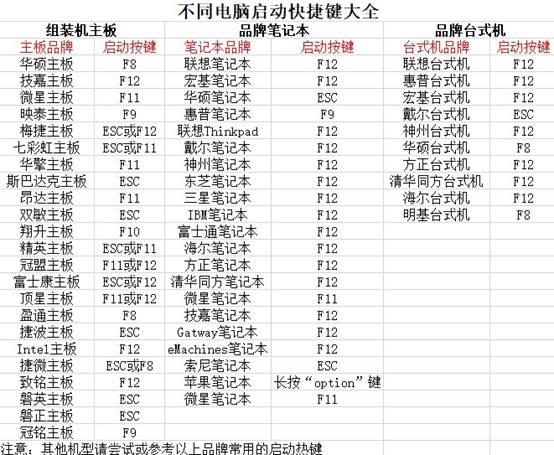
2、将已经制作好的U盘连接到需要重装系统的电脑,随后重新开机,通过快捷键来设置u盘启动。
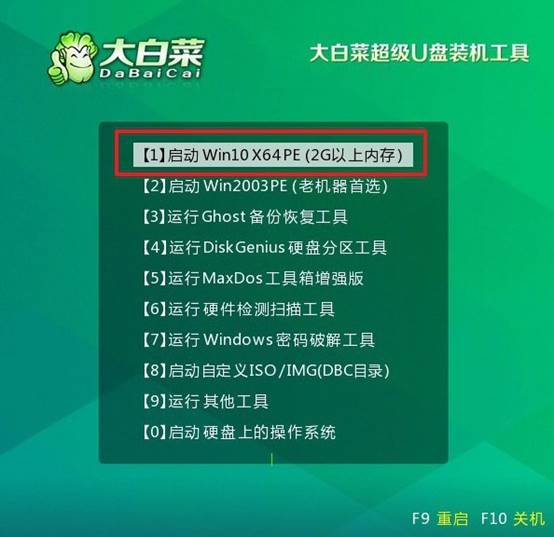
3、当大白菜主菜单出现后,想要重装系统的话,直接选择【1】并回车进入操作界面。
第三步:执行系统重装流程
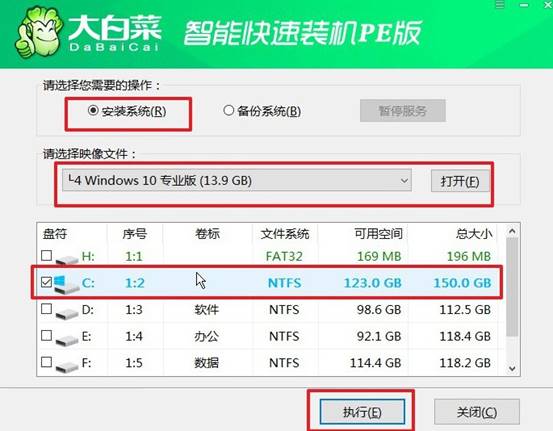
1、在电脑安装界面中,选中系统镜像文件,并确认系统写入位置为系统分区(通常为C盘),检查无误后开始执行。
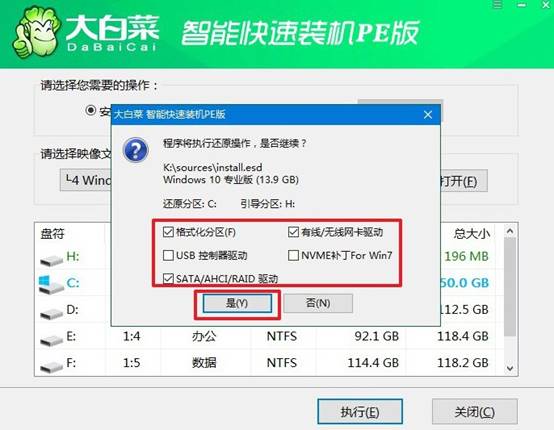
2、接下来会出现系统还原提示,在确保重要文件已提前备份的前提下,点击“是”,电脑就会自动完成文件复制和系统部署。
3、当安装进入重启阶段时,务必允许系统自动重启,并在电脑第一次重新启动前将U盘拔出。
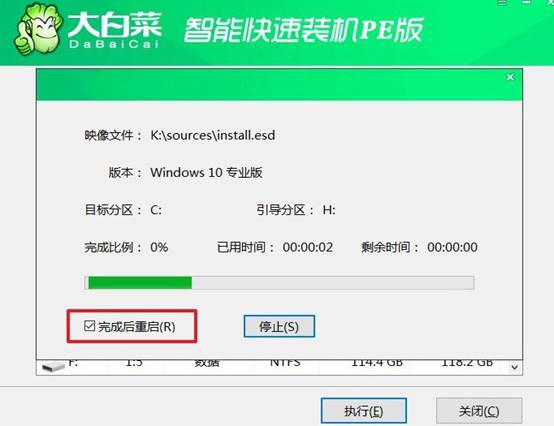
4、后续的配置和初始化过程将由系统自行完成,直到进入新的Windows桌面,整个重装流程才算结束。

四、电脑可能会出现的问题
显卡在游戏中花屏是什么硬件故障?
1. 显存颗粒过热或位宽损坏
显存芯片长期高温导致内部单元漏电,或某颗显存物理损坏,使总位宽(如256bit降为192bit)数据读取出错,表现为固定区域的彩色马赛克或条纹,窗口化时可能缓解。
2. GPU核心锡球虚焊(空焊)
BGA封装锡球因热胀冷缩出现微小裂缝,重负载时接触阻抗增大,核心与显存间通信信号畸变,花屏伴随游戏掉帧或闪退,轻压显卡背板有时可短暂改善。
3. 供电相数中的MOS管击穿
显卡VRM电路中某一路MOS管短路或老化,导致核心/显存供电纹波急剧增大,电压不稳定时GPU内部逻辑电路误判,画面出现随机噪点或大面积色块,需用示波器检测波形。
以上就是电脑重装系统win10如何弄的全部操作了,是不是很简单呢?系统自带的恢复功能需要你能进系统,安全模式需要系统还能启动到一定程度。但是u盘启动盘完全不挑这些,哪怕电脑开机黑屏、蓝屏、无限重启,只要插上U盘按快捷键就能启动。
