
当前位置:首页 > 帮助中心 > 如何用u盘重装系统win7,用如何u盘启动装系统win7
如何用u盘重装系统win7,用如何u盘启动装系统win7
如何用u盘重装系统win7?简单,设置u盘启动进去就直接重装,不需要检查原来的系统哪里坏了,不需要修复什么文件,直接拿一个新的win7盖上去,一了百了。小编喜欢u盘启动盘,是因为它在大多数的情况下都管用,不管提问的人是谁。今天就来看看用如何u盘启动装系统win7。

一、电脑u盘重装准备
系统版本: Windows 7企业版
安装工具:大白菜u盘启动盘制作工具(点击红字下载)
二、电脑u盘重装提醒
1、在着手重装系统之前,先对电脑的硬件状况做一次基本确认。如果存在硬盘异常、内存故障等硬件问题,仅靠重装系统往往无法解决,反而可能白白浪费时间。
2、在制作启动U盘的过程中,部分防护类软件可能会干扰文件写入,影响启动盘的完整性,建议在操作阶段暂时停用,待制作完成后再恢复开启。
3、当电脑和u盘启动盘都准备好后,还需要准备合适的系统安装文件。系统镜像应优先选择来源清晰、口碑稳定的平台下载,例如常见的“MSDN我告诉你”。
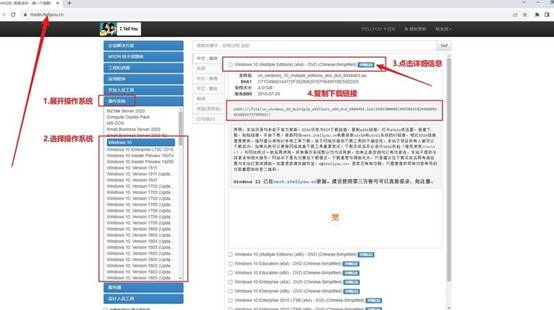
三、电脑u盘重装操作
准备制作大白菜U盘:
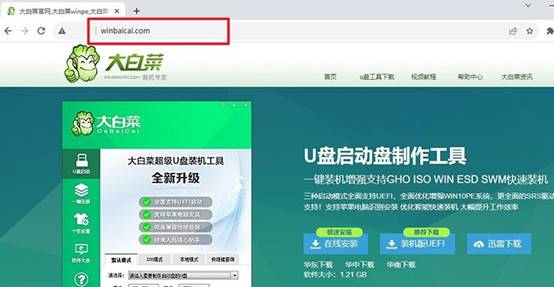
1、从官网下载大白菜启动盘制作软件,并将下载后的文件解压到电脑中便于查找的位置。为避免制作过程被拦截,建议提前暂停正在运行的安全防护类软件。
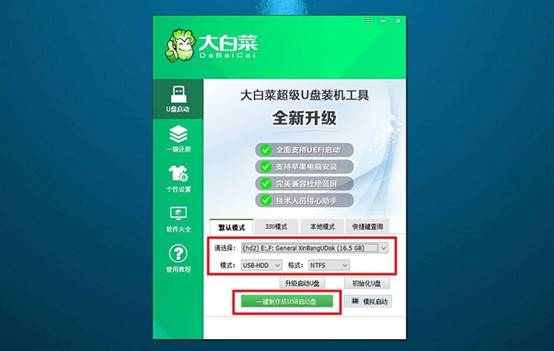
2、完成准备后,将U盘插入电脑接口并启动制作程序,程序会自动识别当前可用的U盘设备,确认识别无误后,直接制作即可。
启动大白菜U盘:
1、不同主板进入启动设备选择界面的u盘启动快捷键并不相同,因此在操作前,应先确认自己电脑对应的启动快捷键,可通过官方资料或对照表查询。

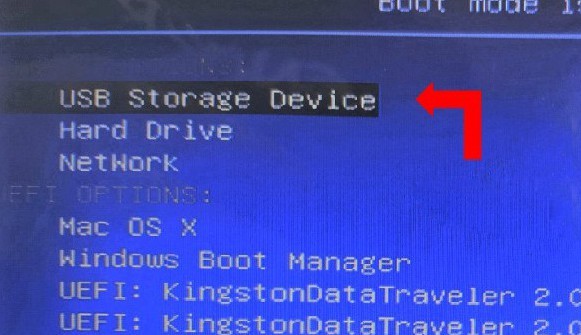
2、将已完成制作的U盘接入要重装系统的电脑,随后重新启动,在开机初期反复触发对应快捷键,进入启动设备列表,选中U盘设备并确认,电脑将转而加载U盘中的引导程序。
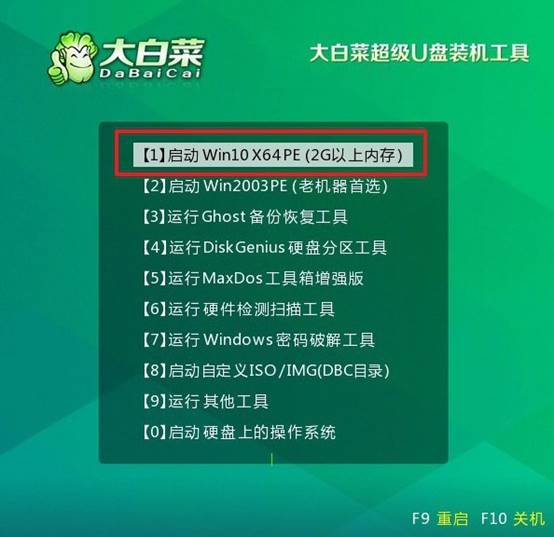
3、当画面切换至大白菜引导界面时,使用默认选项【1】进入WinPE维护环境即可,无需额外调整。
安装大白菜系统:
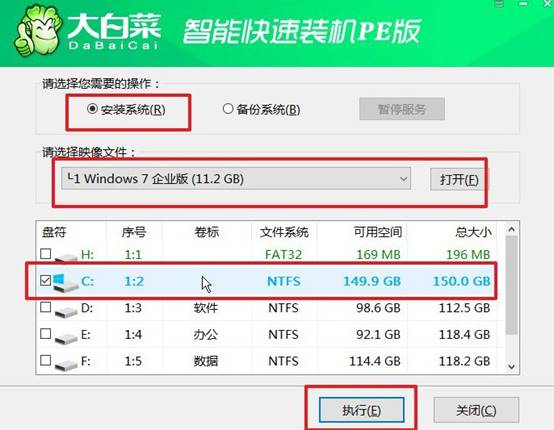
1、进入winpe系统桌面后,运行系统安装相关工具,在安装界面中选择准备好的系统镜像文件,并将系统写入目标指定为C盘,核对信息无误后,开始执行安装操作。
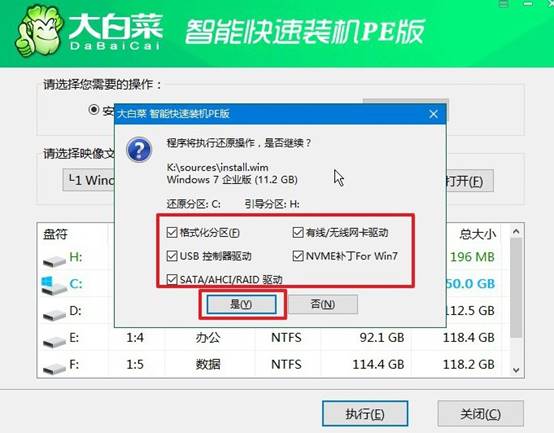
2、随后会弹出系统写入确认提示,在确保重要文件已提前备份的前提下,直接确认继续即可,程序会自动完成系统文件释放与部署。
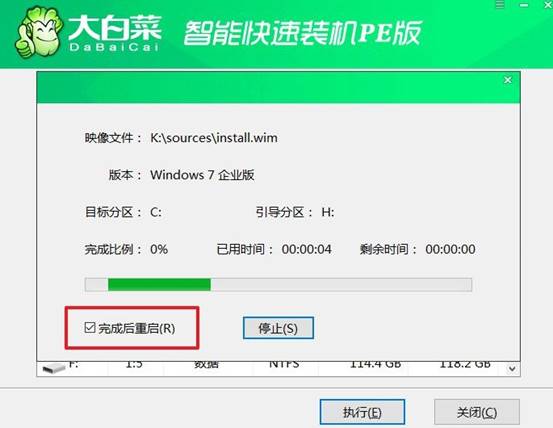
3、当流程进入重启阶段时,记得启用自动重启选项,并在电脑首次重新启动前将U盘取出,防止再次进入维护环境。
4、之后系统会自行完成剩余初始化步骤,直到进入新的系统桌面,重装过程完成。

四、电脑常见问题如何解决
机械硬盘出现大量坏道还能继续使用吗?
1. 物理坏道具扩散性
读写时磁头碰撞受损区域会剥落磁性颗粒,划伤盘片导致相邻扇区连锁损坏。继续使用将快速恶化,不可存放重要数据,仅适合临时存储可丢弃文件。
2. 可尝试分区隔离或重映射
使用Victoria或DiskGenius扫描,将坏道区域单独分区并隐藏屏蔽;或利用硬盘自带的备用区重映射。但仅限少量坏道,大量坏道时屏蔽效率极低且易卡死。
3. 出现异响应立即停用
若运行时伴随规律“咔嗒”敲盘声,表明磁头机械故障或盘片变形,此时任何读写都可能彻底报废盘片。建议备份后淘汰,仅作物理破坏前的试验盘。
上面的操作,就是用如何u盘启动装系统win7的步骤了。不管你的电脑是卡了、中毒了、蓝屏了还是开不了机了,u盘启动盘这个工具都能把电脑从困境里拽出来。它是最省事的路径,也是最不依赖电脑当前状态的方法,希望可以帮助到有需要的朋友。
