
当前位置:首页 > 帮助中心 > 华硕笔记本怎么u盘启动装系统,华硕笔记本电脑进入u盘启动系统
华硕笔记本怎么u盘启动装系统,华硕笔记本电脑进入u盘启动系统
华硕笔记本怎么u盘启动装系统?你现在问我一次,我告诉你用大白菜U盘启动盘,你照着做一遍,把U盘做好,把流程走通,从此以后你手里就有一个好用的工具。以后不管是你自己电脑出问题,还是家里人、朋友、同事电脑出毛病,你都可以用它。下面就来看看华硕笔记本电脑进入u盘启动系统。

一、u盘电脑重装工具
电脑品牌:华硕
系统镜像: Windows 10专业版
重装工具:大白菜u盘启动盘制作工具(点击红字下载)
二、u盘电脑重装事项
1、在进行数据整理时,很多人容易忽略桌面内容。实际上,桌面文件同样属于系统盘范围,一旦重装,相关资料也会被一并清除,建议在操作前一并转移保存。
2、系统安装完成后,若发现网络、声音或显卡功能异常,往往与驱动缺失有关。为避免重装后无法联网或正常使用,提前准备好对应型号的驱动文件。
3、至于系统安装文件本身,来源同样不容忽视。优先选择稳定、口碑明确的平台获取镜像文件,例如常见的“MSDN我告诉你”,可以有效降低文件异常或安装出错的风险。
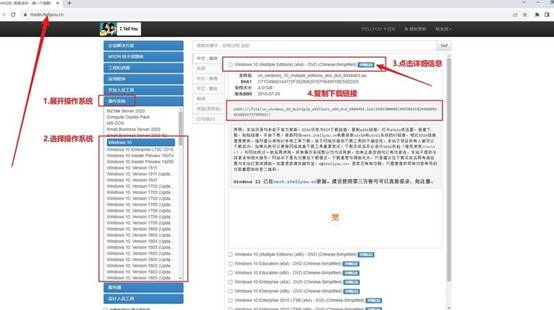
三、u盘电脑重装系统
首先、准备大白菜u盘
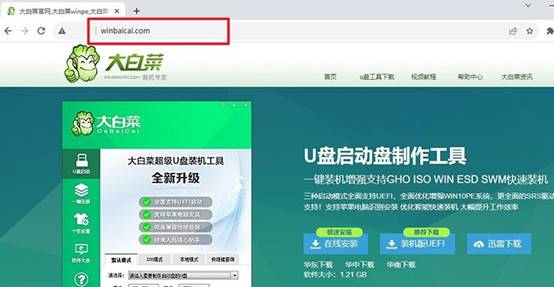
1、在电脑上访问大白菜的官方页面,下载用于生成启动U盘的制作程序,下载完成后,将文件解压到本地桌面,方便后续运行。
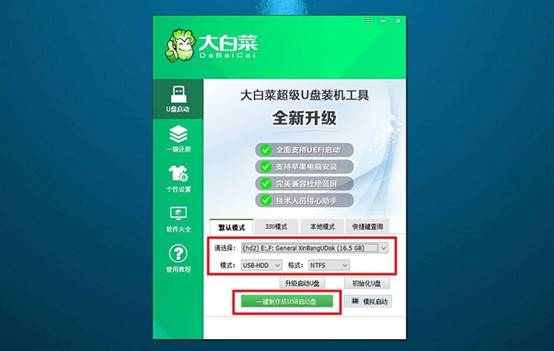
2、接着,启动该制作程序,再将准备好的U盘插入电脑,按照程序界面的引导操作,直接开始制作,等待系统提示制作完成即可。
接着、启动大白菜u盘
1、在进行启动操作前,需要先确认当前电脑的快捷键。由于主板和品牌差异较大,建议提前查询对应的u盘启动快捷键。

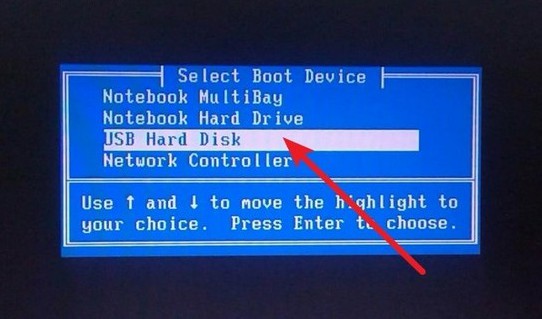
2、确认无误后,将已经制作完成的U盘连接到电脑,随后重启设备,通过快捷键进入启动设备选择界面,并从列表中选中U盘设备作为本次启动来源。
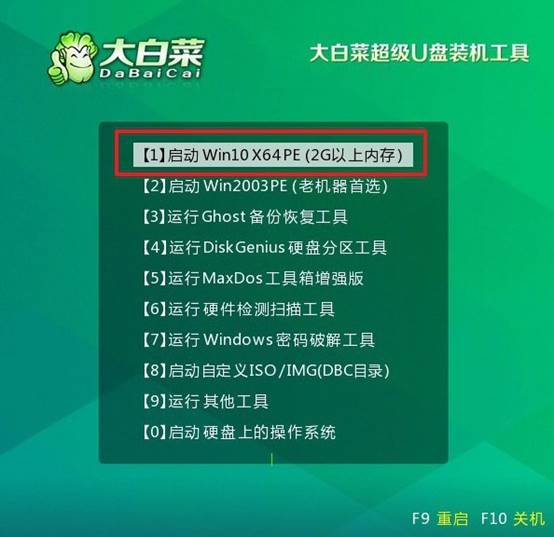
3、当系统加载成功后,会显示大白菜的启动菜单界面,直接选择【1】入口,即可进入后续操作环境。
最后、大白菜u盘重装系统
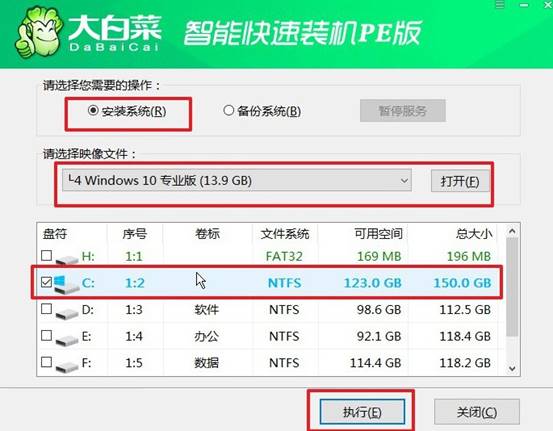
1、打开系统安装软件,在程序界面中选择事先准备好的系统镜像文件,并指定系统写入位置为系统分区(通常为C盘),确认信息正确后开始执行安装。
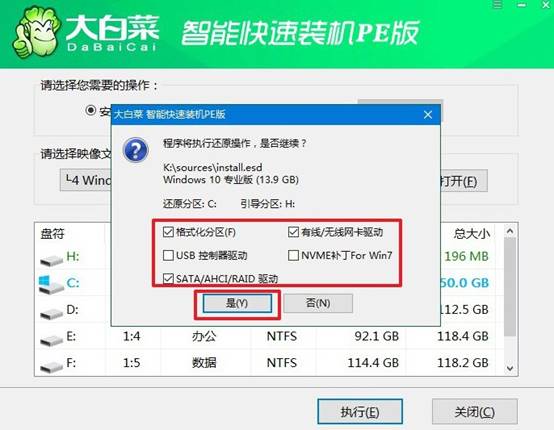
2、随后会出现系统还原,该步骤表示系统文件即将进一步操作,无需设置,点击“是”继续操作即可。
3、当流程进入重启阶段时,请勾选设置允许系统自动重启,并在电脑首次重新启动前将U盘从接口中取出。
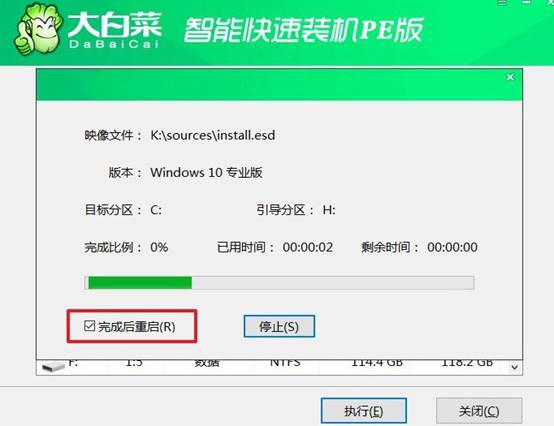
4、之后无需任何人工干预,系统会自行完成剩余配置,直到进入全新的系统桌面,重装过程结束。

四、电脑遇到这些问题怎么办
电源功率不足导致高负载自动重启怎么判断?
1. 峰值功耗监测法
使用功率计插座测量整机满载功耗,与电源铭牌+12V输出功率对比。若实测值超过额定值的90%,且HWMonitor中+12V电压跌落至11.8V以下,即触发保护性重启。
2. 降频排除验证
在显卡驱动中降低核心频率和TDP(如限制为80%),若高负载重启消失,则原功耗超出电源稳定输出区间。同时关闭CPU睿频,进一步确认负载与重启的关联性。
3. 温度保护区分法
用手背感知电源出风口温度,若烫手(>65℃)且重启后冷机可正常运行,说明过温保护动作。此类重启无蓝屏代码,且重启瞬间伴随电源内部继电器“咔嗒”声,判定功率不足。
以上就是华硕笔记本电脑进入u盘启动系统,这个方法学会之后,你这辈子都不用再为系统问题发愁了。对比其他方法,在你面前的选择里,只有U盘启动盘能做到教会你之后你就能独立解决所有系统问题,其他方案都没有这个效果。
