
当前位置:首页 > 帮助中心 > 怎么样U盘重装系统-U盘重装系统怎么重装
怎么样U盘重装系统-U盘重装系统怎么重装
怎么样U盘重装系统?等你学完今天这个教程之后,你就可以得到一个实实在在的、以后随时都能用得上的技能。你以后再用电脑的时候,心里会多一份底气:系统卡了、软件装不上了、开机出问题了,你不用第一反应就是"完了又要花钱找人修"。今天就来看看U盘重装系统怎么重装。

一、重装系统所需工具
系统版本: Windows 7
安装工具:大白菜u盘启动盘制作工具(点击红字下载)
二、重装系统注意事项
1、确认U盘状态,防止数据被清空:启动盘制作过程会对U盘进行重置操作,因此在开始前务必确认U盘中不存放重要资料,最好单独准备一只专用U盘,避免误删文件。
2、预留关键驱动,避免装完无法联网:系统安装完成后,并非所有硬件都能自动识别,尤其是网络和显卡设备。提前将所需驱动保存好,可在重装后快速补齐功能,减少使用障碍。
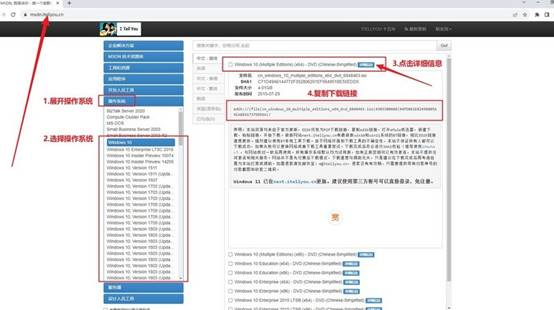
3、系统镜像务必来源正规:操作系统文件直接关系到安装成功率和后期稳定性,建议选择可靠渠道获取原版镜像,例如常用的 MSDN我告诉你,尽量避免来路不明的系统文件。
三、u盘重装系统操作步骤
第一步:准备并制作U盘启动盘
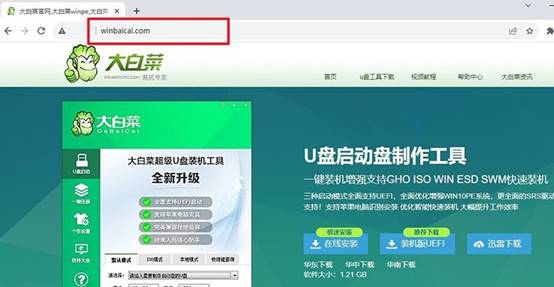
1、在正式操作前,先暂时关闭系统中的安全防护或杀毒类软件,避免在制作过程中拦截关键文件。随后,通过官方渠道获取“大白菜”启动盘制作程序备用。
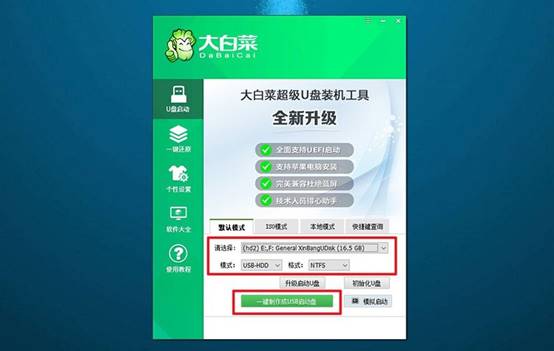
2、准备一只空白U盘并接入电脑,启动制作工具后,软件会自动检测到当前插入的U盘设备,一般不用二次设置,直接按流程执行制作即可。
第二步:让电脑从U盘启动
1、不同品牌、不同型号的电脑u盘启动快捷键不一样,因此在操作前,务必确认对应的启动按键。

2、确认无误后,将已经制作完成的U盘插入目标电脑,重启并通过快捷键设置进入启动设备选择界面,找到U盘相关选项并确认,电脑将优先读取U盘内容。
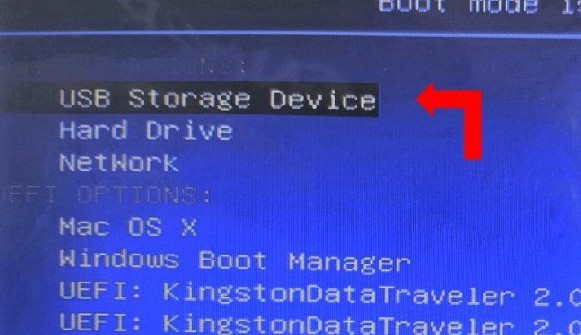
3、当系统成功识别并加载U盘后,会进入大白菜提供的启动菜单界面,此时选择【1】继续进入系统操作环境。
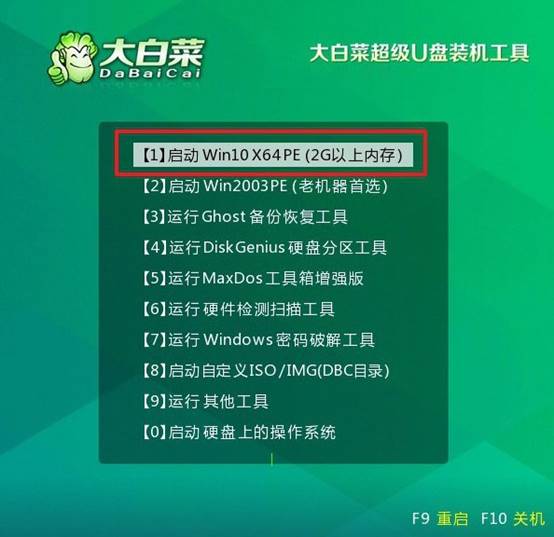
第三步:通过WinPE安装Windows系统
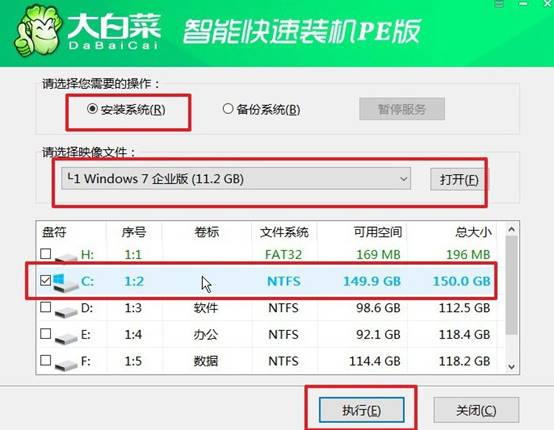
1、进入WinPE桌面后,找到系统安装相关工具并打开Windows系统镜像,同时确认安装目标为系统盘(通常为C盘),确认无误后开始执行安装任务。
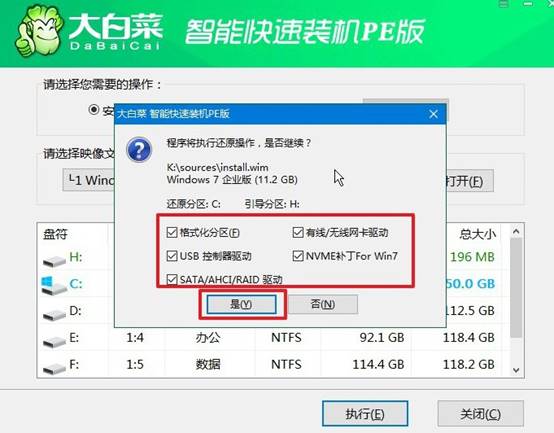
2、安装程序会给出数据清空和系统还原提示,若此前已完成重要文件备份,可直接继续。随后程序将自动完成系统文件写入与部署,无需人工干预。
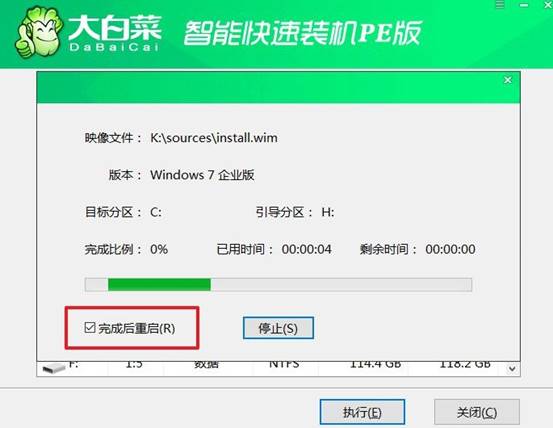
3、当安装流程推进至需要重启电脑时,保持自动重启选项处于选中状态。在首次重启开始前,将U盘从电脑上拔出,避免再次进入PE环境。
4、之后电脑会自行完成剩余配置,直至进入新的Windows桌面。

四、电脑可能会遇到的问题
主板电容爆裂导致电脑无法开机如何维修?
1. 目测定位与参数记录
断电后观察主板电容顶部是否鼓包或漏液,用放大镜确认位置。记下电容的容量(μF)、耐压(V)及温度等级(如105°C),并拍照标记正负极(外壳灰带为负),避免换错。
2. 同规格替换焊接
购买完全相同的电容(耐压只能高不能低),用电烙铁加热焊点吸锡拆下旧件,注意长脚为正极。焊上新件后剪去过长引脚,用酒精清洗焊盘,防止短路。
3. 应急旁路或送修
若暂时无替换件,可尝试将同规格小电容并联在爆裂电容两端(极性一致)临时开机,但风险极高。更稳妥是拆下主板送往维修店,由专业设备更换贴片电容。
上面的操作,就是本次U盘重装系统怎么重装的全部步骤了。你知道自己手头有一个大白菜U盘,知道怎么用它来重装系统,知道怎么在PE环境下备份资料、修复引导、处理各种常见的系统故障。这种"自己能搞定"的感觉,是花多少钱去维修店都买不来的。
